
如何查找与管理 Microsoft Access 数据库文件路径
Microsoft Access 数据库文件(通常以 .accdb 或 .mdb 为后缀)是存储数据、表单、报表和查询的核心容器,了解如何准确查找和管理这些文件的路径,对于数据库维护、备份及权限设置至关重要。
如何查找当前打开的数据库文件路径
如果你已经打开了 Access 数据库,可以通过以下简单步骤查看其存储位置:
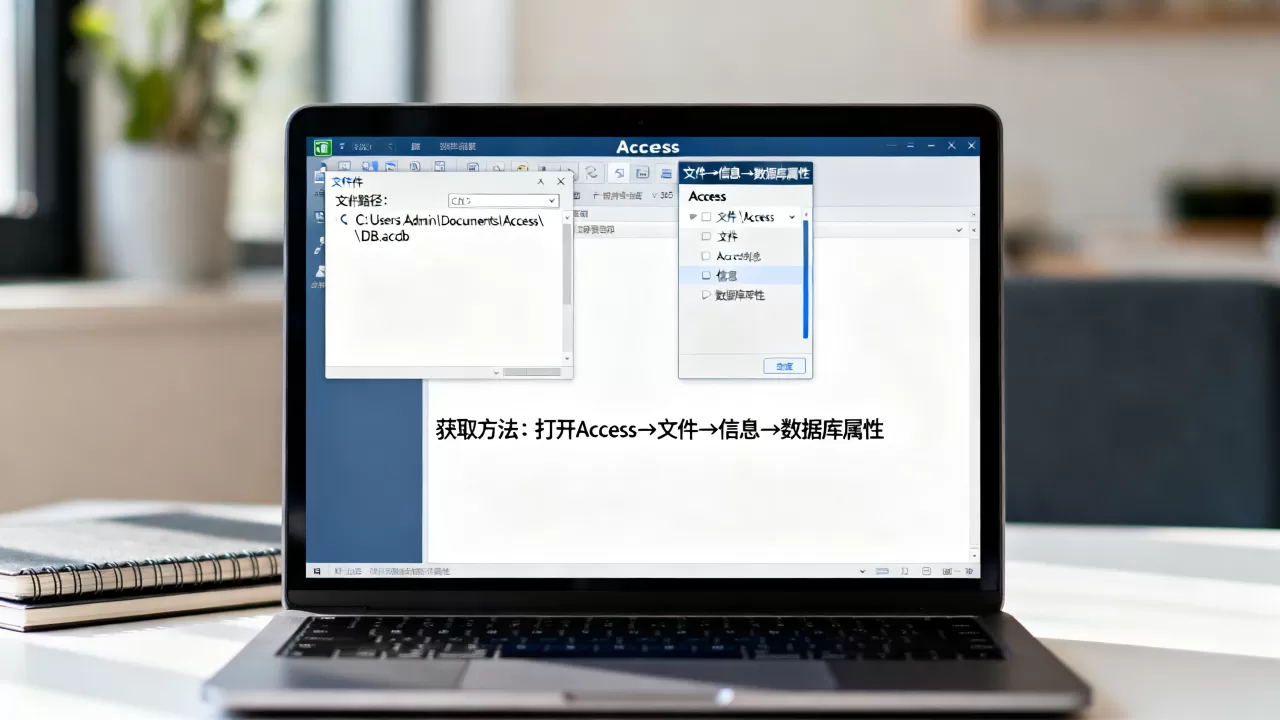
通过“信息”界面查看:
- 点击左上角的 “文件” (File) 选项卡。
- 在左侧菜单中选择 “信息” (Info)。
- 在右侧窗口的顶部,你将看到 “数据库位置”,下方即显示了该文件的完整本地或网络路径。
- 点击路径旁边的文件夹图标,可以直接打开该文件所在的文件夹。
使用 VBA 代码获取(适用于开发者):
如果你需要在代码中动态获取路径,可以使用以下 VBA 语句:CurrentProject.FullName:返回完整路径及文件名。CurrentProject.Path:仅返回文件所在的文件夹路径。
如何在 Windows 系统中搜索数据库文件
如果你忘记了数据库的具体位置,可以通过 Windows 文件资源管理器进行搜索:
- 使用通配符搜索:
- 打开文件资源管理器(快捷键 Win + E)。
- 在右上角的搜索框中输入
.accdb(针对较新版本)或.mdb(针对旧版本)。 - 系统将列出电脑中所有匹配的 Access 数据库文件。
- 查看属性:
在搜索结果中,右键点击目标文件,选择 “属性”,在 “常规” 选项卡中查看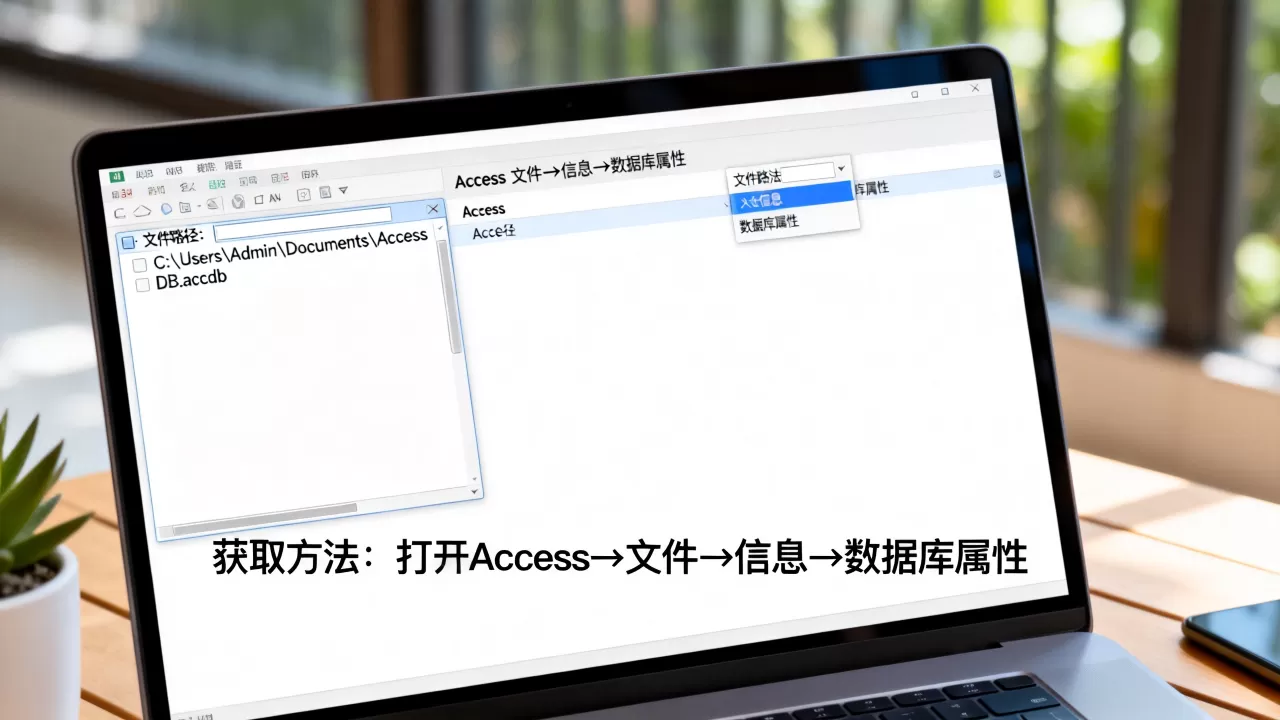
“位置”
字段。
管理数据库路径的最佳实践
为了确保数据库运行稳定且易于维护,建议遵循以下原则:
- 避免路径过长:虽然现代 Windows 系统支持较长路径,但过长的路径名(超过 255 个字符)可能会导致链接表或备份脚本出现错误,建议将数据库放置在层级较浅的文件夹中。
- 避免特殊字符:文件夹名称和文件名中应避免使用特殊符号(如 , ,
&, 等),这些字符在某些 VBA 引用或 SQL 查询中可能导致解析错误。 - 使用本地驱动器:为了获得最佳性能,建议将数据库文件存放在本地磁盘(如 D 盘、E 盘),如果必须存放在网络共享盘上,请确保网络连接稳定,否则极易导致数据库损坏。
- 权限管理:确保运行 Access 的用户账号对该文件及其所在文件夹拥有

“读取”和“写入”
权限,如果没有写入权限,Access 无法创建必要的锁定文件(.laccdb),从而导致无法打开数据库。 - 定期备份:无论路径如何设置,请务必定期将数据库文件复制到不同的物理存储介质(如外部硬盘或云存储)中,以防数据丢失。
常见问题排查
- 无法找到文件:如果搜索不到,请检查是否在隐藏文件夹中,在资源管理器中勾选“查看” -> “隐藏的项目”。
- 路径无效错误:如果移动了数据库文件,之前建立的“链接表”可能会失效,此时需要使用 Access 中的 “链接表管理器” 重新指向新的文件路径。
能帮助你高效管理 Microsoft Access 数据库文件,如有其他技术细节问题,欢迎随时咨询。
【版权声明】:本站所有内容均来自网络,若无意侵犯到您的权利,请及时与我们联系将尽快删除相关内容!





发表回复