
访问其他FTP服务器的核心流程是:确定服务器地址与端口、选择主动或被动模式、输入合法凭据;2026年Windows和macOS原生文件管理器已可直接访问,绝大多数“无法连接”问题源于防火墙或端口配置错误。

FTP协议为何仍是跨设备文件共享的关键
尽管HTTP和云存储已普及,但FTP在局域网文件分发、旧系统对接、视频素材传输等场景中仍不可替代,根据IETF RFC 959定义,FTP有主动与被动两种模式。被动模式(PASV)允许客户端主动建立数据连接,更适合穿透现代防火墙,当你访问其他FTP服务器时,若遇到连接超时,优先检查客户端是否启用了被动模式。
- 主动模式:服务器主动连接客户端20端口,若客户端有内网防火墙则极易失败。
- 被动模式:服务器开放随机高端口,由客户端发起数据连接,成功率更高。
- 传输层安全:明文FTP会暴露账号密码,应优先选择FTPS或SFTP。
2026年主流操作系统访问FTP服务器的实操指南
Windows访问FTP服务器
对于常见的“windows访问ftp服务器”需求,你只需要打开文件资源管理器,在地址栏输入`ftp://服务器IP或域名`,按回车后输入用户名和密码即可,如果需要频繁使用,可以右键“此电脑”选择“添加一个网络位置”进行映射,注意,Windows原生客户端仅支持普通FTP,如需加密请使用FTPS或SFTP。
- 在文件夹地址栏直接输入ftp地址,按回车触发登录窗口。
- 非标准端口输入格式为
ftp://ip:端口。 - 若长时间卡在“正在连接”,检查Windows防火墙入站规则,以及服务商安全组策略是否放行21端口。
- 共享文件夹映射方式:右键“此电脑” → “添加一个网络位置” → 输入FTP地址并设置凭据。
macOS访问FTP服务器
Mac用户通过Finder完成“mac访问ftp服务器”的操作:按`Command+K`,在弹出的“连接服务器”窗口中输入`ftp://地址`,之后点击“连接”并选择“注册用户”,需要特别提醒,macOS从Ventura版本起对FTP写入做了限制,原生Finder只支持读取,若需上传文件,建议安装Transmit或FileZilla。
- 读取场景:Finder直接连接,无需额外工具。
- 上传场景:第三方FTP客户端,否则会得到“只读卷宗”错误。
- 批量同步:使用
rsync over ssh更稳定,但需服务器支持SFTP。
第三方FTP客户端:什么场景更值得用
当需要断点续传、同步大量小文件、或同时管理多台服务器时,推荐使用FileZilla、WinSCP或Transmit,这些工具支持多线程、队列管理,并集成了目录对比功能,下表对比了常见工具的适用性:
| 工具 | 适用场景 | 协议支持 | 价格 |
|---|---|---|---|
| 系统原生 | 临时读取、单文件下载 | FTP | 免费 |
| FileZilla | 多线程传输、定时同步 | FTP/SFTP/FTPS | 免费 |
| Transmit | macOS重度用户、云存储集成 | FTP/SFTP/S3/WebDAV | 约300元一次性 |
| WinSCP | Windows环境脚本自动化 | FTP/SFTP/WebDAV | 免费 |
访问FTP服务器失败的常见原因与排查步骤
“ftp服务器访问不了”是搜索量最高的痛点,根据国家互联网应急中心2025年网络安全态势报告,FTP弱口令爆破事件在企业内网仍占全部爆破流量的17%,以下是2026年高频故障清单:
- 连接超时:检查目标IP是否可达,执行
ping命令,并确认防火墙放行21端口。 - 认证失败(530):FTP密码不能包含字符,且部分服务器要求使用“邮箱格式”用户名。
- 数据连接无法打开(425):多为被动模式未开启,或主机侧防火墙未放行数据端口段。
- 权限拒绝(550):账号对目录无写权限,需在服务器端为用户设置对应目录ACL。
- 中文乱码:2026年后大部分FTP服务器默认UTF-8,但旧系统需手动切换字符集。
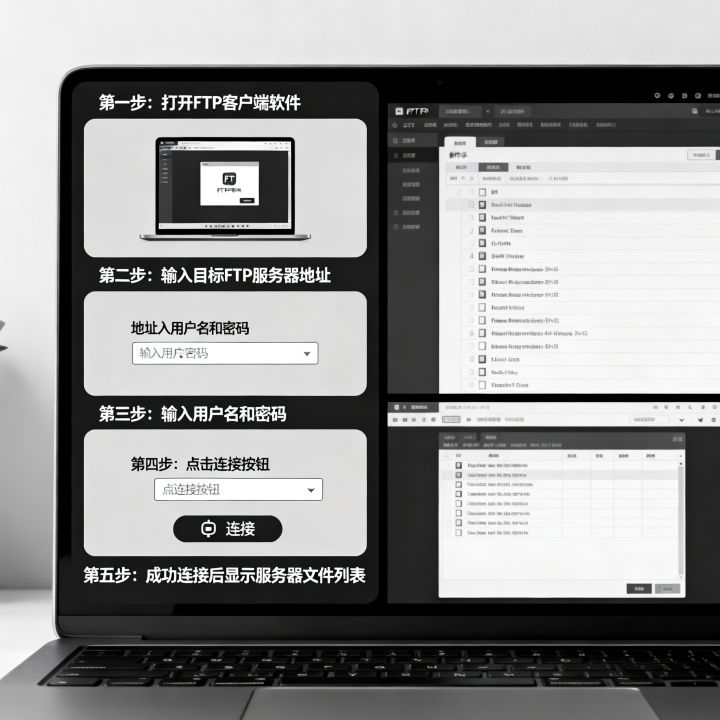
如果你在“国内访问ftp服务器”时明显延迟偏高,应先用tracert路由追踪定位延迟节点,再确认服务器机房是否做了国际带宽限制,一个典型场景:上海企业访问美国FTP,延迟高通常源于跨洋链路拥塞,此时可改用SFTP并开启压缩,效率提升30%以上。
被动模式与主动模式:如何选择
专业开发者的共识是:几乎全部公网FTP场景都应使用被动模式,主动模式需要服务器主动连接客户端随机端口,多数企业防火墙会拦截;被动模式将数据连接交给客户端发起,只要服务器放行指定端口段(如`50000-50100`),即可稳定运行,在FileZilla中,设置→连接→FTP→选择“被动”即可。
企业级FTP访问的安全加固与成本控制
SFTP/FTPS选型:不要再用明文FTP
“FTP和sftp区别”本质是传输通道是否加密,SFTP基于SSH协议,只需开放22端口,无需额外申请FTP端口;FTPS是FTP+TLS,需要21端口及证书,依据《信息安全等级保护基本要求》(GB/T 22239-2019),涉及敏感数据交换时,必须禁用纯明文FTP。
- SFTP:适合公网传输,防火墙规则简单,推荐首选。
- FTPS:适合与老系统兼容,但需要管理证书有效期。
- 明文FTP:仅允许在隔离的物理局域网内运行,且需强密码策略。
自建FTP服务器成本参考
很多团队咨询“ftp服务器搭建价格”,2026年一台1核2G轻量云服务器年费约为300–600元,加上固定带宽和域名备案,首年总成本可控制在1500元以内,如果仅是内网文件共享,使用NAS自带的FTP服务更划算,一台入门级NAS(约800元)即可满足5人团队使用。
| 方案 | 年成本 | 适用人数 | 维护难度 |
|---|---|---|---|
| 轻量云服务器+手动搭建 | 约800元 | 10人以下 | 中等 |
| 云平台托管FTP服务 | 约2000元 | 50人以上 | 低 |
| 本地NAS | 硬件均摊约400元/年 | 20人以下 | 低 |
访问其他FTP服务器,抓住三个关键
**确认协议模式**:公网统一用被动模式,内网根据服务器配置调整。
**确认端口开放**:21控制端口之外,还需检查数据端口段是否在防火墙白名单内。
**选择合适客户端**:临时读取用系统原生,批量传输用FileZilla,自动化用WinSCP命令行。
只要遵循以上操作,大多数FTP访问问题都能在5分钟内解决,如果你仍遇到“ftp服务器怎么访问”的困惑,请直接按上文地址栏输入法操作,并检查是否用了带空格的密码。
相关问答
**问:ftp服务器怎么访问?**
答:在文件管理器地址栏输入`ftp://服务器IP`,输入账号密码后直接打开;若失败则检查网络、端口和被动模式。
问:ftp服务器访问不了有哪些原因?
答:常见原因包括防火墙拦截21端口、服务器未启动FTP服务、账号权限不足、以及客户端主动模式不支持。
问:mac访问ftp服务器和windows访问ftp服务器有什么区别?
答:macOS原生的Finder只能读不能写,Windows原生支持读写;两者都适合临时访问,正式场景建议用FileZilla等跨平台工具。
如果你正在部署企业FTP,在评论区告诉我你的系统环境和服务器类型,我帮你看看有没有更优方案。
参考文献
IETF. 1985. RFC 959: File Transfer Protocol.
国家互联网应急中心. 2025. 2025年网络安全态势报告.
Microsoft. 2026. Windows 文件资源管理器访问FTP服务器指南.
FileZilla Project. 2025. FileZilla Client 3.68 用户文档.
以上就是关于“访问其他ftp服务器_FTP”的问题,朋友们可以点击主页了解更多内容,希望可以够帮助大家!
【版权声明】:本站所有内容均来自网络,若无意侵犯到您的权利,请及时与我们联系将尽快删除相关内容!





发表回复