
Access 数据库压缩工具详解
在 Microsoft Access 开发与使用过程中,由于数据的频繁增删、修改以及索引的重建,数据库文件(.accdb 或 .mdb)会产生大量的“空白空间”(即碎片),即使你删除了大量数据,文件体积也不会自动减小,定期使用压缩工具是维护数据库性能的关键。
为什么需要进行数据库压缩?
- 减小文件体积:消除由于删除记录而留下的空白空间,释放磁盘空间。
- 提升查询性能:减少文件碎片,使数据读取更加连续,提高检索效率。
- 修复逻辑错误:Access 的“压缩并修复”功能集成了基础的错误检查,能解决部分由于异常关闭导致的索引损坏问题。
- 优化索引:重新组织索引结构,确保查询路径的最优化。
核心压缩方案
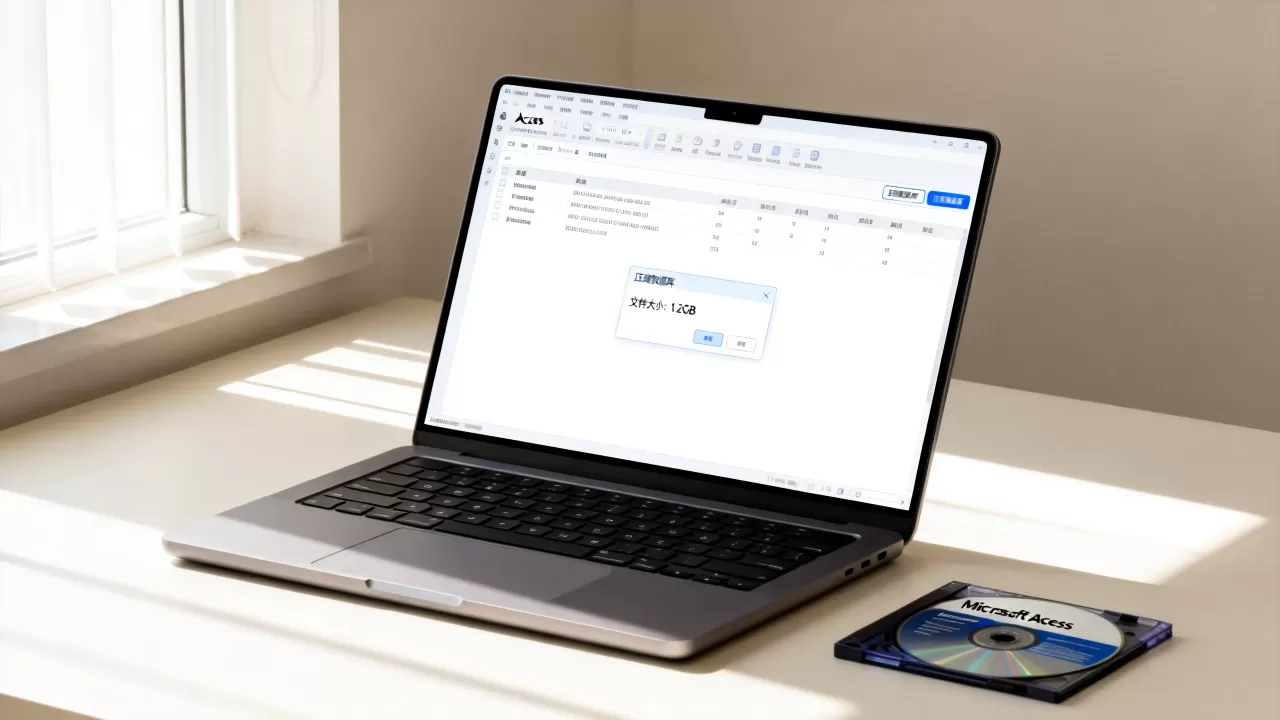
Microsoft Access 内置“压缩并修复”工具
这是最安全、最标准的方法,适用于绝大多数日常维护场景。
- 操作步骤:
- 打开目标 Access 数据库。
- 点击顶部功能区中的 “文件” (File) 选项卡。
- 在 “信息” (Info) 菜单中,点击 “压缩并修复数据库” (Compact & Repair Database)。
- 或者,通过 “数据库工具” (Database Tools) 选项卡直接点击该按钮。
使用 VBA 代码实现自动化压缩
对于需要高度自动化的企业级应用,可以通过编写 VBA 脚本,在程序关闭或定时任务中触发压缩。
- 实现逻辑:
- 使用
Application.CompactRepair方法。 - 注意:压缩操作无法在当前正在打开的数据库文件上直接进行,通常的做法是编写一个“管理程序”,由该程序打开源文件,将其压缩并另存为新文件,然后替换原文件。

- 使用
- 适用场景:开发复杂的 Access 应用程序,实现无人值守的数据库维护。
第三方专业修复与压缩工具
当数据库发生严重损坏,导致内置的“压缩并修复”功能失效(报错或无法打开)时,需要借助第三方工具。
- 工具类型:
- 专业数据库修复软件:专门针对损坏的 .accdb 或 .mdb 文件进行底层结构重建。
- 数据库管理工具:部分高级的数据管理套件集成了更深层的碎片整理功能。
- 风险提示:使用第三方工具前,务必进行完整备份,以防工具本身导致数据二次损坏。
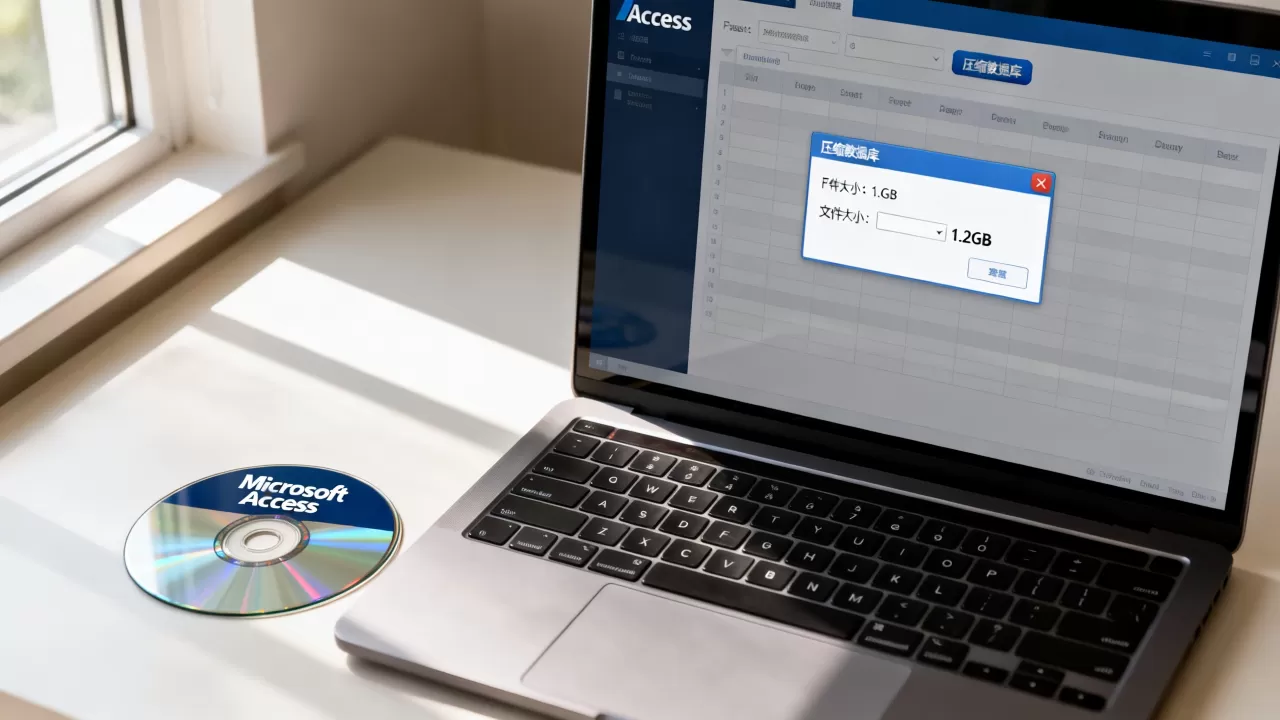
数据库维护最佳实践
为了确保数据库的长期稳定运行,建议遵循以下原则:
- 先备份,后操作:在执行任何压缩、修复或结构调整操作之前,必须先创建数据库的副本。
- 采用“前后端分离”架构:
- 将数据存储在后端数据库(Back-end)。
- 将界面、查询和宏放在前端程序(Front-end)。
- 这样可以在不干扰用户操作界面时,对后端数据文件进行维护。
- 避免并发冲突:在执行压缩操作时,应确保没有其他用户正在连接该数据库,否则会导致压缩失败或文件锁定。
- 定期维护计划:根据数据变动频率,建议每周或每月执行一次压缩操作。
【版权声明】:本站所有内容均来自网络,若无意侵犯到您的权利,请及时与我们联系将尽快删除相关内容!






发表回复