
Access 数据库存储图片的三种主要方法
在 Microsoft Access 中存储图片,主要有三种常见方案,根据你的数据库规模和性能需求,选择最合适的方法至关重要。
使用“附件” (Attachment) 数据类型(推荐用于小型数据库)
这是 Access 较新版本中引入的内置功能,专门用于存储文件(包括图片)。
- 操作步骤:
- 在设计视图中创建表。
- 将字段的数据类型设置为 “附件” (Attachment)。
- 在数据表视图中,双击该字段即可上传图片。
- 优点:
- 操作简单:直接将图片集成在数据库文件中。
- 多文件支持:一个附件字段可以存储多个文件。
- 自动压缩:Access 会对附件进行一定的优化处理。
- 缺点:
- 文件体积膨胀:图片直接存储在
.accdb文件中,会导致数据库迅速接近 2GB 的上限。 - 性能下降:当记录数过多时,加载速度会明显变慢。
- 文件体积膨胀:图片直接存储在
存储图片路径(专业推荐方案)
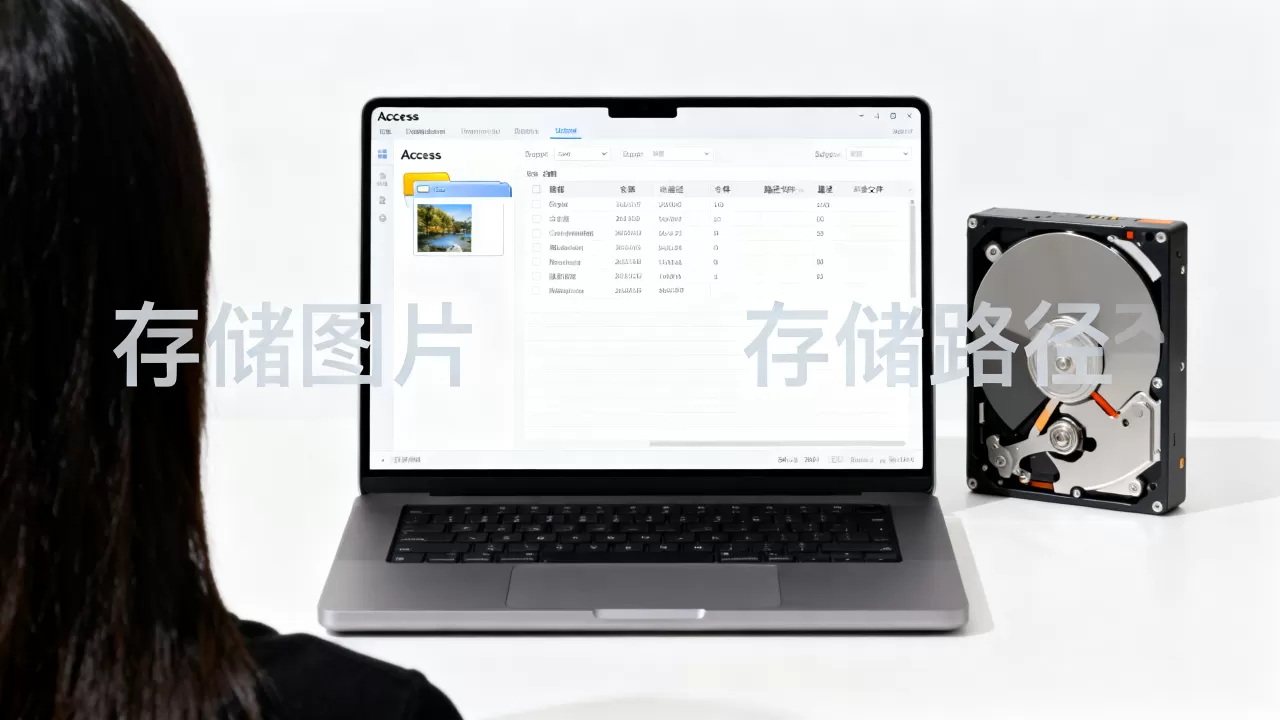
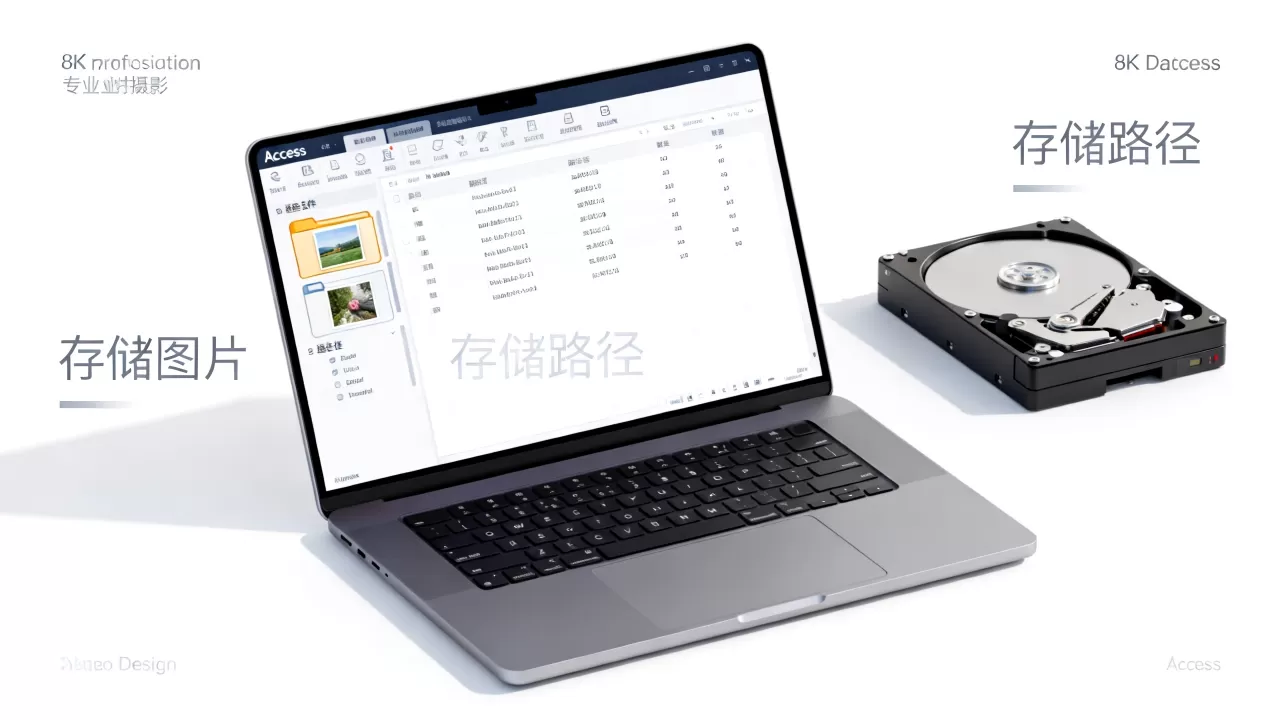
这是企业级应用最常用的方法,数据库中不存储图片本身,而是存储图片在硬盘上的文件路径(D:ImagesProduct001.jpg)。
- 操作步骤:
- 在设计视图中,将字段的数据类型设置为 “短文本” (Short Text) 或 “长文本” (Long Text)。
- 在文件夹中统一存放图片。
- 在数据库字段中输入或通过代码记录图片的完整路径。
- 在窗体中使用 “图像” (Image) 控件,将控件的“控件来源”绑定到该路径字段。
- 优点:
- 极高性能:数据库文件体积极小,查询和加载速度极快。
- 突破限制:不受 Access 2GB 文件大小的限制。
- 易于管理:可以使用标准的 Windows 文件夹管理图片,方便备份和迁移。
- 缺点:
- 链接失效风险:如果图片文件被移动或重命名,数据库中的路径将失效(出现断链)。
- 同步问题:备份数据库时,必须同时备份存放图片的文件夹。
使用 OLE 对象 (OLE Object)(不推荐)
这是早期的存储方式,允许将图片作为对象嵌入。
- 操作步骤:
- 将字段数据类型设置为 “OLE 对象” (OLE Object)。
- 通过“插入对象”功能将图片导入。
- 优点:
兼容极老版本的 Access。
- 缺点:
- 极大的空间浪费:OLE 对象会存储大量的冗余元数据,导致数据库体积比实际图片大得多。
- 兼容性差:在不同版本的 Office 之间可能会出现无法打开的问题。
- 性能极低:加载速度最慢。
| 维度 | 附件 (Attachment) | 存储路径 (File Path) | OLE 对象 (OLE Object) |
|---|---|---|---|
| 存储位置 | 数据库内部 | 外部硬盘/服务器 |
数据库内部 |
| 数据库体积 | 增加较快 | 几乎不增加 | 增加极快 |
| 读取速度 | 中等 | 极快 | 慢 |
| 复杂度 | 低 (简单) | 中 (需管理文件夹) | 低 |
| 适用场景 | 少量图片、简单工具 | 大量图片、正式项目 | 已过时,不建议使用 |
核心建议:
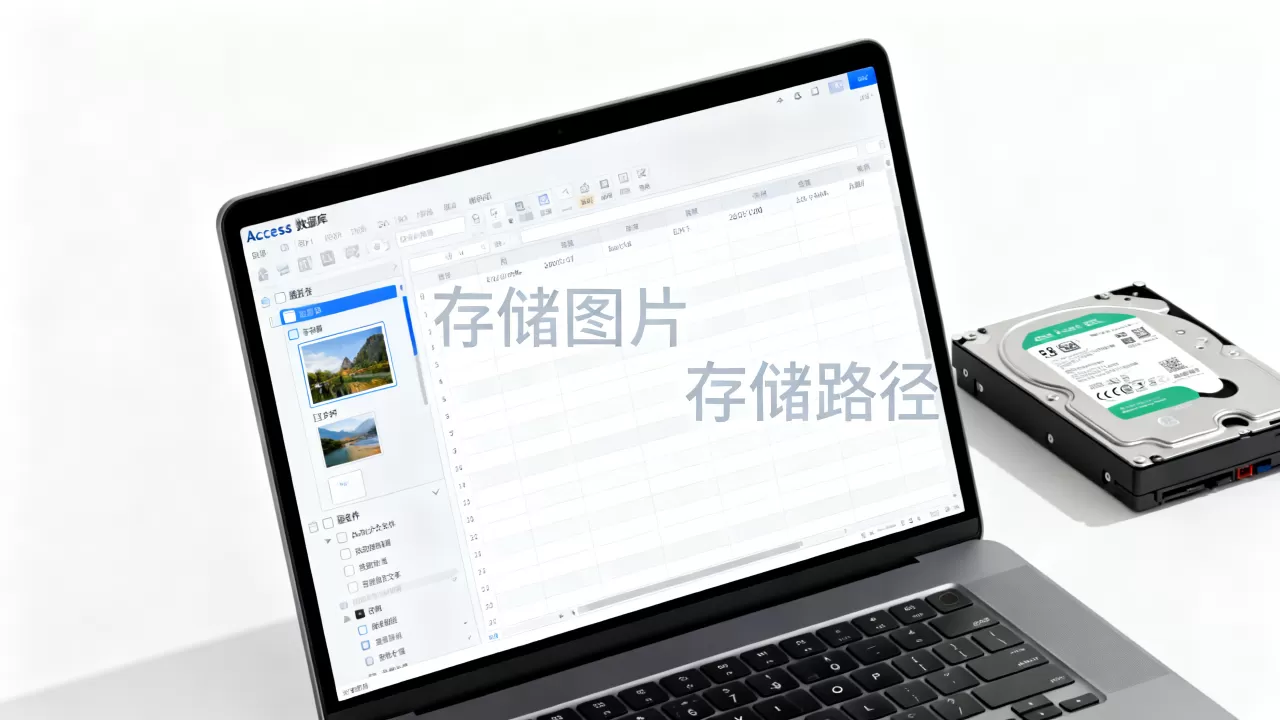
- 如果你的图片数量很少(几十张),且追求快速开发,请使用 “附件”。
- 如果你的图片数量较多,或者希望数据库运行流畅,请务必使用 “存储路径” 方案。
【版权声明】:本站所有内容均来自网络,若无意侵犯到您的权利,请及时与我们联系将尽快删除相关内容!





发表回复