
Access 数据库数据录入全指南
在 Microsoft Access 中,录入数据有多种方式,取决于数据的规模、录入者的专业程度以及对数据准确性的要求,以下是几种主流的录入方法及其详细操作步骤。
直接在数据表(Datasheet View)中录入
这是最简单、最直接的方法,界面类似于 Excel 表格,适用于小规模数据或管理员快速录入。
- 操作步骤:
- 双击左侧导航窗格中的目标表(Table)。
- 将光标移动到表格底部的空白行(星号行)。
- 直接输入数据,按
Tab键切换到下一个字段,按Enter键保存并跳转到下一行。
- 适用场景:快速测试、少量数据补全。
- 缺点:缺乏输入验证,容易误删或误改已有数据。
使用窗体(Forms)录入(推荐)
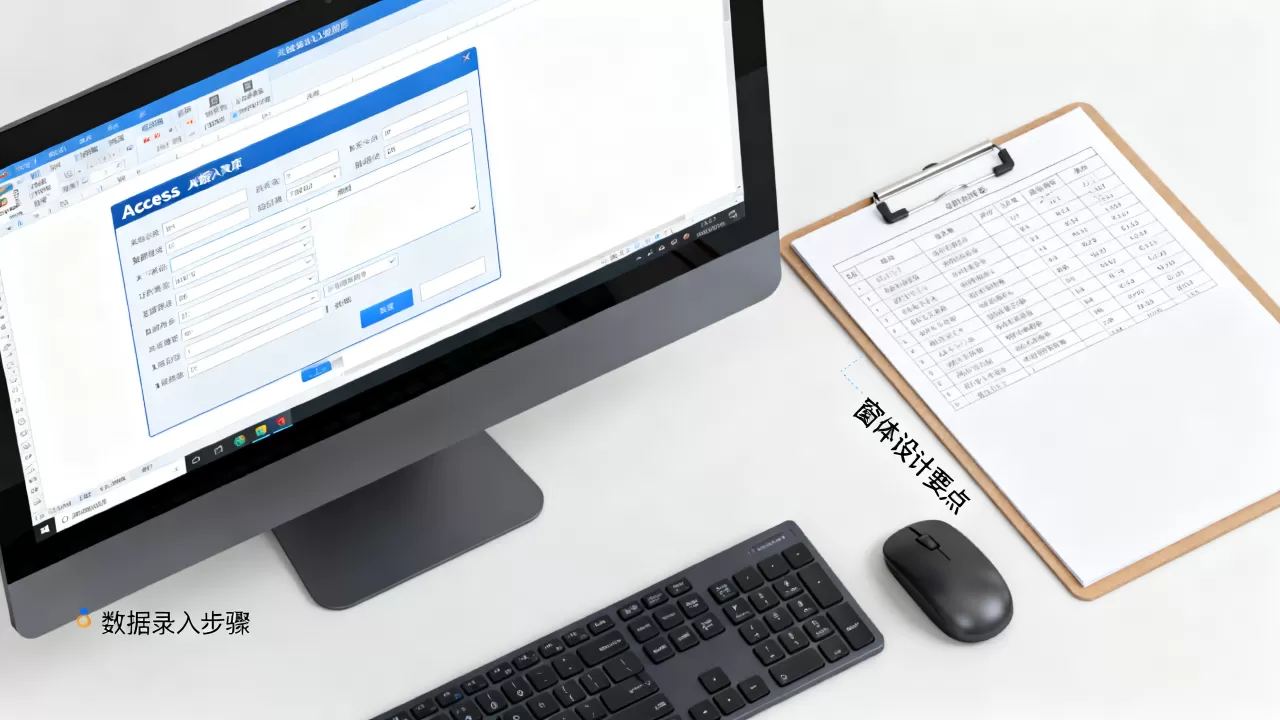
窗体是 Access 的核心优势,它为用户提供了一个友好的界面,可以隐藏复杂的表结构,提高录入效率和准确性。

- 创建方式:
- 快速创建:选中表 $rightarrow$ 点击“创建”选项卡 $rightarrow$ 点击“窗体”。
- 窗体向导:点击“创建” $rightarrow$ “窗体向导”,选择需要显示的字段并自定义布局。
- 录入优势:
- 数据验证:可以通过设置控件属性,限制输入格式(如日期格式、数字范围)。
- 下拉选择:使用组合框(Combo Box)让用户从预设列表中选择,避免手动输入错误。
- 界面美化:可以添加按钮(如“保存”、“下一条”、“删除”)简化操作。
- 适用场景:正式的业务数据录入、非技术人员操作。
外部数据导入(Import)
当数据已经存在于其他文件中(如 Excel 或 CSV)时,无需手动录入,直接导入即可。
- 操作步骤:
- 点击“外部数据”选项卡 $rightarrow$ “新数据源” $rightarrow$ “从文件” $rightarrow$ 选择

Excel
或 文本文件。 - 选择导入方式:
- 导入到新表:自动创建一个新表。
- 追加到现有表:将数据合并到已有的表中(要求字段名称和类型必须匹配)。
- 点击“外部数据”选项卡 $rightarrow$ “新数据源” $rightarrow$ “从文件” $rightarrow$ 选择
- 关键点:导入前请确保源文件的列名与 Access 表的字段名一致,否则会导致导入失败或数据错位。
- 适用场景:大批量历史数据迁移、定期同步外部报表。
使用追加查询(Append Query)录入
如果你需要将数据库中一个表的数据转移或复制到另一个表中,可以使用追加查询。
- 操作步骤:
- 创建查询 $rightarrow$ 添加源表 $rightarrow$ 在设计视图中将查询类型更改为“追加”。
- 选择目标表 $rightarrow$ 将源字段映射到目标字段 $rightarrow$ 点击“运行”。
- 适用场景:内部数据归档、将临时表数据转入正式表。
数据录入的核心注意事项(确保数据质量)
为了防止录入过程中出现乱码或逻辑错误,建议在设计表结构时配置以下项:
- 主键(Primary Key):必须为每个表设置主键(如 ID),确保每条记录的唯一性,防止重复录入。
- 数据类型(Data Type):
- 文本 $rightarrow$ 短文本或长文本。
- 数字 $rightarrow$ 数字(整数或小数)。
- 日期 $rightarrow$ 日期/时间。
- 输入掩码(Input Mask):为电话号码、身份证号等设置固定格式(
000-0000-0000),强制用户按格式输入。 - 验证规则(Validation Rule):设置限制条件(年龄字段设置
>=18),输入不符合条件的数据时系统将报错。 - 必填项(Required):将核心字段设置为“必填”,防止出现关键信息缺失。
【版权声明】:本站所有内容均来自网络,若无意侵犯到您的权利,请及时与我们联系将尽快删除相关内容!






发表回复