
Access是一款集成了数据库引擎、图形用户界面及软件开发工具的微软关系型数据库管理系统(RDBMS),主要用于中小型规模的数据存储、逻辑处理与应用开发。
核心逻辑:Access数据库的功能定义与应用场景
在处理数据时,很多人会混淆电子表格与数据库的概念,Access并非简单的“加强版表格”,它是一种基于关系模型的管理工具。
Access和Excel的区别是什么
这是初学者最常遇到的疑问,虽然两者都以行和列的形式展示数据,但底层逻辑存在本质差异。
| 维度 | Excel (电子表格) | Access (关系型数据库) |
|---|---|---|
| 数据结构 | 扁平化结构,数据与计算逻辑混在一起 | 结构化设计,数据存储与逻辑分离 |
| 数据容量 | 受限于行数限制,大规模数据易卡顿 | 能够处理数万至数十万条记录且保持高效 |
| 数据一致性 | 容易出现重复录入、格式不统一的问题 | 通过约束和关系机制强制保证数据准确 |
| 多用户协作 | 协作性较弱,多人同时修改易冲突 | 支持多用户并发访问与权限控制 |
| 核心用途 | 数据分析、统计、财务报表、临时计算 | 业务系统开发、长期数据管理、信息检索 |
业内专家指出,Excel更适合进行“数据分析”,即对已有的一组数据进行运算;而Access更适合进行“数据管理”,即对不断增长的业务数据进行规范化存储。
关系型数据库的核心组件
要掌握Access,必须理解其四个核心组成部分:

- 表 (Tables):数据的物理载体,通过定义字段名、数据类型和属性来存储信息。
- 查询 (Queries):数据的提取引擎,通过SQL语句或设计视图,从多个表中筛选、组合或修改数据。
- 窗体 (Forms):用户交互界面,通过图形化界面让非技术人员也能方便地输入、查看数据。
- 报表 (Reports):数据的输出工具,将查询结果转化为适合打印或发送的专业格式。
Access数据库入门学习路径与设计原则
构建一个稳定的数据库,不能直接开始录入数据,必须遵循严谨的设计流程。
数据库规范化理论的应用
在设计初期,必须考虑数据的冗余问题,行业共识认为,过度冗余会导致数据更新异常,如果在“订单表”中直接记录“客户地址”,当客户搬家时,你需要修改成千上万条订单记录。
通过数据库规范化(Normalization),我们将数据拆分为多个逻辑表:
- 将客户信息存入“客户表”。
- 将订单信息存入“订单表”。
- 通过一个唯一的“客户ID”将两者关联。
数据类型与字段属性的选择
在创建表时,字段类型的选择直接影响存储效率和查询速度,常见的类型包括:
- 文本 (Short Text/Long Text):用于姓名、地址等。
- 数字 (Number/Large Number):用于数量、重量等。
- 货币 (Currency):专门用于金额,避免浮点数计算误差。
- 日期/时间 (Date/Time):用于记录交易时间。
- 自动编号 (AutoNumber):系统自动生成的唯一标识,通常作为主键 (Primary Key)。
实操演练:Access数据库怎么建立关系与构建系统
为了让学习更具实感,我们以“小型进销存管理系统”为例进行实操。
场景构建:小型进销存管理系统
我们需要管理三个核心对象:供应商、产品、采购记录。
数据表的设计与主键设定
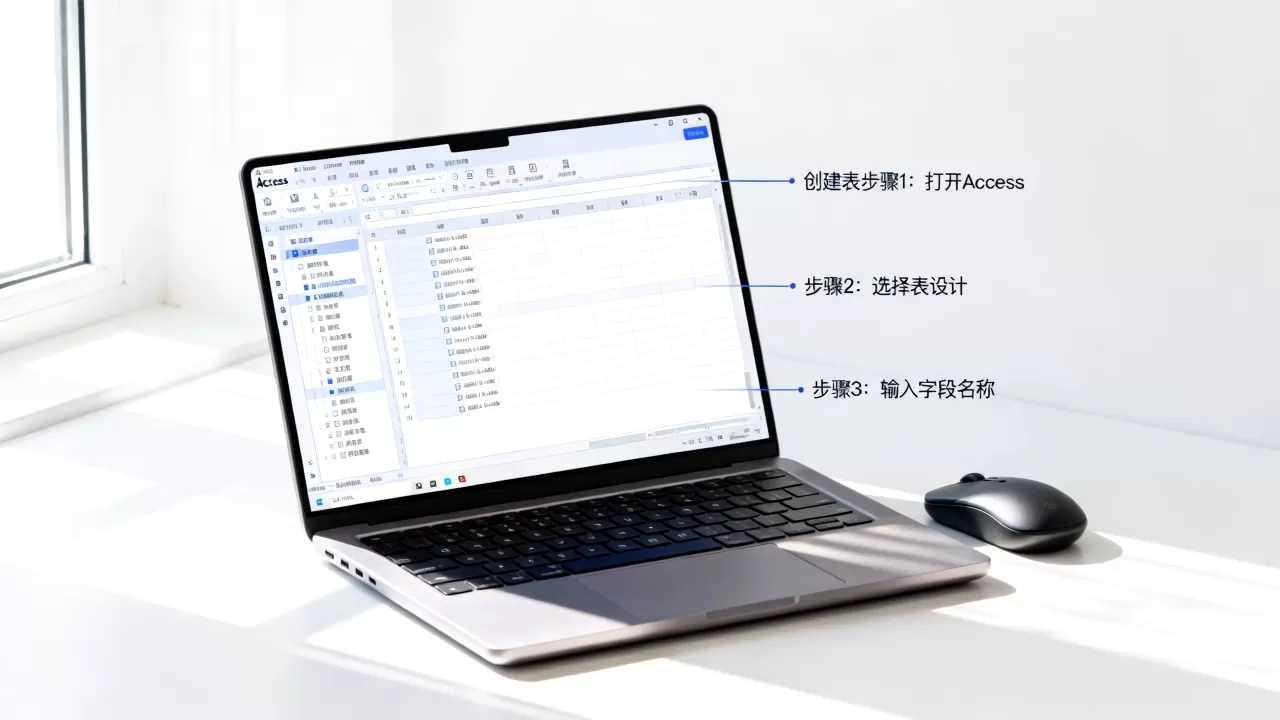
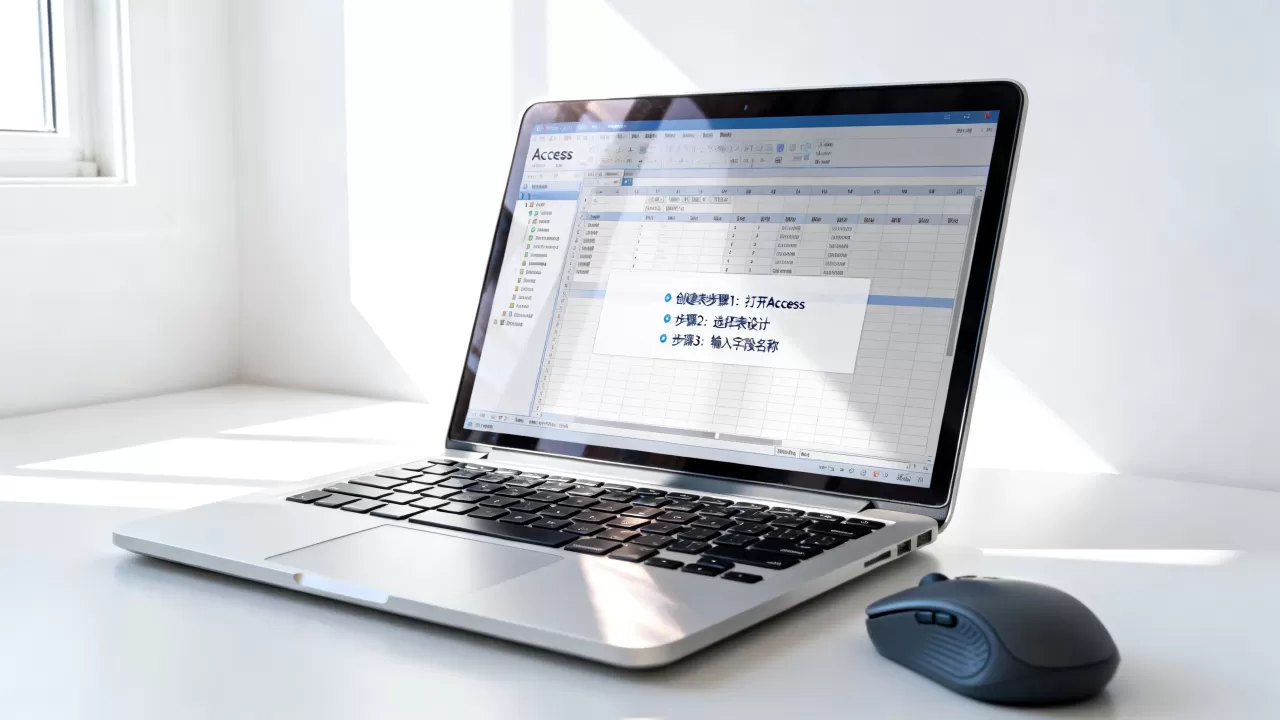
创建供应商表 (Suppliers):
- 打开Access,点击
创建->表设计。 - 设置字段:
供应商ID(自动编号,设为主键)、供应商名称(短文本)、联系电话(短文本)。 - 保存表名为
T_Suppliers。
- 打开Access,点击
- 创建产品表 (Products):
- 再次点击
创建->表设计。 - 设置字段:
产品ID(自动编号,设为主键)、产品名称(短文本)、单价(货币)、供应商ID(数字,用于关联)。 - 保存表名为
T_Products。
- 再次点击
- 创建采购记录表 (Purchases):
- 设置字段:
采购ID(自动编号,设为主键)、产品ID(数字)、采购数量(数字)、采购日期(日期/时间)。 - 保存表名为
T_Purchases。
- 设置字段:
Access数据库怎么建立关系的具体操作路径
建立关系是数据库从“一堆表”变成“一个系统”的关键步骤。
- 点击顶部菜单栏的
数据库工具选项卡。 - 点击
关系按钮,进入关系设计视图。 - 在弹出的“显示表”窗口中,选中
T_Suppliers、T_Products和T_Purchases,点击添加并关闭窗口。 - 建立第一层关联:用鼠标左键选中
T_Suppliers表中的供应商ID字段,按住不放,拖动到T_Products表中的供应商ID字段上,松开鼠标。 - 在弹出的“编辑关系”对话框中,勾选“实施参照完整性”,这能确保你不会为一个不存在的供应商添加产品,点击
创建。 - 建立第二层关联:同理,将
T_Products中的产品ID拖动到T_Purchases中的产品ID上,勾选“实施参照完整性”,点击创建。
完成上述操作后,你便构建了一个典型的一对多 (One-to-Many) 关系网络。
查询与报表的自动化生成
有了数据和关系,下一步就是提取信息。
- 创建查询:点击
创建->查询设计,添加T_Products和T_Suppliers,在下方网格中双击选择产品名称和供应商名称,点击运行,即可看到每个产品对应的供应商,无需手动匹配。 - 创建报表:选中查询结果,点击
创建->报表,Access会自动生成一个包含所有字段的列表,你可以通过设计视图调整布局,使其符合打印标准。
进阶开发:从宏到VBA的逻辑升级
当基础的增删改查无法满足业务需求时,需要引入自动化逻辑。
- 宏 (Macros):Access内置的自动化工具,通过简单的逻辑指令(如“打开窗体”、“运行查询”)实现点击按钮触发动作。
- VBA (Visual Basic for Applications):更高级的编程语言,通过编写代码,可以实现极其复杂的业务逻辑,在点击“确认入库”按钮时,自动计算库存余量,并判断是否触发低库存预警。
掌握VBA不仅能提升系统的智能化程度,也是从数据库使用者向数据库开发者转型的必经之路。
Access通过结构化的设计思维,为用户提供了一个从零构建小型业务系统的完整平台。
Access数据库入门教程常见疑问
Access与SQL Server的区别是什么?
Access是桌面级数据库,文件通常以.accdb格式存储,适合单机或小型局域网使用;SQL Server是服务器级数据库,支持海量并发访问和极高的数据安全性,通常需要配合后端服务器运行。
为什么我的查询运行速度变慢?
查询变慢通常有三个原因:一是缺乏索引 (Index),对于经常作为查询条件的字段应设置索引;二是表结构设计不合理,存在大量冗余数据;三是查询语句过于复杂,包含了过多的嵌套子查询。
Access支持哪些外部数据连接?
Access具有强大的数据集成能力,可以通过ODBC或OLEDB协议连接SQL Server、MySQL、Oracle等主流关系型数据库,实现数据的实时读取或导入导出。
【版权声明】:本站所有内容均来自网络,若无意侵犯到您的权利,请及时与我们联系将尽快删除相关内容!





发表回复