
Access 数据库批量添加数据指南
在 Microsoft Access 中批量添加数据,根据数据来源的不同(如 Excel 文件、其他表或通过编程),有多种实现方式,以下是几种最专业且高效的方法:
使用“外部数据”导入(最推荐,适用于 Excel/CSV)
这是最简单且最常用的方法,适用于将外部表格数据直接追加到现有表中。
操作步骤:
- 打开 Access 数据库,点击上方菜单栏的 “外部数据” 选项卡。
- 选择 “新数据源” $rightarrow$ “从文件” $rightarrow$ “Excel”(或文本文件)。
- 在弹出的对话框中,浏览并选择你的源文件。
- 关键步骤:在导入选项中,选择 “将记录追加到表”,并在下拉列表中选择目标表名。
- 按照向导完成字段匹配,点击 “完成”。
注意事项:
- 字段匹配:源文件的列名和顺序应与目标表的字段尽可能保持一致。

数据类型:确保 Excel 中的数据类型(如数字、日期)与 Access 表定义的类型兼容,否则会产生“导入错误”表。
使用“追加查询”(适用于数据库内部数据迁移)
如果你需要将一个表中的数据批量添加到另一个表中,使用追加查询(Append Query)是最快的方式。
- 操作步骤:
- 点击 “创建” $rightarrow$ “查询设计”。
- 添加包含源数据的表,然后关闭添加表窗口。
- 在上方工具栏中,将查询类型更改为 “追加”。
- 在弹出的对话框中选择目标表,点击 “确定”。
- 将需要批量添加的字段拖入下方设计网格,并在 “追加到” 这一行确认目标字段名称。
- 点击 “运行”(红色感叹号),确认追加记录的数量。
通过编程自动化(适用于高频、复杂任务)
对于需要定期执行或处理复杂逻辑的批量添加,可以使用 VBA 或 Python。
使用 VBA(内置脚本)

在 Access 内部创建模块,使用 INSERT INTO 语句:
- 代码示例:
DoCmd.RunSQL "INSERT INTO 目标表 (字段1, 字段2) VALUES ('值1', '值2')" - 批量处理:可以使用
For Each循环遍历一个 Recordset,将数据逐条或分批写入。
使用 Python(外部驱动)
使用 pyodbc 库连接 Access 数据库(.accdb 或 .mdb):
- 核心流程:
- 安装库:
pip install pyodbc - 建立连接 $rightarrow$ 创建游标 $rightarrow$ 执行
executemany语句。
- 安装库:
- 优势:能够处理海量数据,并能轻松对接 API 或网页抓取的数据。
直接复制粘贴(适用于少量数据的快速操作)
虽然不建议用于大规模数据,但在处理几百条记录时非常高效。
- 操作步骤:
- 在 Excel 中选中需要添加的数据区域(不含标题行)。
- 按
Ctrl + C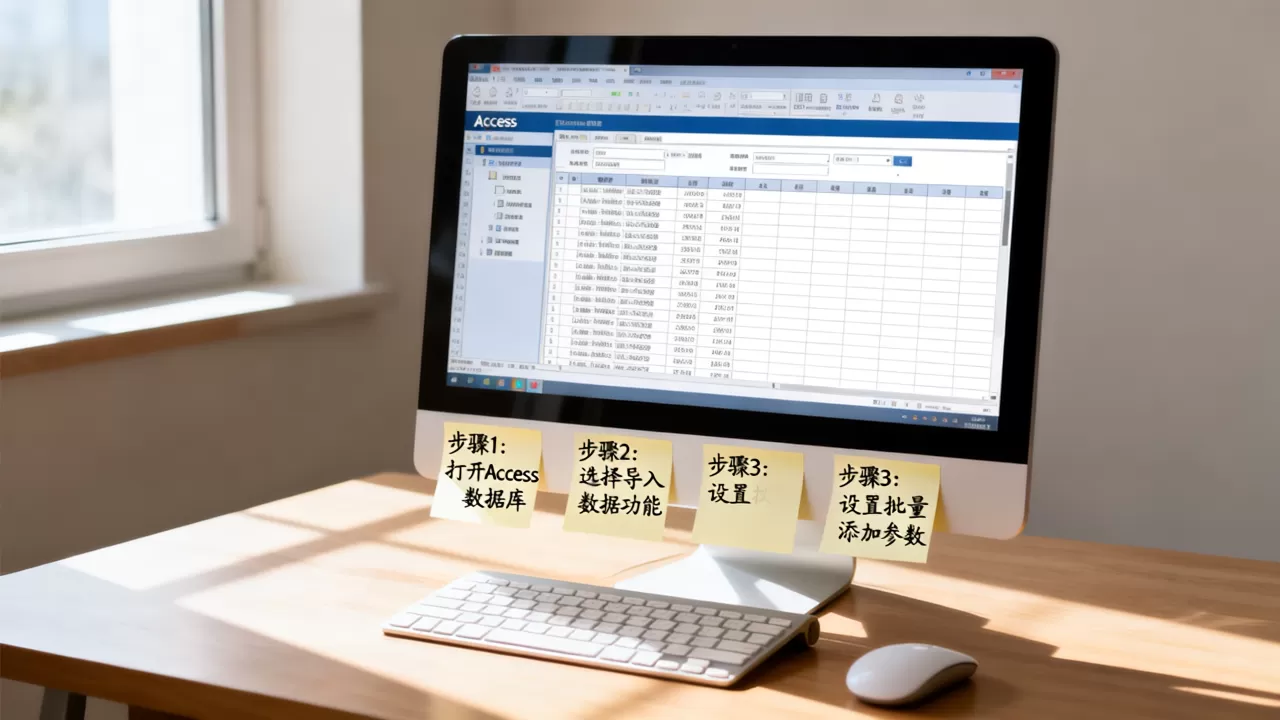
复制。
- 打开 Access 目标表,在最底部的 “新记录” 空行处,选中整行。
- 按
Ctrl + V粘贴,并在提示对话框中选择 “仅粘贴记录”。
批量添加时的核心注意事项
为了避免导入失败或数据损坏,请务必检查以下几点:
- 主键冲突:如果目标表设有 “自动编号” 主键,导入时不要包含该列;如果主键是手动定义的,请确保导入的数据中没有重复的 ID。
- 必填项限制:确保所有设置为 “必填” 的字段在源数据中都有值,否则记录将被拒绝。
- 数据格式:
- 日期格式:统一使用
YYYY-MM-DD格式。 - 文本长度:确保源数据的字符长度不超过目标字段定义的 “字段大小”。
- 日期格式:统一使用
- 备份数据库:在进行大规模批量追加操作前,务必备份
.accdb文件,防止误操作导致数据污染。
【版权声明】:本站所有内容均来自网络,若无意侵犯到您的权利,请及时与我们联系将尽快删除相关内容!






发表回复