
在 Altium Designer 14 (AD14) 中,“原理图网络表”通常指的是Netlist(网络表),它是连接原理图(Schematic)与PCB设计(PCB Layout)之间的桥梁,包含了电路中所有元件的连接关系、网络名称、引脚编号等信息。
以下是关于 AD14 中如何生成、查看和使用原理图网络表的详细说明:
什么是网络表?
网络表是一个文本文件(通常为 .Net 格式),它描述了:
- 每个元件的封装(Footprint)
- 每个元件的引脚与网络名称的对应关系
- 网络名称列表
- 元件之间的电气连接关系
PCB 编辑器通过读取网络表,将原理图中的元件放置到 PCB 板上,并自动建立连线(走线)。
如何生成网络表(AD14 操作步骤)
方法 1:通过菜单生成
- 打开你的原理图文件(
.SchDoc)。 - 确保所有元件已正确放置,且没有未连接的引脚(除非是故意悬空的)。
- 点击顶部菜单栏:Design(设计) → Update PCB Document [你的PCB文件名].PcbDoc
- 或者选择:Design(设计) → Create Netlist(创建网络表)
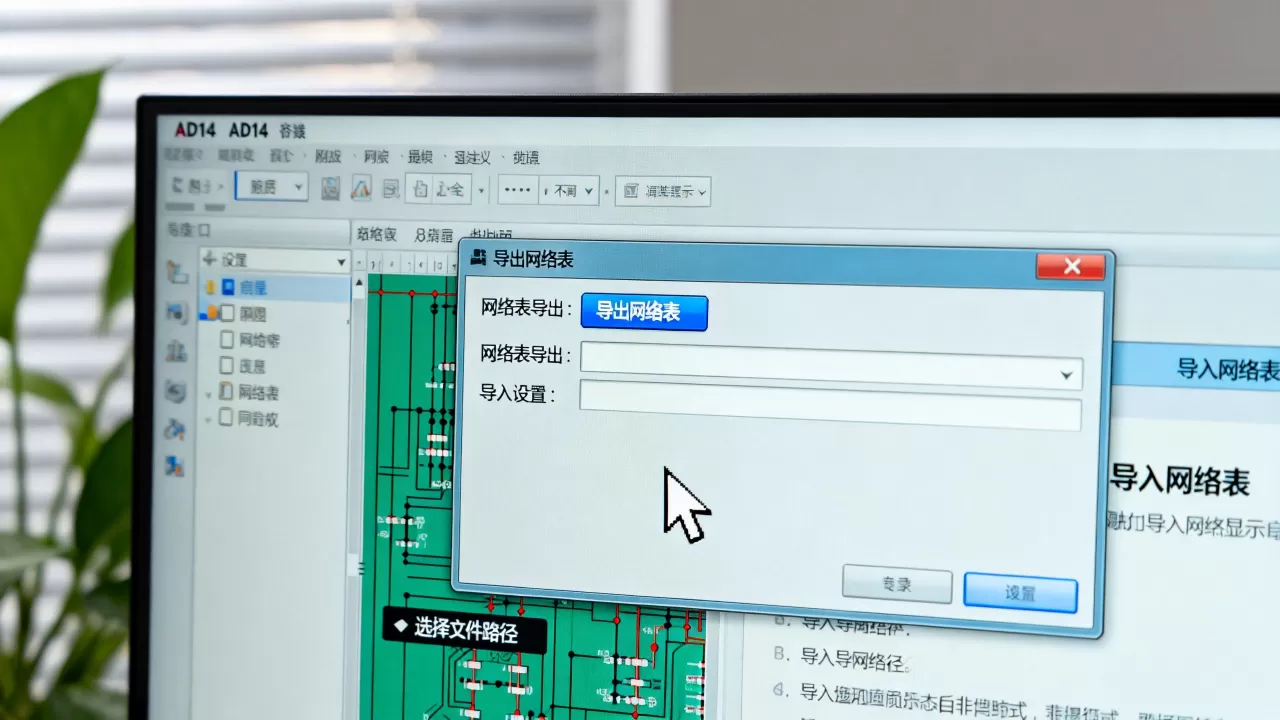
- 或者选择:Design(设计) → Create Netlist(创建网络表)
- 如果选择“Create Netlist”,会弹出对话框让你选择保存路径和文件名。
- 生成完成后,系统会自动启动 PCB 编辑器,并提示“Update PCB Document from Schematic”。
方法 2:直接同步到 PCB(推荐)
- 在原理图中,点击 Design(设计) → Update PCB Document [PCB文件名].PcbDoc。
- 系统会检查原理图是否有错误(如未连接网络、重复网络名等)。
- 若无错误,AD14 会自动生成网络表并启动 PCB 编辑器,将元件导入 PCB 中。
如何查看网络表内容
方法 1:查看生成的 .Net 文件
- 找到你保存的网络表文件(默认在当前项目目录下,扩展名为
.Net)。 - 用记事本(Notepad)或代码编辑器(如 Notepad++、VS Code)打开,示例:
[Netlist]
[Version] 1.0
[Components]
R1 10K 0603 1 2
C1 100nF 0402 1 2
[Connections]
R1:1 C1:1 NET_1
R1:2 GND
C1:2 VCC
[End]
方法 2:在 AD14 内部查看
- 在原理图中,点击 Tools(工具) → Netlist Editor(网络表编辑器)(如果可用)。
- 或者在 PCB 编辑器中,点击
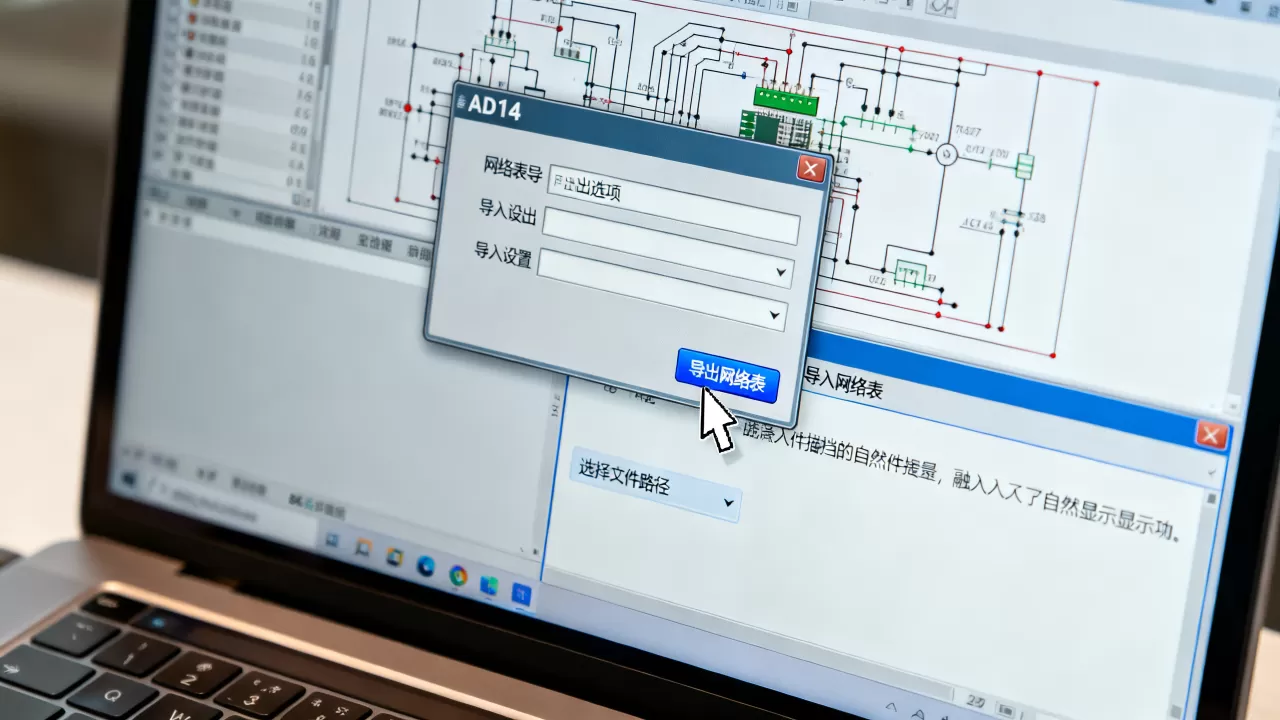
File(文件)
→ Import(导入) → Netlist(网络表),可以重新加载或查看网络表结构。
常见问题与解决方法
生成网络表时出错
- 错误提示:“Unconnected Pin”(未连接引脚)
- 解决:检查原理图中是否有未连接的引脚,可以使用 Project(项目) → Compile Project(编译项目) 检查错误。
- 错误提示:“Duplicate Net Name”(重复网络名)
- 解决:确保每个网络名称唯一,使用 Place → Net Label(放置网络标签) 时避免重复命名。
- 错误提示:“Missing Footprint”(缺少封装)
- 解决:确保所有元件都分配了正确的 PCB 封装(在原理图元件属性中设置)。
网络表未更新
- 如果你修改了原理图,但没有重新生成网络表,PCB 中的连接可能不同步。
- 解决:始终在原理图修改后,重新执行 Design → Update PCB Document。
网络表文件损坏
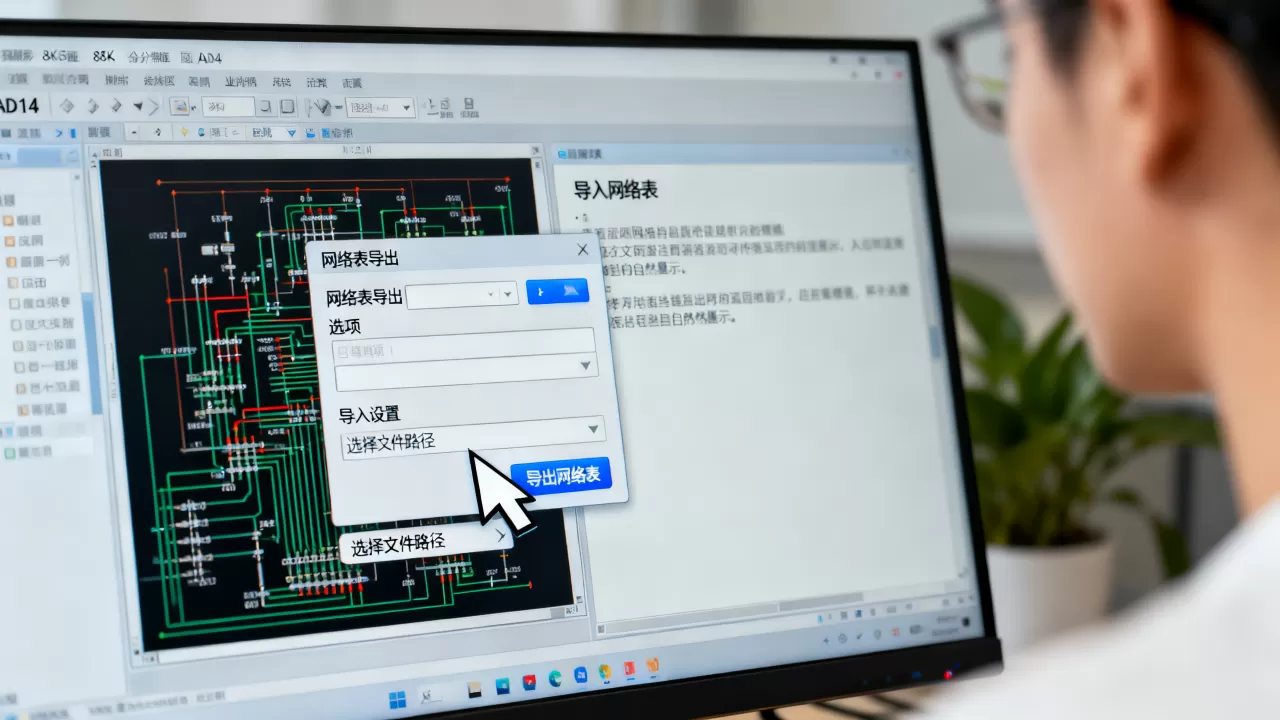
.Net文件损坏,AD14 可能无法导入。- 解决:删除旧的
.Net文件,重新生成。
高级技巧
使用 Hierarchical Sheet(层次原理图)
- 如果使用层次原理图,确保顶层原理图正确连接了所有子模块的网络标签。
- 生成网络表时,AD14 会自动合并所有子模块的网络信息。
网络表过滤
- 在导入 PCB 时,可以选择不导入某些元件或网络(通过 Design → Update PCB Document 对话框中的选项)。
手动编辑网络表(不推荐)
- 虽然可以手动编辑
.Net文件,但极易出错,建议始终通过 AD14 自动生成。
| 步骤 | 操作 |
|---|---|
| 1 | 完成原理图设计,检查无误 |
| 2 | 点击 Design → Update PCB Document |
| 3 | AD14 自动生成网络表并启动 PCB 编辑器 |
| 4 | 在 PCB 中检查元件放置和连线 |
| 5 | 如有修改,重复步骤 2 |
【版权声明】:本站所有内容均来自网络,若无意侵犯到您的权利,请及时与我们联系将尽快删除相关内容!





发表回复