
在 Altium Designer (AD) 中,并没有一个名为“ad9”的特定颜色,这很可能是一个误解或笔误。
以下是几种可能的情况及对应的正确信息:
如果您指的是 Altium Designer 9 (AD9) 版本
Altium Designer 9 是较老的版本(发布于2009年左右),在该版本中,没有默认名为“ad9”的颜色,AD 中的颜色通常由以下系统决定:
- 默认颜色方案:AD 使用一套预定义的 RGB 颜色值来表示不同的图层(如顶层、底层、丝印层等)。
- 用户自定义颜色:用户可以在
Preferences→PCB Editor→Colors中自定义任何图层的颜色。
如果您是想问 AD 中默认的颜色代码
AD 中各图层的默认颜色(RGB 值)如下(可能因版本略有差异):
| 图层名称 | 默认颜色 (RGB) | 常见显示效果 |
|---|---|---|
| Top Layer (顶层) | 255, 0, 0 | 红色 |
| Bottom Layer (底层) | 0, 0, 255 | 蓝色 |
| Top Silk Screen (顶层丝印) | 255, 255, 255 | 白色 |
| Bottom Silk Screen (底层丝印) | 255, 255, 255 | 白色 |
| Keep-Out Layer (禁布层) | 255, 0, 0 | 红色 |
| Mechanical Layers (机械层) | 255, 255, 0 | 黄色 |
| Multi-Layer (多层) | 255, 255, 255 | 白色 |
| Pad (焊盘) | 255, 255, 0 | 黄色 |
| Via (过孔) | 255, 255, 0 | 黄色 |
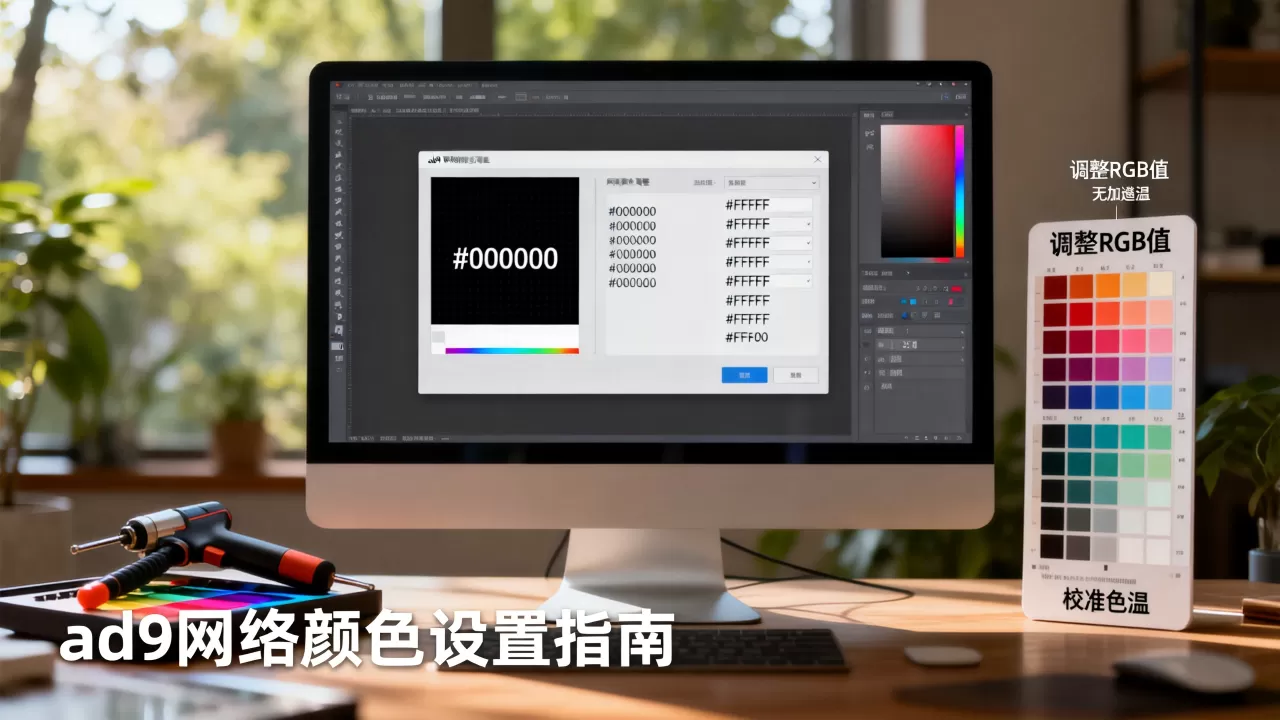
✅ 如何查看或修改颜色:
在 PCB 编辑界面,按快捷键
L打开View Configuration面板。- 或者点击菜单
Preferences→PCB Editor→Colors。- 在这里您可以看到每个图层的当前颜色,并可点击颜色块进行修改。
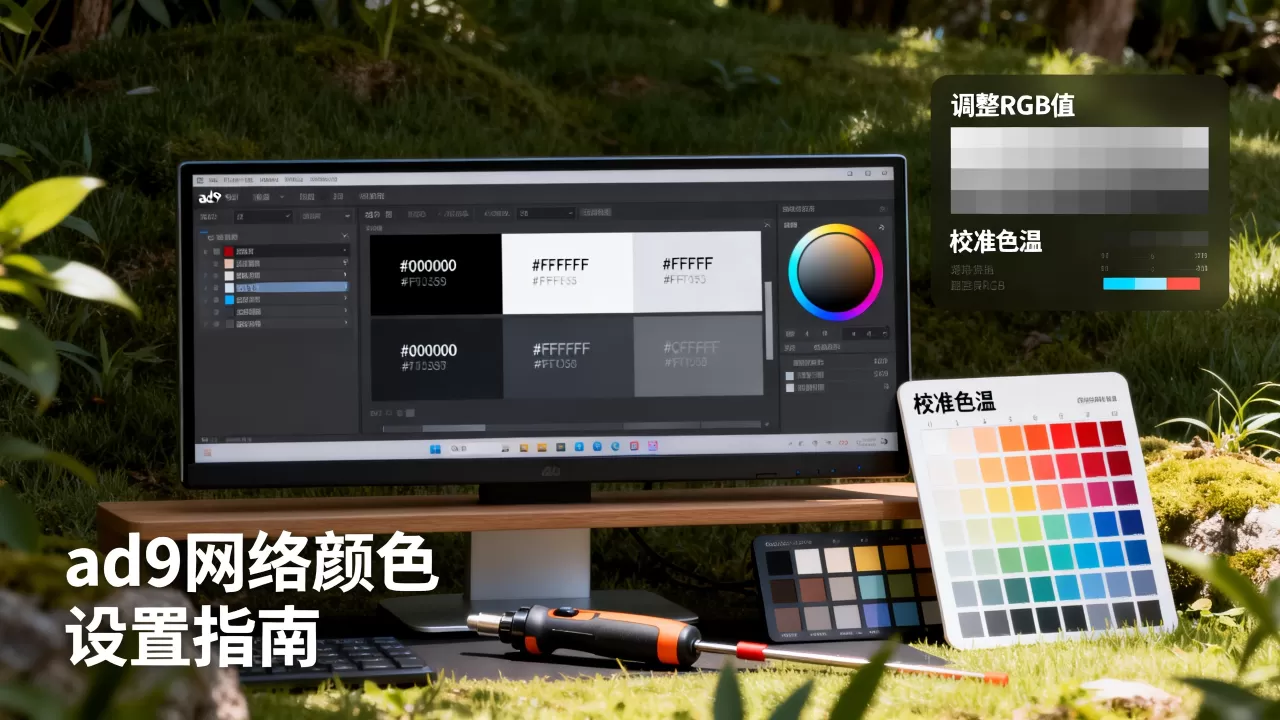
如果您指的是 网络 (Net) 的颜色
在 AD 中,网络本身没有固定颜色,但以下元素会继承网络或层颜色:
- 走线 (Traces):颜色由所在图层决定(如顶层走线为红色)。
- 焊盘 (Pads):通常显示为黄色(255, 255, 0),除非被自定义。
- 飞线 (Ratsnest):默认颜色为灰色或白色,取决于背景。
- 网络标签 (Net Label):颜色由所在图层决定。
⚠️ 注意:AD 不支持为不同网络分配不同颜色(除非使用第三方插件或脚本),所有同层走线颜色一致。
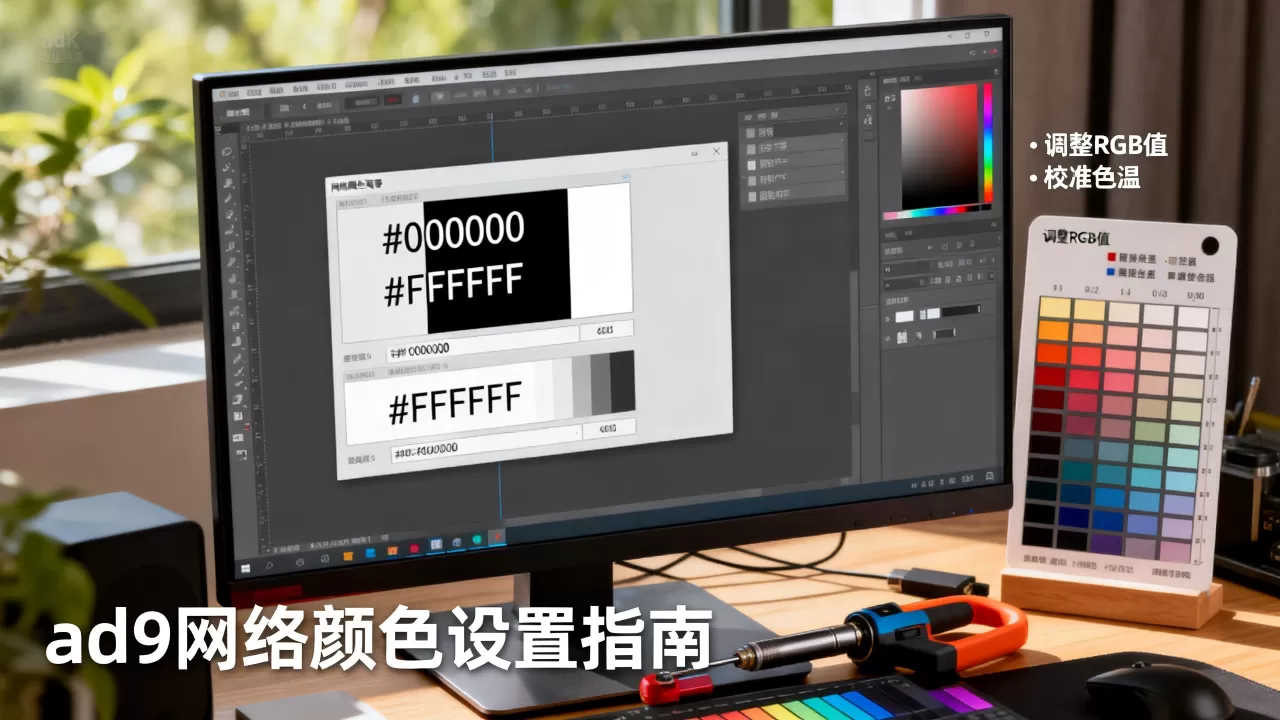
如果您是想问 HTML/CSS 中的颜色
“ad9” 不是一个标准的颜色名称,在 CSS 中,颜色可以用以下方式表示:
- 十六进制:如
#AD9000(暗黄色) - RGB:如
rgb(173, 144, 0) - 颜色名称:如
gold,olive等
✅ 建议操作
如果您是想修改 AD 中某个特定元素的颜色:
- 打开
Preferences→PCB Editor→Colors。 - 找到对应的图层(如 Top Layer)。
- 点击颜色框,选择您想要的颜色。
如果您能提供更具体的上下文(您是想修改走线颜色?还是丝印颜色?或是某个特定版本的问题?),我可以给出更精确的帮助。
【版权声明】:本站所有内容均来自网络,若无意侵犯到您的权利,请及时与我们联系将尽快删除相关内容!





发表回复