
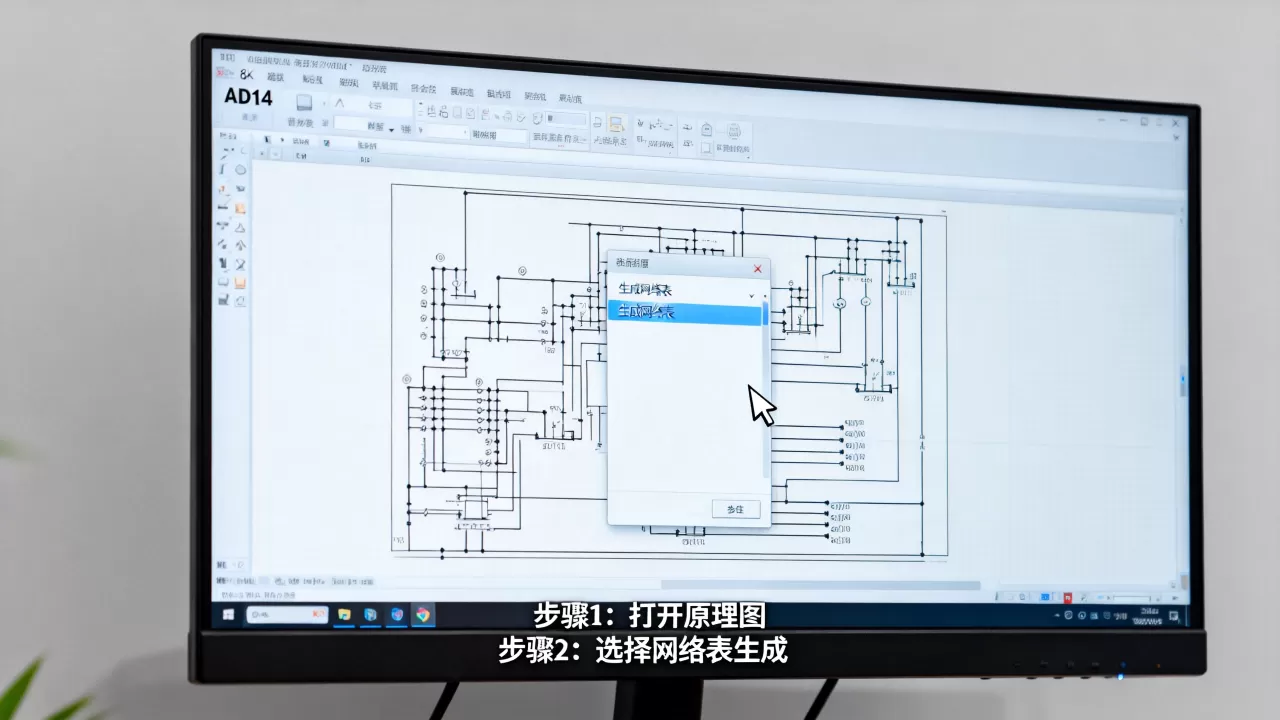
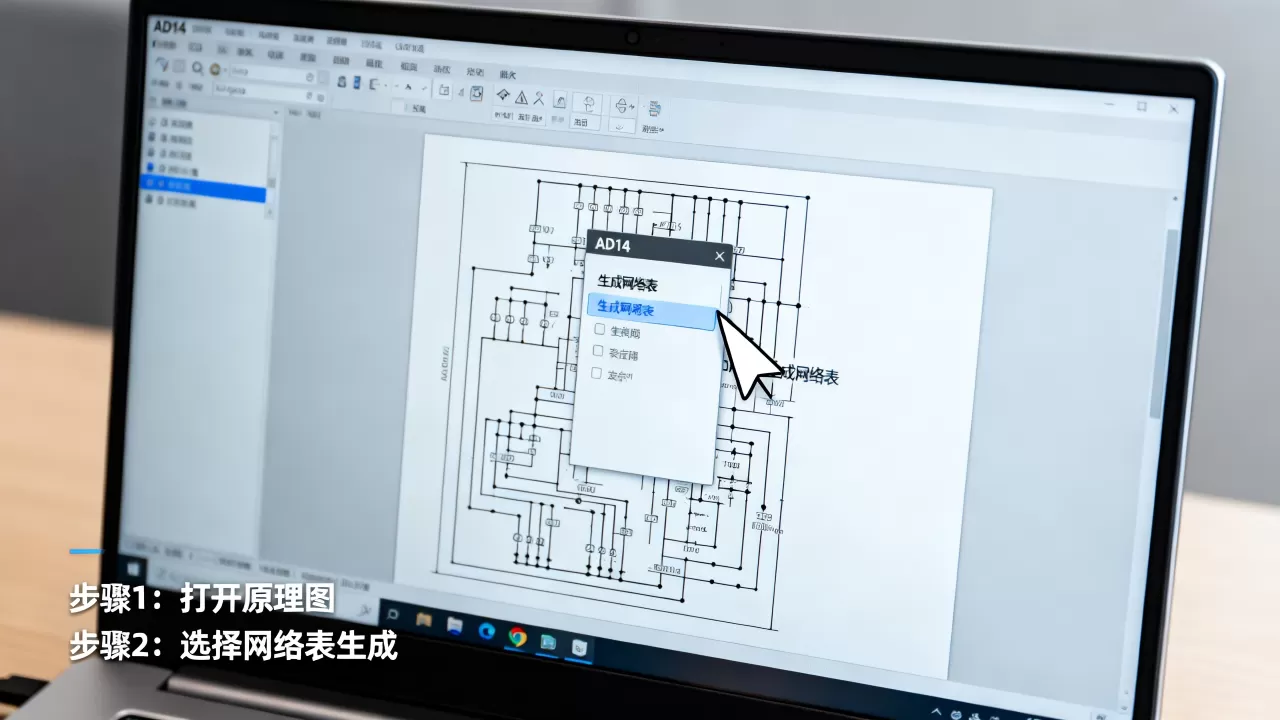
在 Altium Designer 14 (AD14) 中,生成网络表(Netlist)通常是为了将原理图数据传递给 PCB 编辑器进行更新,或者是为了进行设计规则检查(DRC)前的验证。
以下是详细的操作步骤:
通过菜单命令生成(最常用)
- 打开原理图文件:确保你的原理图已经保存(
.SchDoc或.Sch)。 - 点击菜单:
- 在顶部菜单栏中,点击 Design(设计)。
- 在下拉菜单中选择 Update PCB Document…(更新 PCB 文档…)。
- 注意:虽然这个选项叫“更新 PCB 文档”,但它会先检查并生成网络表,PCB 文件不存在,它会提示你创建或选择现有的 PCB 文件。
- 执行更新:
- 在弹出的对话框中,点击 Execute(执行)。
- AD 会自动检查原理图的完整性(如未连接的网络、ERC 错误等)。
- 如果检查通过,它会生成网络表并尝试将更改应用到指定的 PCB 文件中。
- 查看网络表文件:
- 默认情况下,网络表文件(
.Net)会生成在项目文件夹或原理图文件所在目录下。 - 文件名通常与原理图文件名相同,扩展名为
.Net。 - 你可以用记事本(Notepad)打开该
.Net文件查看内容。
- 默认情况下,网络表文件(
通过“设计报告”生成(仅生成网络表,不更新 PCB)
如果你只想生成网络表文件,而不想立即更新 PCB 文件,可以使用“设计报告”功能:
- 打开原理图。
- 点击菜单:
- Design(设计) → Report(报告)。
- 选择报告类型:
- 在弹出的对话框中,选择 Netlist(网络表)。
- 设置选项:
- 你可以选择输出格式(如 CSV、HTML 等),但默认是文本格式。
- 点击 Generate(生成)。

- 保存文件:
- 系统会提示你保存生成的报告文件,你可以将其另存为
.Net或其他格式。
- 系统会提示你保存生成的报告文件,你可以将其另存为
通过 PCB 编辑器反向生成(从 PCB 更新原理图)
如果你是从 PCB 端操作:
- 打开 PCB 文件(
.PcbDoc)。 - 点击菜单 Design(设计) → Update from Primitives…(从原理图更新…)。
- 在弹出的对话框中,点击 Execute(执行)。
- 这会先检查原理图并生成网络表,然后将更改应用到 PCB 中。
常见问题与注意事项
ERC 错误导致无法生成:
- 如果原理图中存在电气规则检查(ERC)错误(如未连接的引脚、电源冲突等),AD 可能会阻止生成网络表。
- 解决方法:先运行 Design → Annotate(注释)和 Design → ERC(电气规则检查),修复所有错误后再尝试生成网络表。
网络表文件位置:
- 网络表文件通常与原理图文件在同一目录下。
- 如果你使用了项目文件(
.PrjSch),网络表会生成在项目文件夹中。
:
.Net文件是一个纯文本文件,包含所有元件引脚之间的连接关系。- 你可以用记事本打开它,查看是否有预期的网络连接。
AD14 版本差异:
AD14 是较老的版本,其操作逻辑与 AD18+ 版本略有不同,AD18+ 版本中,“Update PCB Document” 更加智能化,而 AD14 更依赖手动执行。
- 最推荐方法:使用 Design → Update PCB Document,这是最标准且能确保原理图与 PCB 同步的方法。
- 仅查看网络表:使用 Design → Report → Netlist。
希望这些步骤能帮助你成功生成网络表!如果有其他问题,欢迎继续提问。
【版权声明】:本站所有内容均来自网络,若无意侵犯到您的权利,请及时与我们联系将尽快删除相关内容!






发表回复