
在 Altium Designer 15 (AD15) 中生成网络表(Netlist)通常是为了进行 PCB 布局前的检查,或者是为了与其他 EDA 工具进行数据交换,以下是详细的操作步骤:
通过菜单生成(最常用)
- 打开原理图:确保你正在编辑的原理图文件是最新的,并且已经完成了电气规则检查(ERC)。
- 执行命令:
- 点击顶部菜单栏的 Design(设计)。
- 选择 Update PCB from Schematic…(从原理图更新 PCB)?不,这是同步 PCB 的。
- 正确路径:Design → Compile PCB Project(编译 PCB 项目)?
- 更直接的路径:Design → Netlist → Generate Netlist…
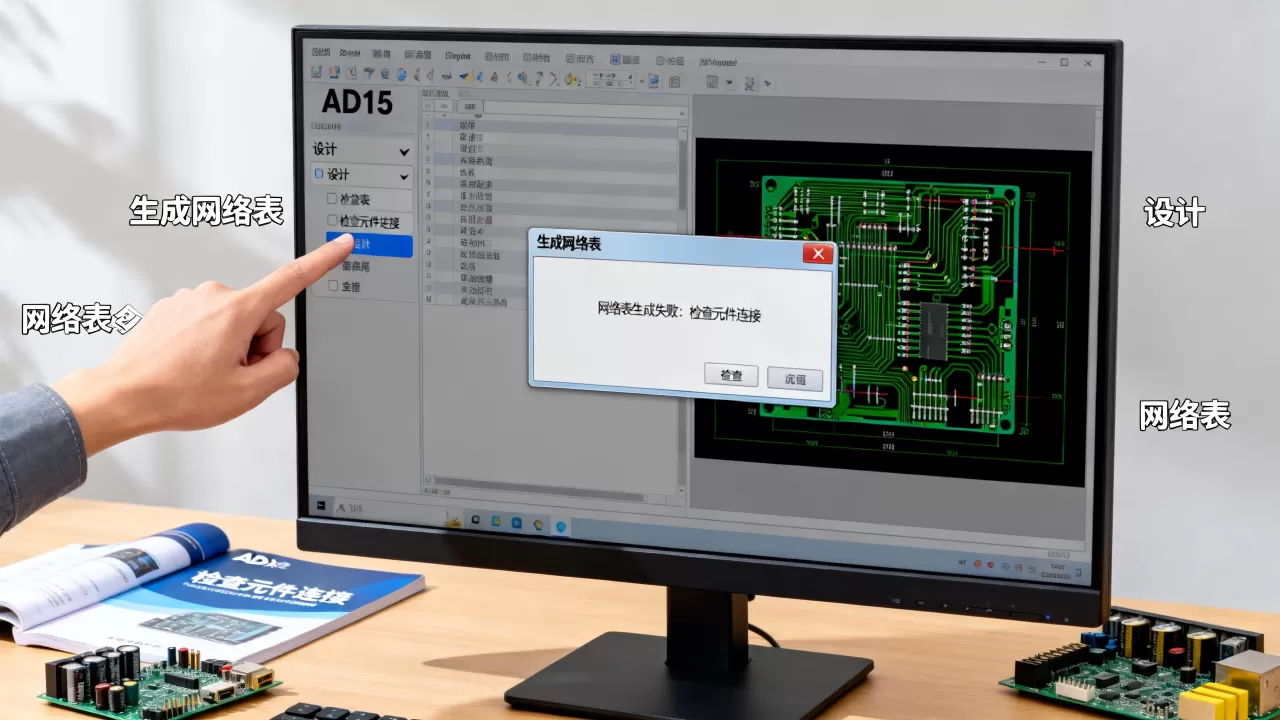
(生成网络表)。
- 配置选项:
- 在弹出的对话框中,你可以选择网络表的格式(如 PADS, Protel, OrCAD, EDIF 等)。
- 点击 Generate 按钮。
- 查看结果:
- 生成成功后,软件会提示“Netlist generated successfully”。
- 网络表文件通常保存在你的工程目录(Project Folder)下,文件扩展名取决于你选择的格式(
.net,.csv,.xml等)。
通过编译项目间接生成
如果你希望确保所有错误都已解决后再生成网络表,可以先编译整个项目:
- 点击顶部菜单栏的 Project(项目)。
- 选择 Compile PCB Project [项目名称].PrjPcb

(编译 PCB 项目)。
- 编译完成后,如果没有错误,你可以再次使用 Design → Netlist → Generate Netlist… 来生成。
注意事项
- ERC 检查:在生成网络表之前,强烈建议先运行 Tools → ERC(电气规则检查),确保原理图中没有未连接的网络、重复的网络标签或短路等问题,否则生成的网络表可能包含错误信息。
- 文件格式:不同的下游工具(如 PADS, Mentor Graphics, Cadence 等)需要不同格式的网络表,请根据你后续使用的 PCB 设计软件选择合适的格式。
- 文件位置:生成的网络表文件默认位于你的工程文件夹中,而不是原理图文件所在的子文件夹,你可以在项目面板(Projects Panel)中右键点击项目,选择

Open Project Folder
来找到它。
常见问题
- 找不到“Generate Netlist”选项?
- 确保你当前打开的是原理图文件(
.SchDoc或.SchLib),而不是 PCB 文件。 - 确保你的项目已正确编译(Compile)。
- 确保你当前打开的是原理图文件(
- 生成的网络表为空或错误?
- 检查原理图中是否有未放置的元件(Unplaced Components)。
- 检查是否有未连接的引脚或未命名的网络标号。
- 运行 ERC 并修复所有错误。
通过以上步骤,你应该能够成功在 AD15 中生成网络表。
【版权声明】:本站所有内容均来自网络,若无意侵犯到您的权利,请及时与我们联系将尽快删除相关内容!





发表回复