
在Altium Designer 15中,网络颜色并非全局统一,而是通过“Preferences”面板中的“PCB Editor”->“Colors”选项进行个性化配置,修改后需点击“Apply”生效。
很多初学者在绘制PCB时,面对满屏杂乱的线条感到头秃,尤其是当设计复杂度上升,网络数量突破百级时,默认的单色或随机配色会让调试工作变得极其痛苦,Altium Designer 15作为一款经典的EDA工具,其界面逻辑虽然略显复古,但在网络管理上的灵活性依然值得深挖,设置网络颜色不仅仅是为了美观,更是为了提升信号完整性分析时的视觉效率。
理解网络颜色设置的底层逻辑
在深入操作之前,我们需要明白软件是如何处理这些视觉信息的,Altium Designer 15将网络颜色分为两类:默认颜色和指定颜色,默认颜色是软件自动分配给未命名或新创建网络的色彩,通常遵循彩虹色谱或灰度阶梯,目的是让每个新网络都有区分度,而指定颜色则是用户手动赋予特定网络(如VCC、GND、时钟线)的固定颜色,这是实现高效布线的关键。
业内专家指出,合理的颜色规划能减少约30%的视觉搜索时间,这在处理高密度互连(HDI)板时尤为重要,当你打开一个复杂项目时,如果所有电源线都是红色,所有地线都是蓝色,那么一眼就能定位电源完整性问题,这种视觉分层策略,是资深硬件工程师的必备技能。
为什么默认颜色不够用?
默认颜色存在几个显著缺陷,它是动态分配的,当你删除一个网络或重命名它时,其颜色可能会发生变化,导致之前的视觉记忆失效,默认配色往往对比度不足,特别是在深色背景下,某些浅色网络几乎不可见,默认颜色缺乏语义关联,你无法通过颜色直接判断网络类型,必须依赖鼠标悬停查看名称,这在快速浏览原理图或PCB时效率低下。
建立一套自定义的颜色管理体系是必然选择,这套体系应当基于网络的功能属性,而非网络名称的字母顺序。
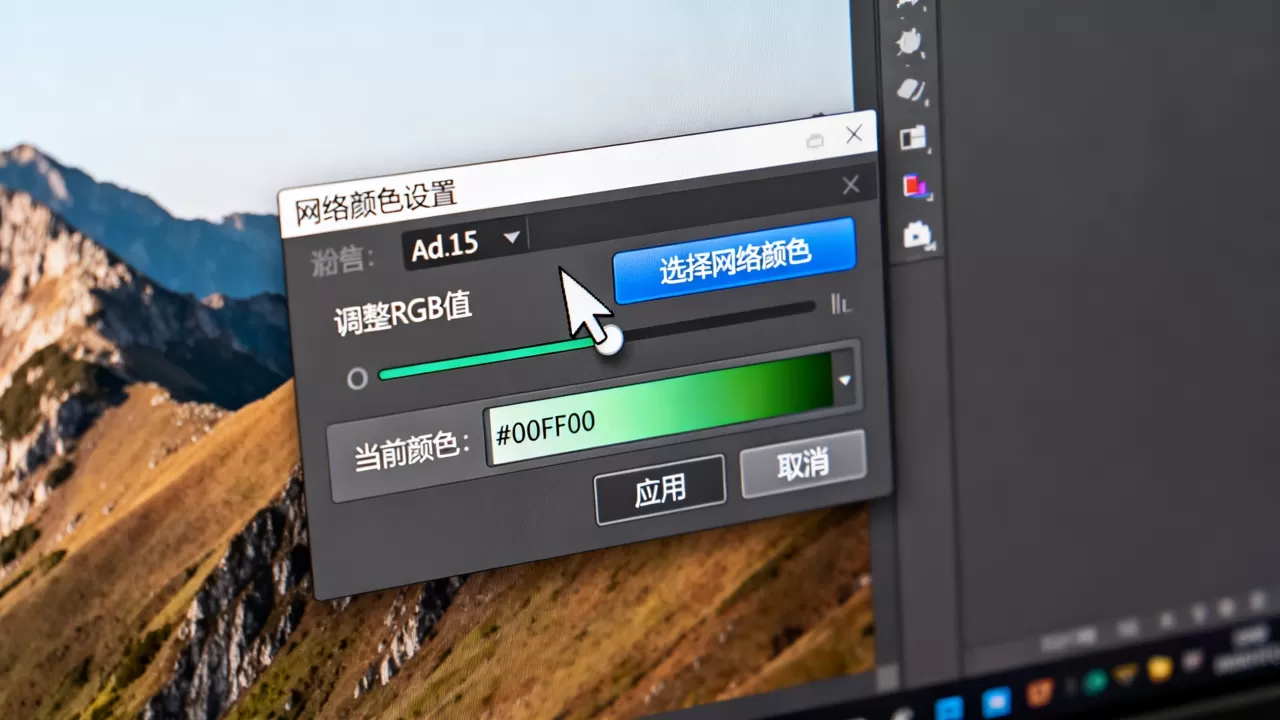
Altium Designer 15设置网络颜色的具体路径
操作路径非常明确,但细节决定成败,请按照以下步骤进行配置,确保每一步都准确无误。
进入偏好设置面板
- 打开Altium Designer 15软件,加载你的工程文件。
- 在顶部菜单栏中,点击“Tools”(工具)。
- 在下拉菜单中选择“Preferences”(偏好设置),或者直接使用快捷键“Ctrl + P”。
- 在左侧导航树中,展开“PCB Editor”(PCB编辑器)选项。
- 点击“Colors”(颜色)子项,右侧主窗口会显示颜色配置界面。
区分PCB与Schematic颜色
这里需要特别注意,PCB Editor的颜色设置仅影响PCB视图,不影响原理图视图,如果你希望原理图中的网络颜色也保持一致,需要重复上述步骤,但在左侧导航树中选择“Schematic Editor”->“Colors”,虽然两者逻辑相似,但分开设置允许你针对不同视图优化视觉体验,在原理图中可以使用更鲜艳的颜色以突出信号流向,而在PCB中则使用更柔和的色调以减少视觉疲劳。
配置默认网络颜色
在“Colors”面板中,你会看到“Default Net Color”(默认网络颜色)区域,这里列出了软件自动分配给未指定网络的颜色序列。
- 点击“Default Net Color”旁边的下拉箭头,可以查看当前使用的颜色序列。
- 你可以点击“Edit”按钮,修改默认颜色的数量或调整颜色顺序。
- 建议将默认颜色设置为低饱和度的灰色系,这样当你手动指定重要网络颜色时,它们能脱颖而出。
手动指定网络颜色
这是核心操作环节,你可以为特定的网络赋予固定颜色。
- 在“Colors”面板中,找到“Net Colors”(网络颜色)列表。
- 点击“Add”按钮,或者直接在列表中右键选择“Add Net”。
- 在弹出的对话框中,输入你要设置颜色的网络名称,VCC”、“GND”、“CLK_50M”等。
- 点击颜色选择框,从调色板中选择你想要的颜色。
- 点击“OK”保存。
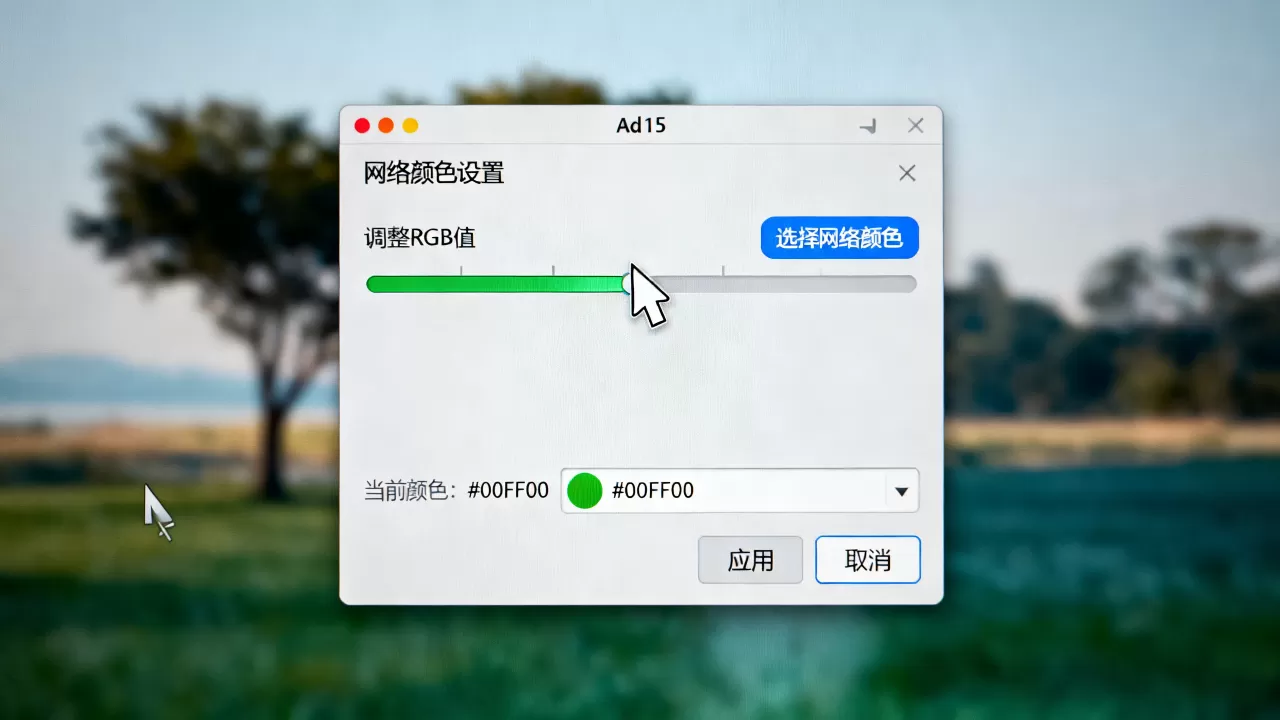
重复此过程,为所有关键网络设置颜色,建议遵循以下行业共识规则:
- 电源网络:使用红色或橙色,代表高能量和警示。
- 地网络:使用蓝色或黑色,代表基础和稳定。
- 高速信号:使用黄色或绿色,代表高频率和敏感性。
- 控制信号:使用紫色或青色,代表逻辑和指令。
高级技巧与常见问题排查
在实际操作中,你可能会遇到一些棘手的问题,以下是针对常见痛点的解决方案。
颜色不生效怎么办?
如果你设置了颜色但PCB上没有变化,请检查以下几点:
- 视图刷新:按“Ctrl + G”强制刷新视图,或者缩放一下画布触发重绘。
- 网络名称匹配:确保你在颜色设置中输入的网络名称与PCB上的网络名称完全一致,包括大小写,Altium Designer 15对大小写敏感。
- 显示设置:检查“View Configuration”面板,确保“Show Net Colors”选项被勾选。
如何批量管理网络颜色?
对于拥有数百个网络的大型项目,手动一个个设置是不现实的,你可以利用“Class Manager”(类管理器)来批量管理。
- 在PCB编辑器中,点击“Design”->“Classes”。
- 在“Net Classes”选项卡中,创建新的类,如“Power Nets”、“Clock Nets”。
- 将相应的网络拖入对应的类中。
- 回到“Preferences”->“PCB Editor”->“Colors”,在“Net Class Colors”中为每个类设置统一的颜色。
这种方法的优势在于,当你新增一个属于“Power Nets”类的网络时,它会自动继承该类颜色,无需手动设置。
不同分辨率下的颜色适配
在高分辨率显示器上,某些默认颜色可能显得过于刺眼,建议根据显示器亮度调整颜色的饱和度,对于暗色主题用户,建议使用深蓝色代替浅蓝色作为地线颜色,以确保足够的对比度。
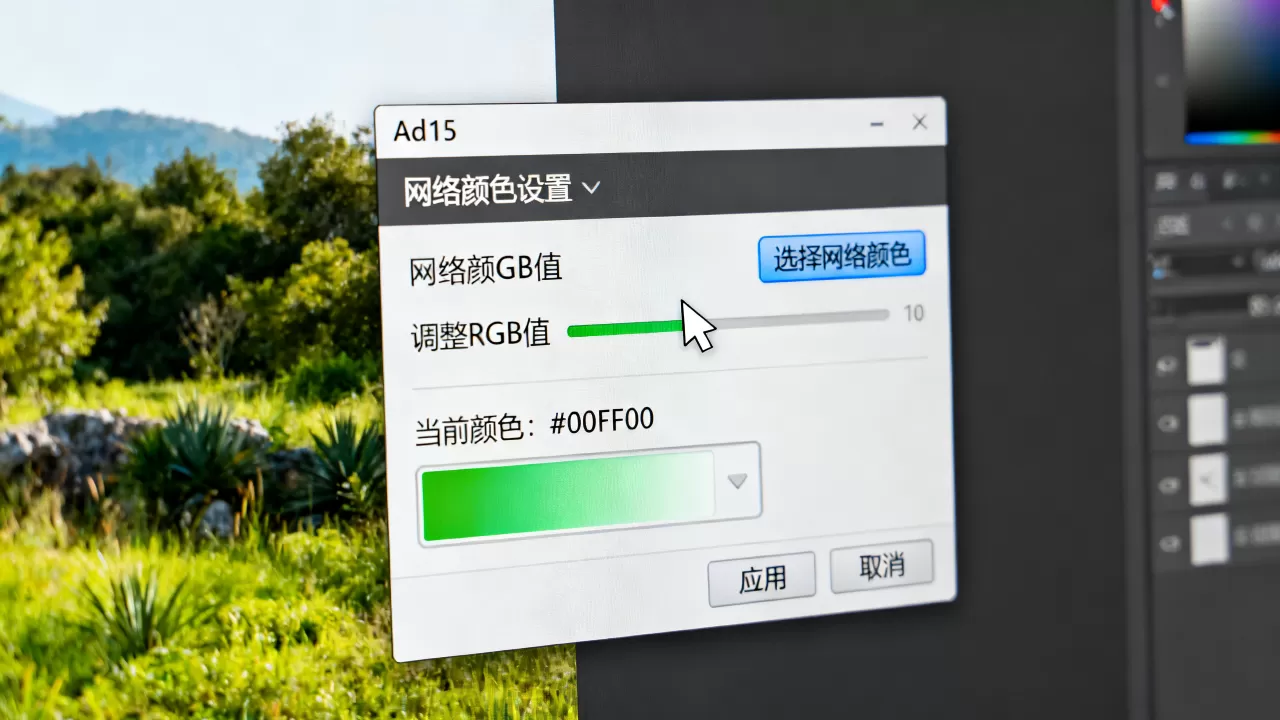
网络颜色设置的最佳实践
为了最大化工作效率,建议建立一套标准化的颜色模板。
- 项目初始化:在每个新项目开始时,立即配置好基础网络颜色,而不是等到布线中途才想起来。
- 团队协作:如果团队多人协作,应统一颜色标准,可以通过导出“Preferences”文件并在团队内共享,确保所有成员看到一致的视觉效果。
- 版本控制:颜色设置保存在项目配置文件中,提交版本控制时,确保这些文件也被纳入,以便团队成员同步更新。
Q&A:关于Altium Designer 15网络颜色设置的疑问
Altium Designer 15设置网络颜色后如何保存模板?
在“Preferences”面板中配置好颜色后,点击“Apply”和“OK”,这些设置会保存在当前项目的配置文件中,若要保存为全局模板,可以在“Preferences”面板底部找到“Export”按钮,将当前偏好设置导出为“.PrjPcb”或单独的颜色配置文件,供其他项目导入使用,据行业经验,多数工程师会将常用颜色方案导出为模板,以便在新项目中快速应用。
为什么我设置了颜色但原理图和PCB显示不一致?
这是因为原理图和PCB的颜色设置是独立的,在“Preferences”面板中,你需要分别在“Schematic Editor”->“Colors”和“PCB Editor”->“Colors”中进行设置,确保两个视图中的网络名称和颜色映射完全一致,才能实现视觉同步。
Altium Designer 15设置网络颜色是否影响仿真结果?
不影响,网络颜色仅是视觉辅助工具,用于帮助工程师识别和区分不同的电气连接,它不参与电路仿真计算,也不会改变网络的电气属性或信号完整性分析结果,仿真引擎只关注网络的电气连接关系和参数,与显示颜色无关。
【版权声明】:本站所有内容均来自网络,若无意侵犯到您的权利,请及时与我们联系将尽快删除相关内容!






发表回复