
Access 2007数据库应用与开发的核心在于利用其快速开发能力,为中小型企业和管理部门构建轻量级数据管理解决方案。 无论是客户管理、库存跟踪还是报表自动化,Access 2007都提供了从零构建系统的完整工具链,学习成本低且见效快。
Access 2007数据库入门教程:从安装到第一个数据库
安装与界面概览
Access 2007的安装过程与Office 2007其他组件一致,运行安装程序后,选择“自定义”安装,在组件列表中勾选“Microsoft Office Access”即可,在Windows 10系统上,需以管理员身份运行安装文件,确保兼容性,安装完成后,启动Access 2007,你会看到全新的功能区界面,取代了旧版菜单和工具栏,主要选项卡包括:
- 开始:复制粘贴、字体设置、记录操作
- 创建:新建表、查询、窗体、报表、宏和模块
- 外部数据:导入导出Excel、文本、SharePoint等
- 数据库工具:关系、压缩和修复、VBA代码
快速熟悉这些选项卡的位置,是后续开发的基础。
创建第一个数据库:客户管理
我们动手创建一个客户管理数据库,体验完整的开发流程。
- 点击“开始”菜单中的“新建空白数据库”,命名为“客户管理.accdb”。
- 在“创建”选项卡下点击“表设计”,进入表设计视图。
- 定义字段:客户ID(数据类型:自动编号,设为主键)、姓名(短文本)、电话(短文本)、地址(长文本)。
- 保存表,命名为“客户表”。
- 在“创建”选项卡下点击“查询向导”,选择“简单查询向导”,选择“客户表”的所有字段,命名为“客户列表查询”,完成。
- 双击查询即可查看数据,验证结果。
- 使用“创建”选项卡下的“窗体”按钮,选择“窗体向导”,选择“客户表”作为数据源,选择布局(如纵栏式),生成窗体,用于数据录入。
- 同样,通过“报表向导”创建“客户信息报表”,分组输出。
这个例子展示了表-查询-窗体-报表的经典流程,据统计,这是Access 2007数据库教程中最常用的入门案例,能够在短时间内让新手看到成果。
Access 2007开发实例:构建订单管理系统
现在通过一个完整的订单管理系统实例,展示Access 2007在实际项目中的应用,涵盖表设计、关系、查询、窗体、报表以及VBA代码。
表结构与关系设计
在订单管理系统中,需要多张表来存储不同实体,在表设计视图中依次创建:
- 客户表:客户ID(自动编号,主键),公司名称(短文本),联系人(短文本),电话(短文本),地址(长文本)
- 产品表:产品ID(自动编号,主键),产品名称(短文本),型号(短文本),单价(货币类型),库存(数字,整型)
- 订单表:订单ID(自动编号,主键),订单日期(日期/时间),客户ID(数字,长整型),备注(长文本)
- 订单明细表:明细ID(自动编号,主键),订单ID(数字,长整型),产品ID(数字,长整型),数量(数字,整型),折扣(数字,单精度)
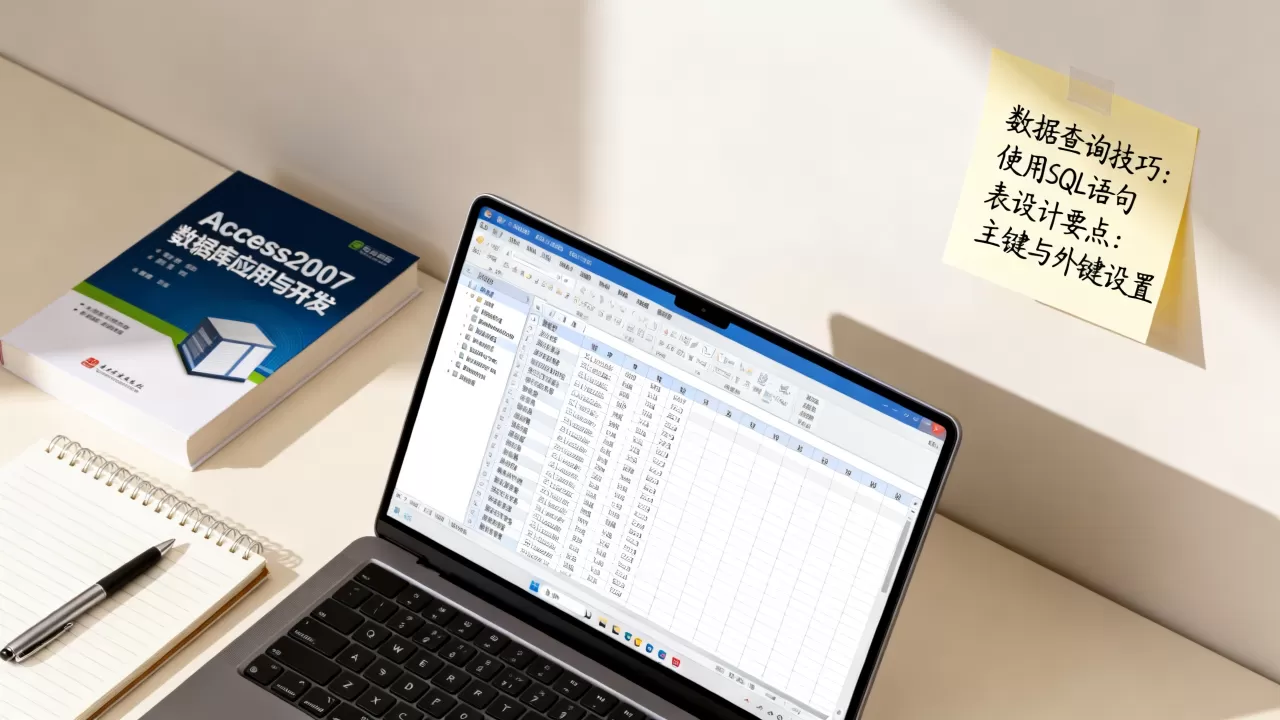
创建完成后,在“数据库工具”选项卡下点击“关系”,将客户表的主键“客户ID”拖到订单表的“客户ID”字段,弹出编辑关系对话框,勾选实施参照完整性和级联更新相关字段,同样,建立订单表和订单明细表的关系,以及产品表和订单明细表的关系,这样,表之间的关联就建立起来了,确保了数据的一致性。
查询实现数据汇总
我们需要几个查询来提取报表数据:
- 客户订单汇总:使用SQL视图输入
SELECT 客户表.公司名称, Sum(订单明细表.数量产品表.单价) AS 总金额 FROM (客户表 INNER JOIN 订单表 ON 客户表.客户ID=订单表.客户ID) INNER JOIN (产品表 INNER JOIN 订单明细表 ON 产品表.产品ID=订单明细表.产品ID) ON 订单表.订单ID=订单明细表.订单ID GROUP BY 客户表.公司名称;这个查询按客户分组,显示每个客户的累计消费金额。 - 按日期范围筛选:创建参数查询,在“订单日期”字段的条件中输入
Between [请输入开始日期] And [请输入结束日期],运行时会提示输入两个日期,然后筛选出该范围内的订单。
窗体和报表的用户体验
为了便于日常录入,设计一个订单录入窗体,使用“窗体向导”基于“订单表”创建主窗体,然后在主窗体中添加子窗体控件,选择“订单明细表”作为子窗体数据源,并设置“链接子字段”和“链接主字段”为“订单ID”,这样,在主窗体中选定订单后,子窗体将自动显示当前订单下的所有产品明细。
在子窗体中,将“产品ID”字段设置为组合框,显示“产品名称”,方便选择,可以添加一个计算文本框,表达式为 =[数量][单价],用于计算每条明细的金额,这样做能让数据录入更直观、更高效。
报表设计方面,使用“报表向导”创建“客户订单报表”,按客户分组,在组页脚添加小计函数(如 =Sum([数量][单价])),输出每个客户的订单小计和总计,Access 2007的报表设计视图支持拖拽调整,非常直观。
宏与VBA的扩展
当需要更复杂的逻辑,比如点击按钮后检查产品库存,就需要借助VBA,在“创建”选项卡中点击“模块”,进入VBA编辑器,下面是一个简单的库存检查函数示例:
Function CheckStock(ProductID As Long) As Boolean
    Dim rs As DAO.Recordset
    Set rs = CurrentDb.OpenRecordset("SELECT 库存 FROM 产品表 WHERE 产品ID=" & ProductID)
    If rs!库存 > 0 Then
        CheckStock = True
    Else
        CheckStock = False
    End If
    rs.Close
    Set rs = Nothing
End Function 
这个函数可以在窗体的按钮单击事件中调用,Private Sub 确认订单_Click() If Not CheckStock(Me.产品ID) Then MsgBox "库存不足" End If End Sub,行业共识认为,Access 2007的VBA虽然不如VB.NET强大,但对于桌面级别的应用已经足够,并且能够实现高度定制。
Access 2007与SQL Server对比:选择合适的数据库工具
当项目规模扩大,开发人员常面临选择:继续使用Access 2007还是升级到SQL Server?下面从几个关键维度进行对比。
性能与容量
| 对比维度 | Access 2007 | SQL Server |
|---|---|---|
| 最大文件大小 | 单个文件2GB,实际超过1GB后性能明显下降 | 企业版按配置,可达TB级 |
| 并发用户数 | 推荐10-20人,超过后锁定冲突增多 | 支持数百甚至上千并发连接 |
| 网络访问 | 基于文件共享,适合局域网 | 客户端-服务器架构,支持远程和跨地域 |
| 安全性 | 用户级密码,破解难度低 | 集成Windows身份验证,角色权限精细 |
从表中可以看出,Access 2007适用于数据量较小、并发低的场景,对于北京的初创团队,初期使用Access 2007快速搭建原型系统,后期迁移到SQL Server是常见且稳妥的策略。
开发与维护成本
- Access 2007企业版价格:作为Office 2007专业版的一部分,其历史价格在几百元人民币,但微软已停止销售,如果企业已有授权,可以直接使用,无需额外费用。
- SQL Server授权费用:标准版按处理器或用户数收费,通常价格高出一个数量级,且需要专业IT人员维护。
- 维护难度:Access 2007只需备份.accdb文件,定期使用“压缩和修复”即可;SQL Server需要管理事务日志、备份策略、安全配置等,维护成本较高。
场景适用性
Access 2007最佳应用场景:
- 个人或小团队使用的数据管理工具
- 快速开发原型,验证业务逻辑
- 办公自动化,如部门级报表系统
- 作为SQL Server的前端开发工具
SQL Server适用场景:
- 企业级ERP、CRM系统
- 高并发交易系统
- 对数据完整性和安全性要求高的场景
业内专家指出,两者并非非此即彼的关系,许多企业用Access 2007做前端,SQL Server做后端,兼顾易用性和性能。
Access 2007数据库常见问题与解决
在实际使用中,Access 2007数据库会遇到一些典型问题,以下是经过验证的解决方案。
数据库损坏修复
数据库文件有时会因意外关闭或磁盘错误而损坏,修复方法:
- 首先尝试使用Access内置的“压缩和修复数据库”功能(位于“数据库工具”选项卡下)。
- 如果修复失败,新建一个空白数据库,通过“外部数据”选项卡下的“导入Access数据库”功能,从损坏的数据库中导入所有对象(表、查询、窗体、报表、宏、模块),这个操作可以恢复大部分数据。
- 定期备份(复制.accdb文件)和压缩可以预防损坏带来的损失。
并发访问锁定
在多人共享环境,建议将数据库拆分为前端和后端,后端只包含表,放在共享文件夹;前端包含查询、窗体、报表等,每个用户复制一份前端文件,并链接到后端表,这样可以减少锁定冲突,提高性能,将数据库的“记录锁定”设置为“已编辑的记录”,减少锁定范围,避免一次锁定整个页面。
数据迁移到SQL Server
当数据量超过2GB或并发用户增加,可以使用“升迁向导”将表结构和数据迁移到SQL Server,并自动更新链接,具体操作:
- 打开数据库,在“数据库工具”选项卡中点击“SQL Server”或“升迁向导”。
- 选择要迁移的表,通常迁移所有表。
- 指定目标服务器和数据库名称,设置登录方式(如Windows身份验证)。
- 完成后,Access前端会自动链接到SQL Server表,原有查询、窗体、报表继续使用,无需重新开发。
这样,Access 2007就变成了一个前端开发工具,结合SQL Server的强大后端,实现性能和容量上的扩展。
Access 2007数据库应用与开发是快速构建桌面级数据管理工具的有效途径。 掌握其核心功能,可以在小型项目中显著提升效率,同时为未来学习更高级的数据库技术打下基础。
Access 2007数据库应用与开发常见问题解答
问:Access 2007数据库怎么用?新手应该从哪里开始?
答:新手首先理解数据库基本概念,如表、字段、主键、关系,接下来通过Access 2007的向导功能创建第一个表、查询、窗体和报表,逐步熟悉界面,建议从微软官方教程或《Access 2007数据库入门教程》开始,配合订单管理这类实例练习,一般一周内可以独立开发简单应用。
问:Access 2007开发实例有哪些推荐?
答:Access 2007自带的模板如“联系人管理”、“任务管理”等可以直接使用,是很好的学习样例,在线社区也提供开源实例,如“学生成绩管理系统”、“图书借阅系统”,在实际项目中,建议根据业务需求重新设计表结构,避免过度依赖模板,同时注意数据类型的合理选择。
问:Access 2007企业版价格是多少?现在还有必要学吗?
答:Access 2007企业版作为Office 2007专业版的一部分,其历史价格约为几百元,但微软已停止对Office 2007的主流支持,从安全性和兼容性角度,建议考虑升级到Office 2019或Office 365,它们包含更新的Access版本,Access 2007的基本操作和开发思想在其他版本中仍然通用,学习它仍有价值,特别是在处理遗留系统时。
【版权声明】:本站所有内容均来自网络,若无意侵犯到您的权利,请及时与我们联系将尽快删除相关内容!





发表回复