
压缩Access数据库最直接的方法是通过“数据库工具”选项卡下的“压缩和修复数据库”功能,或者使用VBA代码实现自动化压缩。 当你的数据库文件变得臃肿、操作卡顿,就该考虑压缩了,但不少人压缩后遇到文件损坏、大小不变等问题,下面我会拆解所有操作细节,帮你避开这些坑。
为什么需要压缩Access数据库
Access数据库在频繁增删改查后,内部会积累大量碎片和未释放的空间,如果你每天导入导出数据,记录删除后那些空间不会被自动回收,只会被标记为“可用”,久而久之,文件体积膨胀,查询速度变慢,甚至出现异常关闭的风险。
文件膨胀的常见原因
- 删除记录后,空间标记为可用但未归还给操作系统。
- 临时对象、缓存数据、隐藏的系统表逐渐积累。
- 多次导入导出或链接表操作导致内部结构松散。
- 版本升级或转换时遗留的冗余对象。
压缩带来的实际好处
- 减小文件体积,方便存储、传输和备份。
- 提升打开和查询速度,因为数据页更紧凑,索引更高效。
- 降低数据库损坏概率,压缩过程会修复部分逻辑错误。
- 为后续迁移或拆分操作打下基础。
access压缩数据库的完整操作步骤
这个方法是所有步骤里最基础也最常用的,适合大多数用户。
通过界面压缩
- 打开你想要压缩的Access数据库文件,确保拥有完全控制权限。
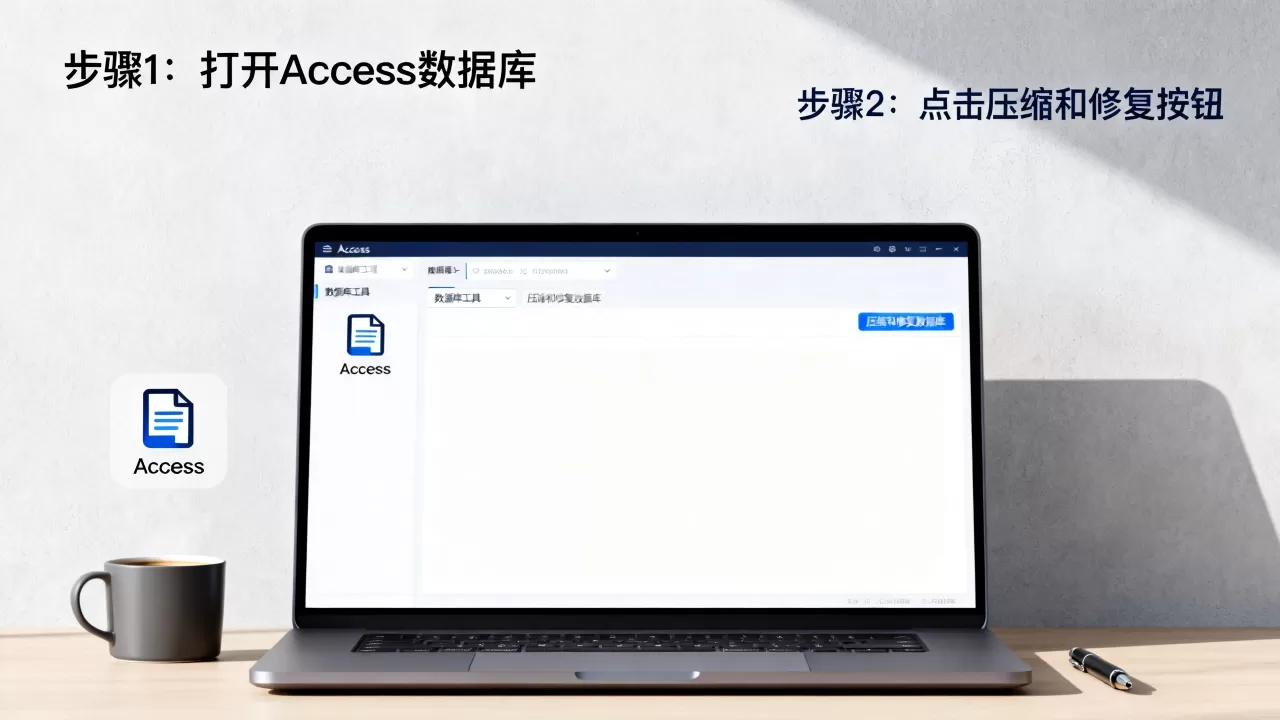
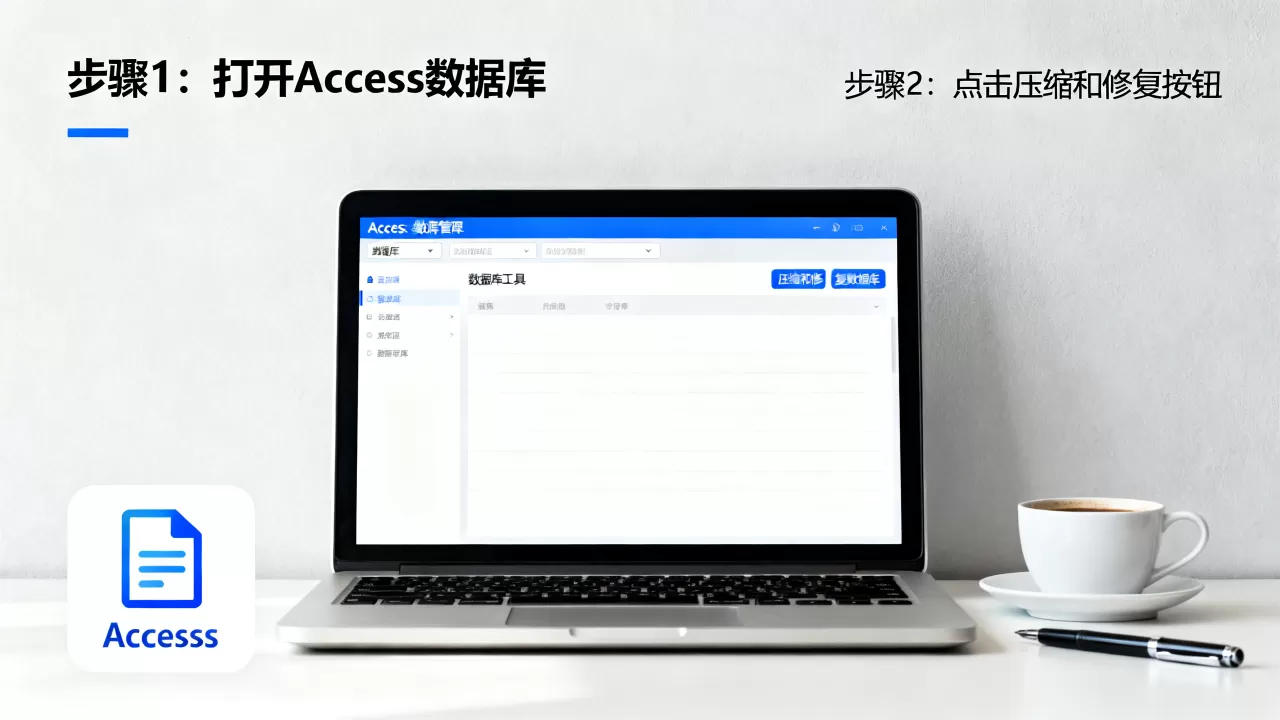
- 点击顶部菜单栏的 “数据库工具” 选项卡。
- 在工具组中找到 “压缩和修复数据库” 按钮,通常位于最右侧。
- 系统会提示你是否保存当前对象,确认后开始压缩。
- 压缩完成后,文件自动保存,你可以关闭数据库,在资源管理器中查看文件大小变化。
如果你用的是Access 2016或更高版本,路径完全一致,旧版本如2007,按钮位置稍有不同,但功能和文字描述基本相同。
通过VBA代码自动压缩
如果你需要定期压缩多个数据库,或者想把压缩集成到日常任务中,用VBA代码会更高效。
Sub CompactCurrentDB()
    Application.SetOption "Auto Compact", True
    Application.CloseCurrentDatabase
End Sub
这个代码会让Access在关闭当前数据库时自动压缩,但只对当前会话有效,更实用的做法是直接压缩并另存为新文件:
Sub CompactAndRepairDB()
    Dim strOldPath As String
    Dim strNewPath As String
    strOldPath = CurrentProject.FullName
    strNewPath = Replace(strOldPath, ".accdb", "_compacted.accdb")
    Application.CompactRepair strOldPath, strNewPath, True
    MsgBox "压缩完成,新文件为: " & strNewPath
End Sub
运行后会在原文件同目录生成一个带“_compacted”后缀的新文件,原文件保留,你可以手动替换,或者用代码自动删除旧文件,如果你需要实现access自动压缩数据库,可以把这个宏绑定到关闭事件,配合Windows任务计划程序定时执行。
使用命令行压缩(高级)
对于管理员,可以通过VBScript脚本调用Access的压缩功能,创建一个.vbs文件,写入以下内容:
Dim accApp
Set accApp = CreateObject("Access.Application")
accApp.CompactRepair "C:测试.accdb", "C:测试_压缩.accdb", True
accApp.Quit
Set accApp = Nothing
双击运行即可,这个方法适合批量处理或无人值守场景,但需要确保Access已安装。
access压缩数据库后无法打开?常见问题与解决方法
压缩后文件打不开,这是相当一部分用户遇到过的情况,我帮你梳理了原因和应对办法。
压缩后无法打开
- 文件正在被其他用户或进程占用,确保每人关闭数据库,且没有后台程序(如防病毒软件)锁定文件。
- 原文件本身已损坏,压缩前尝试用“打开并修复”功能(在打开文件对话框中选择“以独占方式打开”并修复)。
- 权限不足,检查你对该文件及其所在文件夹是否有写入权限。
- 版本不兼容,压缩后文件格式可能被提升,如果你用旧版本Access打开新版本文件,会失败,建议压缩前在“文件”→“选项”→“常规”中确认默认格式。
解决方法:先以独占方式打开,再执行一次压缩,如果失败,用备份文件替换,如果没备份,尝试使用第三方修复工具,但成功率不高。
压缩后文件大小不变
- 数据库包含大量未使用的对象(如旧表单、报表),压缩无法回收这些空间,手动删除无用对象,再压缩。
- 链接表的外部数据不包含在当前文件中,压缩效果有限,这种情况建议拆分数据库,将数据移到后端,前端只保留空表链接。
- 如果文件中有大量OLE对象或附件,压缩效果也可能不明显,因为这些二进制数据本身已压缩,可以考虑将附件存储到外部文件夹,用链接方式引用。
压缩失败
- 关闭所有打开的表、查询和代码编辑器,确保没有对象被锁定。
- 以独占方式打开数据库,再尝试压缩。
- 如果连续失败,使用VBA的
CompactRepair方法指定新文件路径,避免覆盖原文件。
access压缩数据库 vs 拆分数据库:如何选择?
压缩只是临时手段,对于多人使用、数据持续增长的环境,拆分数据库是更治本的选择。
| 对比维度 | 压缩数据库 | 拆分数据库 |
|---|---|---|
| 适用场景 | 单用户、小规模文件 | 多用户、数据量大、需长期维护 |
| 操作复杂度 | 简单,一键完成 | 需要规划前后端分离 |
| 效果持久性 | 短期,需定期重复 | 长期,隔离数据膨胀问题 |
| 风险 | 操作不当可能损坏文件 | 需小心链接路径,但更稳定可靠 |
| 对性能影响 | 压缩后提升明显,但会反弹 | 性能提升稳定,尤其是分布式访问 |
如果你的数据库文件经常超过200MB,且用户数超过3人,行业共识认为拆分数据库是更聪明的选择,压缩可以作为辅助维护手段,但不要依赖它解决所有问题。
转换为accde格式
将数据库编译为accde格式,可以压缩并锁定所有设计,同时体积进一步减小,但缺点是无法再修改表单、查询和报表,适合部署给最终用户,如果你需要access数据库压缩方法同时兼顾安全,accde是一个好选项。

如何让access数据库压缩速度更快?
很多用户觉得压缩速度慢,尤其当文件超过几百MB时,下面几个方法可以帮你提速。
压缩前准备工作
- 关闭所有对象,特别是打开的表和查询,避免压缩时额外锁定。
- 确保磁盘有足够空闲空间,压缩需要临时空间存放中间文件。
- 使用“以独占方式打开”,保证完全控制权,避免权限检查消耗时间。
- 如果文件碎片化严重,先对磁盘进行碎片整理,再压缩。
压缩频率建议
- 对于日常使用、频繁增删的文件,每周一次压缩即可。
- 对于高频导入导出或删除记录的文件,每天或每次操作后压缩更合适。
- 对于极少变动的文件,每月一次甚至更少即可。
你可以用VBA结合Windows任务计划程序实现access自动压缩数据库,设定在非工作时间执行,避免影响使用。
关于access压缩数据库的常见问题
access压缩数据库后文件变大怎么办?
检查是否在压缩前打开了其他对象,或压缩过程中有用户连接,如果文件变大,再次尝试压缩,或者用CompactRepair方法另存为新文件,如果仍然无效,可能数据库包含大量未压缩的二进制数据(如OLE对象),这些数据压缩效果有限,此时考虑将附件存储到外部文件夹,用链接方式管理。
access压缩数据库需要多长时间?
时间取决于文件大小、硬件性能以及数据库的复杂程度,对于小于100MB的文件,通常几秒到几十秒,对于1GB以上的文件,可能需要几分钟到十几分钟,如果速度异常慢,考虑文件碎片化,先进行磁盘碎片整理再压缩,行业共识认为,压缩时间不应超过正常操作时间的几倍,否则应检查数据库健康状况。
access压缩数据库能恢复到之前的状态吗?
压缩操作不可逆,一旦完成,之前的空间布局无法恢复,压缩前一定要备份,如果压缩后出现问题,只有备份能恢复,如果未备份,可以尝试Access的“修复”功能,但无法保证完全恢复。
【版权声明】:本站所有内容均来自网络,若无意侵犯到您的权利,请及时与我们联系将尽快删除相关内容!






发表回复