
安装Access数据库可以通过Office官方渠道轻松完成,只需选择包含Access的版本并按照步骤操作,即可在十几分钟内拥有完整的数据库工具。
Access数据库安装系统要求与准备
在开始安装前,检查电脑是否满足最低要求,可以避免大部分安装问题。
操作系统要求
- Windows 10(版本1803以上)或 Windows 11,两者均支持。
- 不支持Windows 7,因为Office 2021及以上版本已停止对Windows 7的支持。
硬件要求
- 内存:至少2GB,推荐4GB及以上。
- 硬盘空间:至少4GB可用空间,用于存放临时文件和安装程序。
- 处理器:1GHz以上,双核处理器。
必要的软件组件
- 系统需安装Windows Installer 3.1版本,通常已预装。
- .NET Framework 3.5:Access安装时常有依赖,如果未启用,安装程序会提示。
Access数据库安装版本选择指南:对比与推荐
选择哪个版本取决于你的使用场景和预算,以下是三个主流选项的对比。
| 版本类型 | 价格 | 包含Access | 更新方式 | 适合人群 |
|---|---|---|---|---|
| Microsoft 365 订阅版 | 约300元/年(个人版) | 是 | 自动更新 | 个人用户、需要最新功能 |
| Office 专业版 2021 | 约4000元一次性 | 是 | 无重大更新 | 长期使用、不换版本 |
| Access 单独版 2021 | 约1000元一次性 | 仅Access | 无重大更新 | 仅需数据库,其他已备 |
订阅版 vs 永久版
- 订阅版:按年付费,包含1TB云存储,可多设备使用。
- 永久版:一次性买断,但无法升级大版本,且仅限一台设备。
如何选择
- 如果你需要长期使用Access并希望随时更新,订阅版更划算。
- 如果你预算有限且不追求最新功能,单独购买Access可以节省成本,但需注意系统兼容性。
Access数据库安装步骤详解:从下载到激活
以下步骤适用于所有包含Access的Office版本。
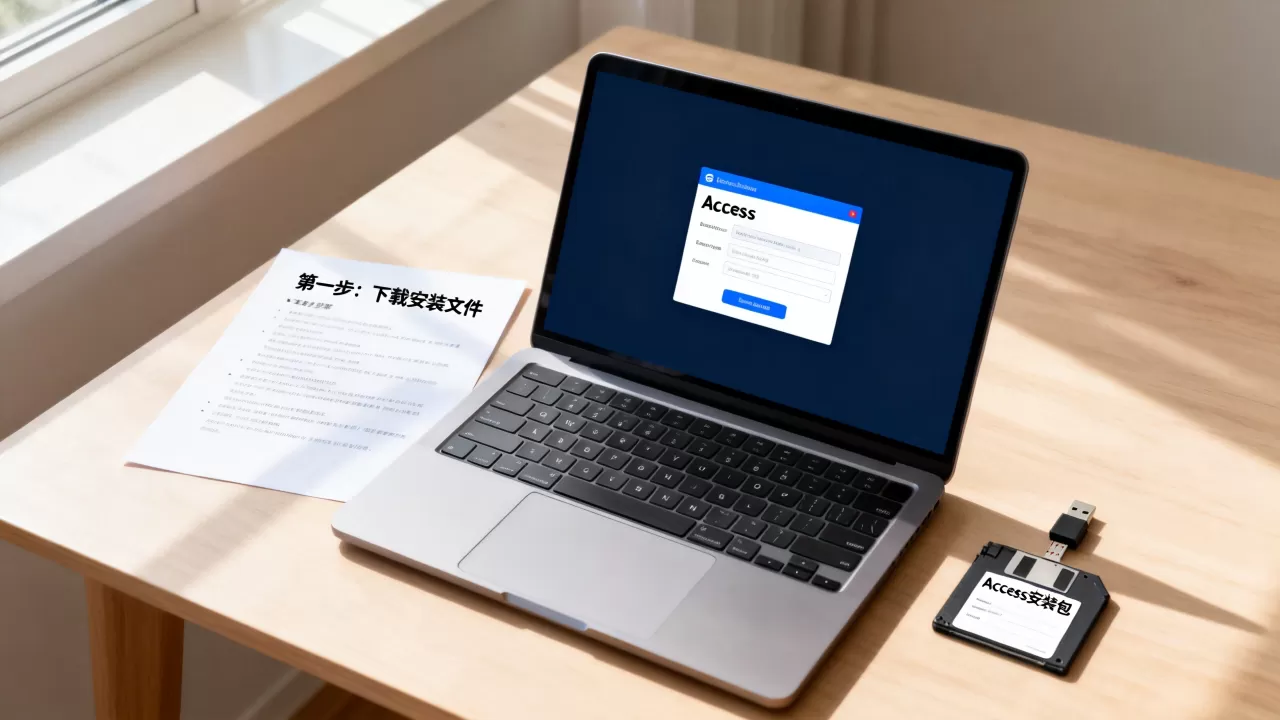
下载Office安装程序
- 访问Office官网(office.com/setup),登录你的微软账号。
- 输入产品密钥(订阅版直接在账号内即可,无需输入)。
- 点击“安装Office”按钮,下载OfficeSetup.exe引导程序。
运行安装并选择Access
- 双击运行下载的安装程序,系统会自动下载完整的Office文件。
- 在安装过程中,选择自定义安装,然后取消勾选不需要的组件(如Word、Excel),只保留Access,如果你希望使用所有Office组件,跳过此步。
- 点击“安装”,等待进度条完成,根据网络速度,通常需要10-30分钟。
使用Office部署工具进行离线安装
如果你网络不稳定或需要批量安装,可以使用Office部署工具(ODT):
- 从微软官网下载Office部署工具,解压到一个文件夹。
- 编辑配置文件(configuration.xml),指定只安装Access,示例配置中包含
<Product ID="Access" />。 - 以管理员身份运行setup.exe,执行离线安装。
安装完成后的激活
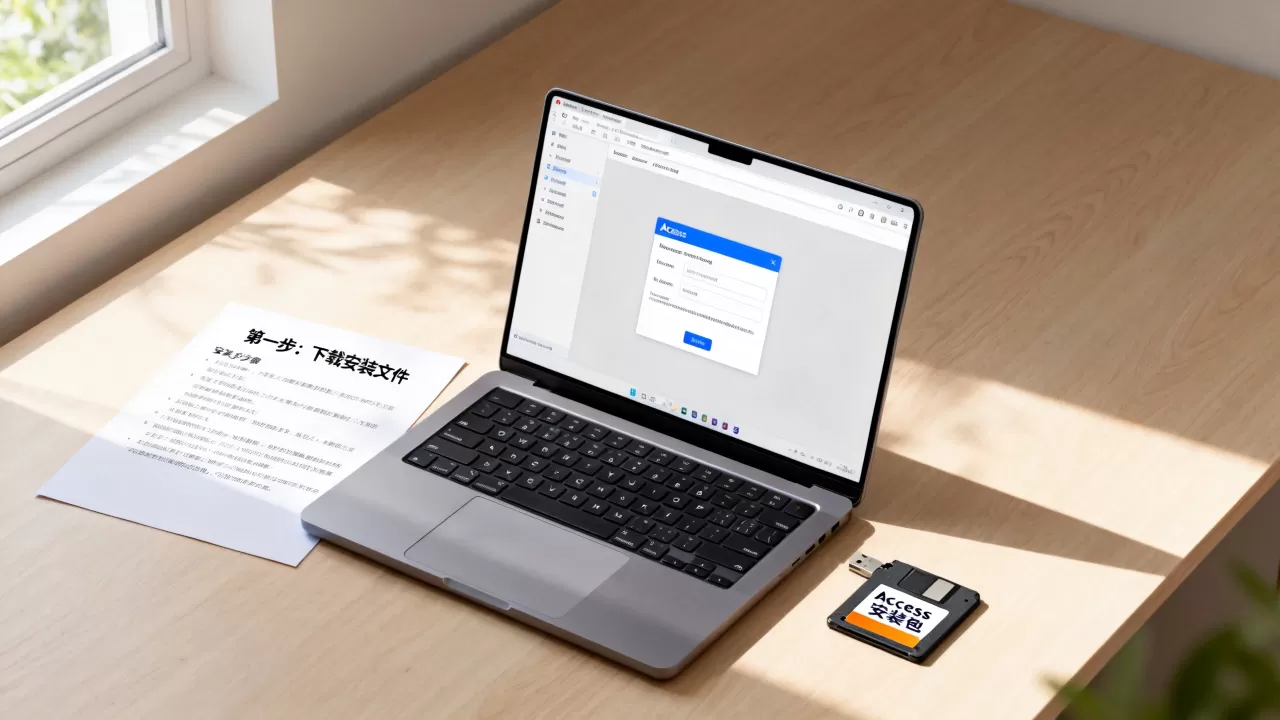
- 安装完成后,打开Access,系统会自动检测激活状态。
- 如果是订阅版,确保你已用同一账号登录;如果是永久版,在提示时输入产品密钥。
- 激活成功后,在“文件”->“账户”中看到“已激活”。
Access数据库安装失败常见问题及解决方法
安装过程中可能遇到错误,以下是三个最典型的问题及其解决方案。
错误代码30183-1011
这是Office安装时最常见的错误,通常由网络问题引起。
- 使用离线安装包:下载完整的Office ISO文件,双击运行。
- 关闭防火墙和杀毒软件,然后重新安装。
- 在命令提示符中运行SFC扫描(
sfc /scannow),修复系统文件。
错误代码30186-1011
据用户反馈,这个错误与系统组件注册有关。
- 尝试以管理员身份运行安装程序。
- 清理系统临时文件:在运行中输入
%temp%,删除所有文件,然后重试安装。
需要.NET Framework 3.5
- 安装程序会提示需要.NET Framework 3.5,这是Access的依赖组件。
- 解决方法:打开“控制面板”->“程序”->“启用或关闭Windows功能”,勾选“.NET Framework 3.5”,点击“确定”后系统会自动安装。
系统权限不足
- 如果使用公司电脑或标准账户,安装可能被阻止。
- 解决方法:右键点击安装程序,选择“以管理员身份运行”,并确保账户有本地管理员权限。
Access数据库安装后的基本配置
安装完成后,建议进行以下设置,以提升使用体验。
设置默认数据库格式
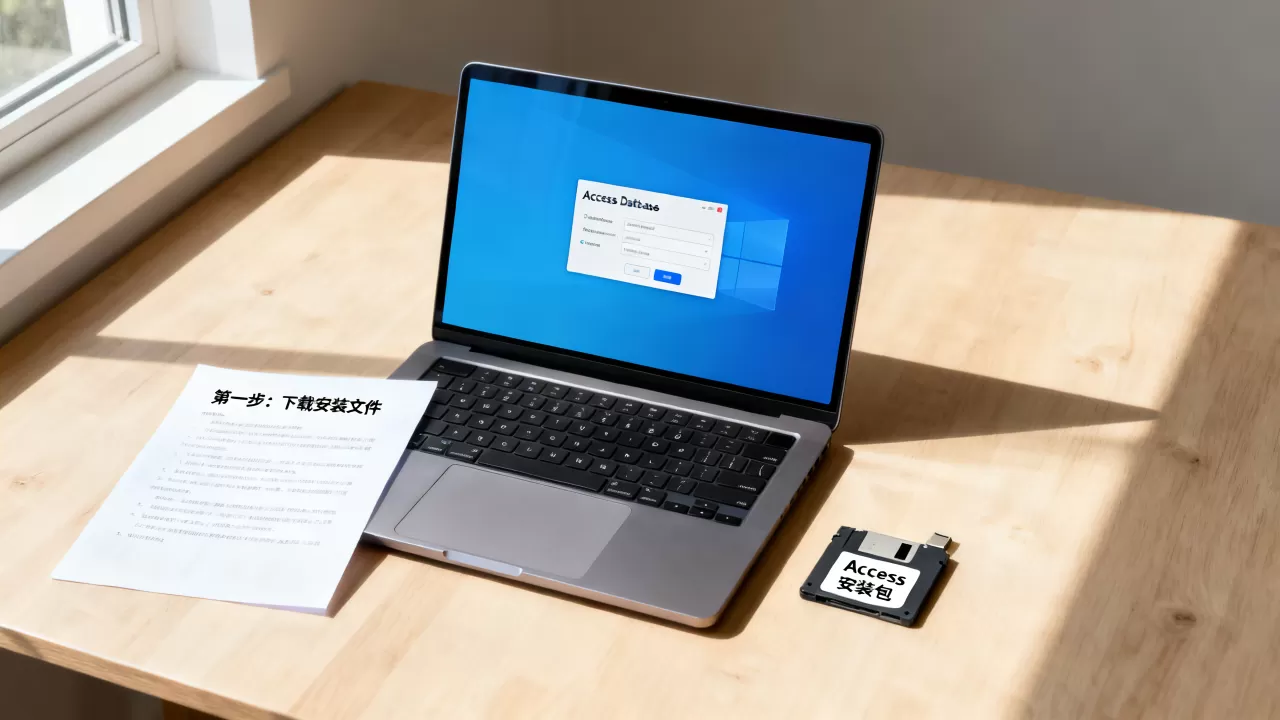
- 打开Access,点击“文件”->“选项”->“常规”。
- 在“默认数据库文件夹”中指定常用存储路径。
- 将“新建数据库文件格式”设为.accdb(最新格式)或.mdb(兼容旧版),推荐使用.accdb。
设置受信任位置
- 为了避免安全警告,点击“文件”->“选项”->“信任中心”->“信任中心设置”->“受信任位置”。
- 添加你常用的数据库文件夹位置。
启用宏设置(可选)
- 如果你需要使用宏,在“信任中心设置”中,选择“启用所有宏”,但需注意安全风险。
创建测试数据库验证安装
- 打开Access,点击“新建空白数据库”,输入文件名,点击“创建”。
- 如果能正常打开并看到数据表视图,说明安装成功。
Access数据库安装常见问题FAQ
Access数据库安装需要多长时间?
安装时间取决于网络速度和电脑性能,从下载到激活通常需要15-30分钟,使用离线安装包可以更快,约10分钟。
为什么我安装Office后找不到Access?
如果安装的是Office家庭版或学生版,这些版本不包含Access,需要安装Office专业版、专业增强版或Microsoft 365商业版,安装前,请确认你的产品密钥对应的版本。
安装后如何验证Access是否激活?
打开Access,点击“文件”->“账户”,在“产品信息”区域查看激活状态,若显示“已激活”,则安装成功,若未激活,可尝试重新登录账号或输入密钥。
Access数据库安装的核心在于选择正确的版本和确保系统环境满足要求,只要按照上述步骤操作,绝大多数用户都能顺利安装并开始使用。
【版权声明】:本站所有内容均来自网络,若无意侵犯到您的权利,请及时与我们联系将尽快删除相关内容!




发表回复