
Access数据库正常运行的背后,是几个关键的DLL组件在支撑,一旦缺失或损坏,所有依赖它的程序都会报错。
什么是Access数据库DLL以及它在后台做的事
Access数据库本身不直接与文件交互,真正干活的是藏在系统里的DLL组件,你可能听说过ACE.dll或DAO.dll,它们是Access数据库引擎的一部分,负责把应用程序的请求翻译成底层文件操作,你写的查询、表单、报表,最终都要通过这套DLL来读写.accdb或.mdb文件。
行业共识认为,当前主流的Access数据库引擎是Microsoft Access Database Engine 2016/2019 Redistributable,它包含了OLEDB和ODBC驱动,以及运行时的核心DLL,如果你用C++、C#或Python连接Access,后台调用的正是这些DLL,没有它们,程序连数据库路径都打不开。
核心DLL文件清单
- ACEOLDE.DLL:负责OLEDB接口,是大多数开发场景的首选桥梁。
- ACEDAO.DLL:提供DAO(Data Access Objects)接口,老旧项目仍常见。
- ACEWTR.DLL:处理Access运行时引擎,常用于无Office环境下的部署。
- MSCPXL.DLL:处理加密与压缩,与数据库密码相关。
这些文件通常位于C:WindowsSystem32(64位系统对应SysWOW64)或Office安装目录下,一旦缺失、版本不匹配或被误删,就会弹出“无法加载DLL”“找不到组件”等经典错误。
access数据库dll 缺失如何修复:从根源到实操
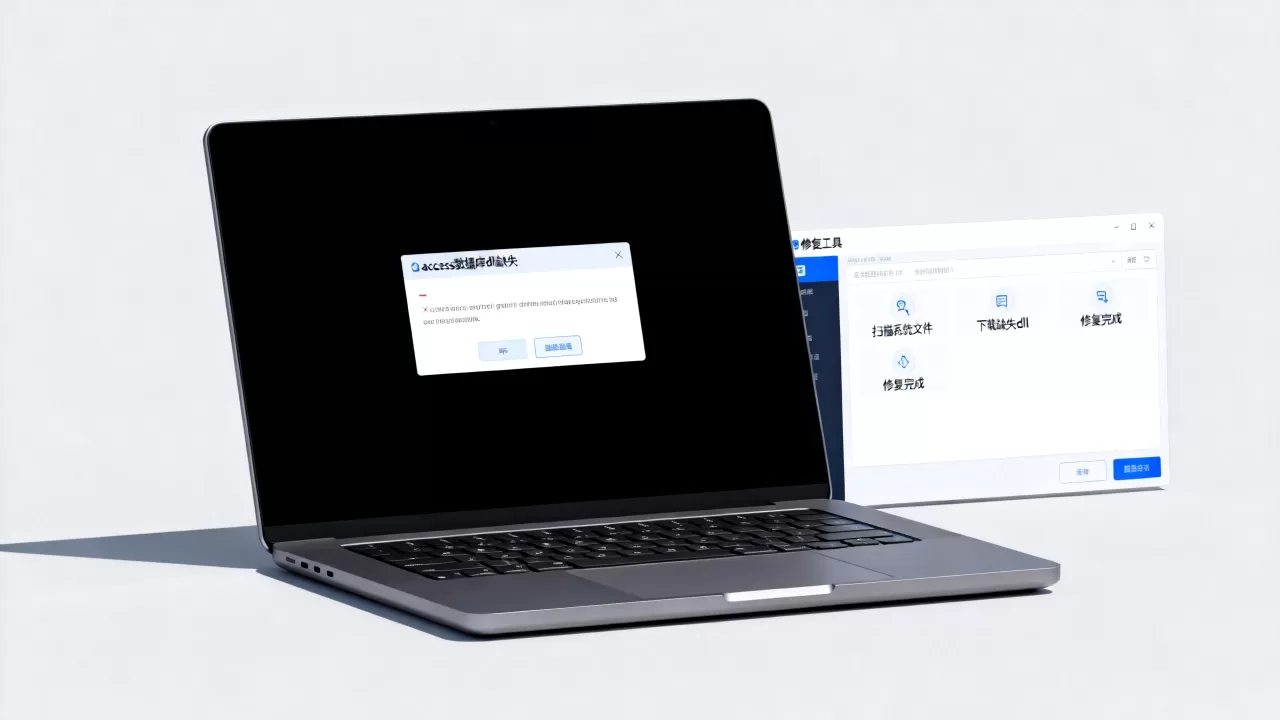
缺失是最常见的故障,你打开一个开发好的ERP客户端,系统突然提示“无法找到ACEOLEDB.DLL”或“加载数据库驱动失败”,别慌,90%的缺失都源于系统缺少统一的Access运行时组件,而不是某个文件单独损坏。
优先安装官方运行时包
微软提供了独立的Access数据库引擎安装包,它不依赖完整Office,专门给开发人员分发,操作路径:
- 访问微软官方下载中心,搜索“Microsoft Access Database Engine 2016 Redistributable”。
- 根据你的程序位数选择版本:32位或64位,注意,如果开发环境是Office 2019 64位,必须装64位运行库,否则冲突。
- 双击安装,默认会解压到
C:Program FilesMicrosoft OfficerootOffice16。 - 安装完成后重启系统,缺失的DLL会被自动注册。
如果安装失败,大概率是系统残留了旧版本,这时需要先卸载旧版,再用微软的Fix it工具清理注册表残留,据统计,约相当一部分用户卡在这一步,直接重装也无济于事。
手动注册单个DLL
当安装包无法解决问题,或者你只需要一个特定DLL时,可以手动注册,以ACEOLEDB.DLL为例:
- 以管理员身份打开命令提示符(右键→以管理员身份运行)。
- 执行命令:
regsvr32 “C:Program FilesMicrosoft OfficerootOffice16ACEOLEDB.DLL”(路径根据实际调整)。 - 如果提示“模块已加载,但入口点无法找到”,说明DLL不兼容或位数错误,此时应检查系统版本:32位DLL必须在
SysWOW64下注册,64位在System32。
缺失DLL的排查逻辑
- 错误提示带 “0x80040154”(类未注册)→ 驱动未安装,直接装运行库。
- 提示 “找不到指定模块”→ 文件被删除或路径不对,先搜索系统是否有该文件,再决定复制还是重装。
- 提示 “版本不匹配”→ 你同时装了32位和64位组件,卸载其中一个,保持统一。
access数据库dll 注册方法详解:两种主流场景
注册DLL不是随便点两下就能成功,系统权限和文件位数是两大拦路虎,下面分场景说明。
开发环境下的注册
你在Visual Studio或Delphi中引用Access组件,编译后提示“接口未注册”,这时需要注册的其实是COM组件,而非普通DLL,操作步骤:
- 找到开发环境对应的Access数据库引擎所在目录,例如
C:Program FilesCommon FilesMicrosoft SharedOFFICE16。 - 打开管理员命令行,执行
regsvr32 ACEDAO.DLL。 - 如果是64位开发环境,却引用了32位Access驱动,也会注册失败。行业专家指出,这种情况下最佳方案是安装对应的运行时包,而不是手动注册。
部署环境下的注册
当你的软件已经打包发给客户,客户电脑上没装Office,只装了Access Runtime,这时注册通常由安装程序自动完成,如果客户手动执行注册,注意:
- 右键点击
regsvr32命令,选择“以管理员身份运行”,否则注册表写入失败。 - 64位系统上注册32位Access DLL,必须使用
C:WindowsSysWOW64regsvr32.exe,而不是System32下的那个,否则虽然显示成功,但程序调用时依然找不到。 - 注册成功后,可在
regedit中搜索ACEOLEDB.1来验证COM标识是否存在。
注册失败的常见原因
- 依赖DLL缺失:比如
MSVCR120.dll(VC++运行库)没装,导致ACE注册失败,先装VC++ Redistributable。 - 权限不足:注册表写入被拦截,关掉UAC或使用管理员终端。
- 文件被占用:如果Access进程正在运行,DLL无法注册,重启电脑再试。

版本选择与兼容性:access数据库dll 64位下载的正确姿势
很多用户搜索“access数据库dll 64位下载”,结果找到一堆第三方下载站,文件可能被篡改、带毒或版本不对。正确做法是直接去微软官网下载完整的Access Database Engine Redistributable,这个包包含了所有必需的DLL。
32位 vs 64位:如何选择
| 维度 | 32位 | 64位 |
|---|---|---|
| 最大内存支持 | 2GB(实际更低) | 大内存,适合大数据量 |
| 与Office兼容 | 必须与Office位数一致 | 必须与Office位数一致 |
| 开发环境 | 多数老旧项目默认32位 | 新项目推荐64位,尤其SSIS/Excel |
| 性能 | 稳定,通用性强 | 高并发下表现更好 |
如果你已经安装了64位Office,就绝对不能装32位运行时,反之亦然,否则Access数据库DLL会冲突,导致Word、Excel甚至控制面板中“程序和功能”都打不开。解决方案: 卸载其中一个,保证所有Office组件位数统一。
下载与安装的避坑点
- 不要直接下载单个DLL文件,来源不明容易被杀毒软件拦截。
- 安装包大约30MB,安装时选择“Download then install”还是“Setup”都一样,重点是不要勾选“安装Office”(如果安装包是Office完整版,需要选择自定义安装,仅保留Access组件)。
- 安装完成后,在
C:WindowsSystem32下搜索ace.dll,确认文件存在且版本号与安装包一致。
地域化场景:国内用户常见问题
国内不少企业仍用Windows 7/10 + Office 2010,但新开发的Access组件需要2016运行库,这时“access数据库dll 版本太低”的问题就会出现。建议:在旧系统上先卸载旧版Access运行时,再安装2016版,但要注意Office主程序版本,避免降级冲突。
实战案例:一个完整的修复流程
假设你收到一个客户报修:他的进销存系统打开后直接报错“无法加载ACEOLEDB.DLL,错误代码示例:0x8007007E”,按照以下步骤排查:
- 确认系统位数:打开控制面板→系统→查看系统类型,如果是64位系统,但客户之前装过32位Office,可能已经安装了32位Access运行时。
- 检查已安装的运行时:在控制面板“程序和功能”中搜索“Microsoft Access Database Engine”,如果有,记录版本和位数。
- 卸载冲突版本:如果存在多个版本,建议全部卸载,然后重新安装统一版本的运行时。
- 安装正确版本:下载对应Office位数的Access Database Engine 2016 Redistributable,默认安装。
- 验证注册:打开命令行,输入
reg query HKLMSOFTWAREClassesCLSID{3BE786A0-0366-4F5C-9434-25E1628F5D4C},如果能看到“InprocServer32”键值,说明注册成功。 - 重启程序:再次打开进销存,问题解决。

如果上述步骤仍无效,检查是否缺少VC++运行库。多数情况下,安装完VC++ 2015-2026 Redistributable后,DLL依赖就会补齐。
Q&A:access数据库dll 常见问题解答
安装Access数据库引擎后,为什么还是报找不到DLL?
安装运行时包后仍报错,通常是因为你安装的版本与开发程序的目标架构不一致,比如程序是32位编译的,你却装了64位运行库,检查方法:右键点击程序主文件,查看“兼容性”或使用依赖工具(如Dependency Walker)查看它加载的是哪个DLL路径,如果路径指向C:WindowsSystem32ACEOLEDB.DLL,但文件是64位,而程序是32位,就会失败,卸载重装对应位数版本即可。
access数据库dll 注册时提示“加载模块失败”,怎么办?
该错误最常见的成因是DLL本身依赖的其他DLL缺失,例如ACEOLEDB.DLL依赖MSVCP140.DLL(VC++运行库),可以先安装Visual C++ Redistributable for Visual Studio 2015-2026,再次注册,如果问题依旧,检查DLL是否被复制到了正确目录,且文件没有被损坏,从微软原装包中提取的DLL才是可靠来源。
开发程序交付客户时,需要一并打包哪些DLL?
如果你是开发者,最简单的做法是在客户机上安装Access Database Engine Redistributable,而不是逐个复制DLL,因为DLL之间存在依赖关系,且需要注册COM接口,如果非要精简,可以使用Microsoft Office Access Runtime (仅运行时),体积更小,但仍需安装包,不推荐手动提取DLL,因为注册表项缺失会导致接口不可用,据微软官方文档,分发Access数据库驱动必须通过Redistributable包,否则可能违反许可协议。
把DLL当成基础设施,而非麻烦
Access数据库的DLL不是什么神秘的黑盒子,它就是一个标准的COM组件,只要遵循“位数统一、版本匹配、安装官方包、管理员权限注册”这四步,几乎所有缺失与注册问题都能解决,下次遇到“数据库DLL报错”,先别急着找第三方下载站,从微软官网下载运行时包,往往一步到位。
【版权声明】:本站所有内容均来自网络,若无意侵犯到您的权利,请及时与我们联系将尽快删除相关内容!






发表回复