
Access 数据库文本框详解
在 Microsoft Access 中,文本框 (Text Box) 是窗体 (Form) 和报表 (Report) 中最常用的控件之一,它主要用于显示数据、输入数据以及执行计算。
文本框的基本类型
根据数据来源的不同,文本框主要分为两种类型:
- 绑定文本框 (Bound Text Box):
- 定义:通过“控件来源”属性连接到表或查询中的特定字段。
- 用途:用于直接查看或修改数据库中的记录,当你更改绑定文本框的内容时,数据库中的实际数据也会随之更新。
- 非绑定文本框 (Unbound Text Box):
- 定义:不连接到任何数据库字段。
- 用途:通常用于显示计算结果、作为临时输入框(通过 VBA 处理)或作为界面上的标签/提示。
核心属性设置
要高效使用文本框,需要熟练掌握其属性表中的关键设置:
- 控件来源 (Control Source):
- 决定文本框显示什么,可以是字段名,也可以是以 开头的表达式(
=Sum([销售额]))。
- 决定文本框显示什么,可以是字段名,也可以是以 开头的表达式(
- 名称 (Name):
- 给控件起一个唯一的标识符(如
txtCustomerName),方便在 VBA 代码中引用。
- 给控件起一个唯一的标识符(如
- 格式 (Format):
定义数据的显示方式,将数字设置为“货币”,将日期设置为“短期日期”。
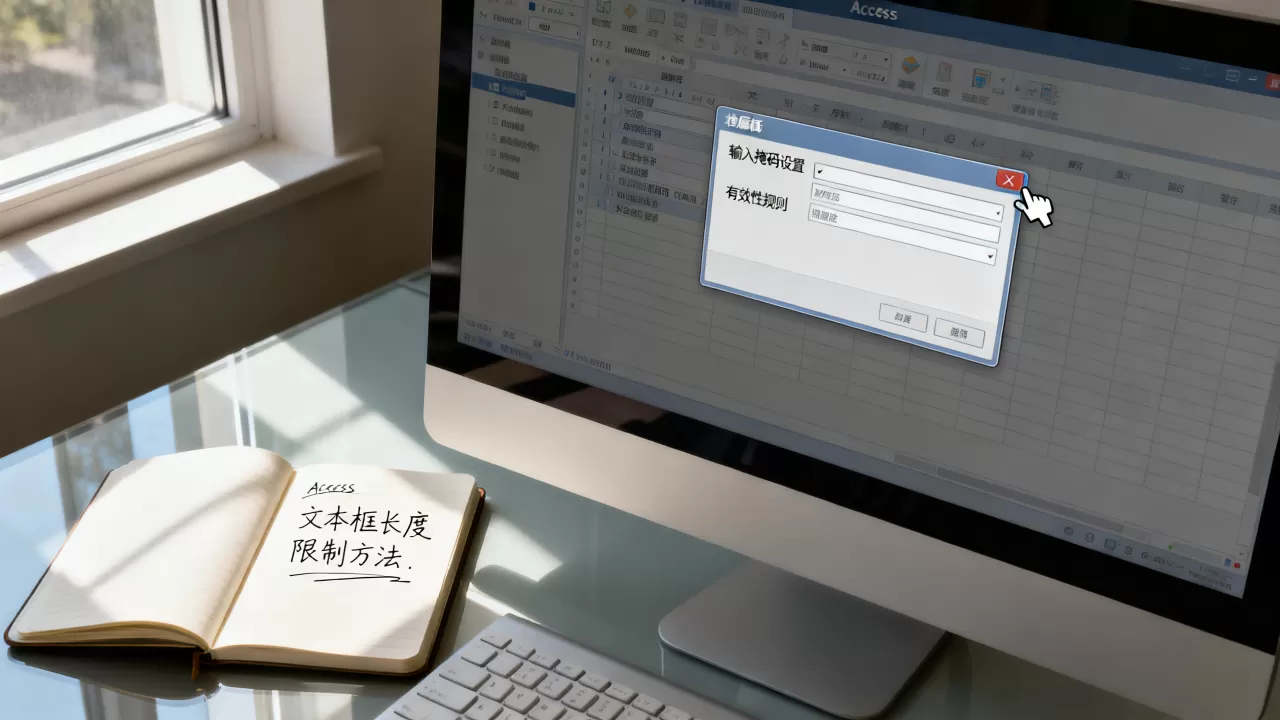
- 输入掩码 (Input Mask):
- 强制用户按照特定格式输入数据,电话号码格式
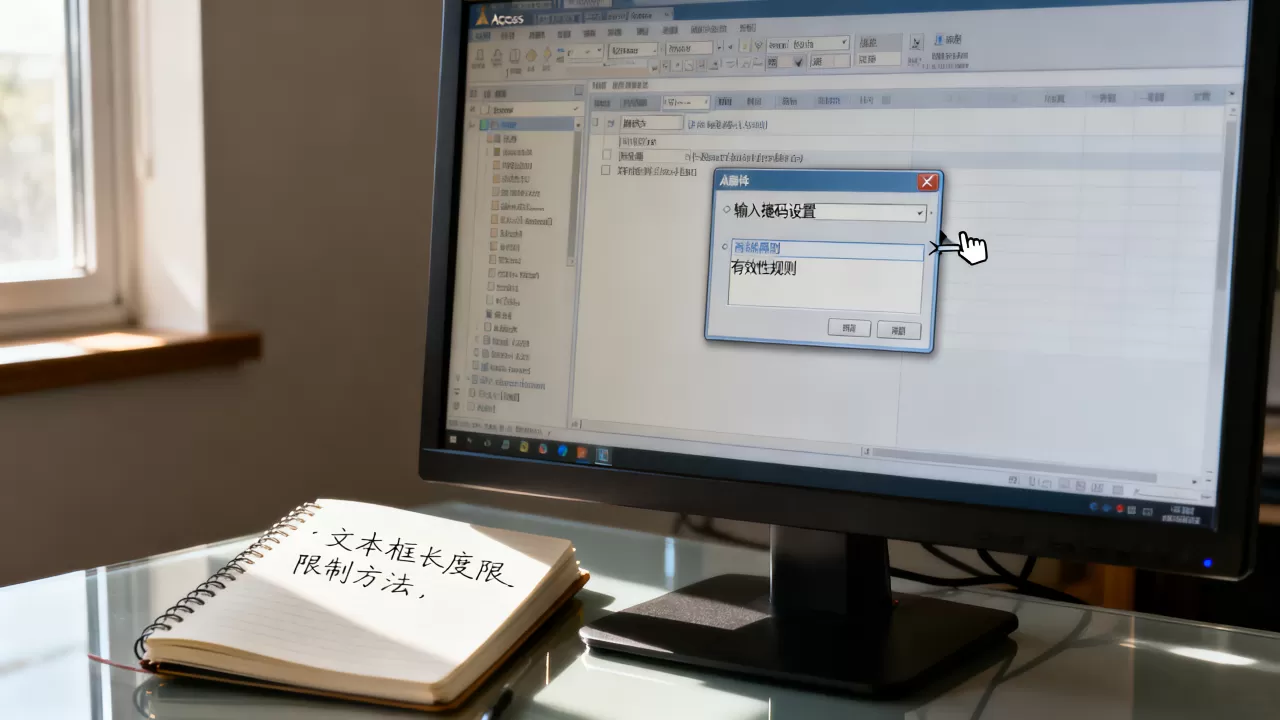
(000) 000-0000
- 强制用户按照特定格式输入数据,电话号码格式
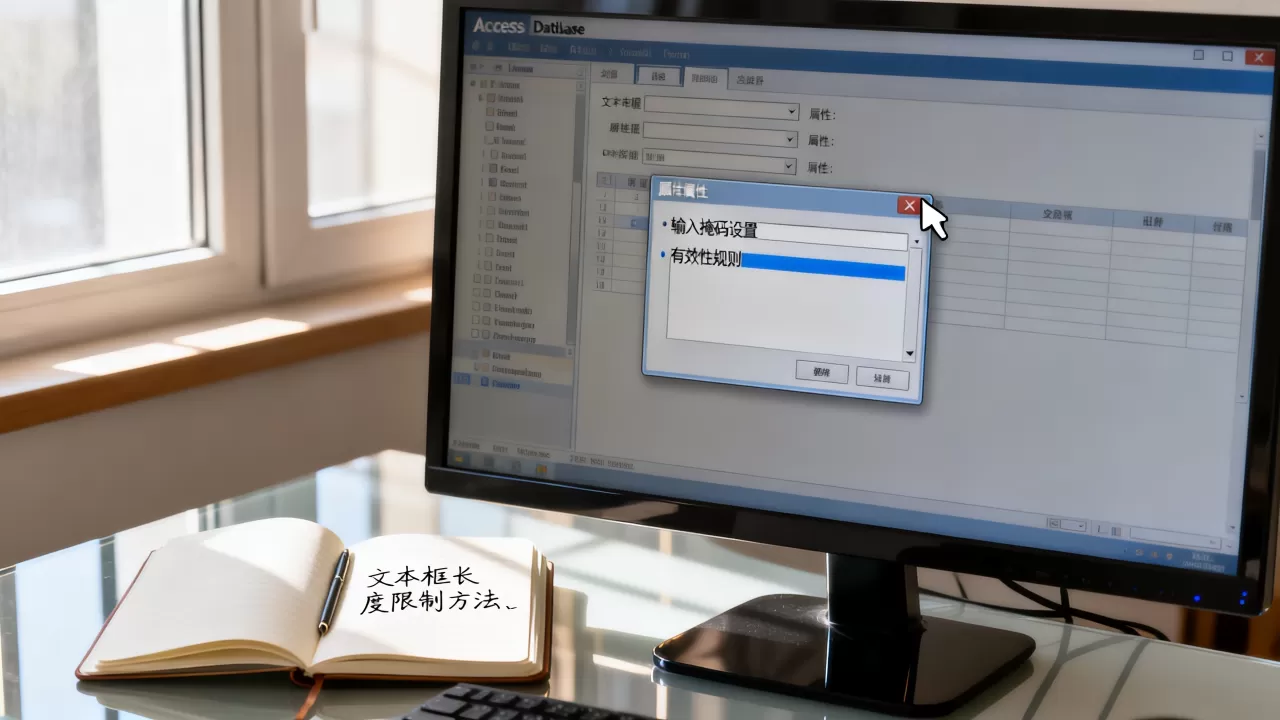
- 验证规则 (Validation Rule):
- 限制用户输入的值,设置
<100确保输入数值不能超过 100。
- 限制用户输入的值,设置
- 默认值 (Default Value):
为新记录提供预设的初始值。
文本框的高级用法
1 实现自动计算
你可以在非绑定文本框的“控件来源”中直接输入公式,实现实时计算:
- 简单加法:
=[单价] [数量] - 函数计算:
=DateDiff("d", [订单日期], Date())(计算订单至今的天数)
2 数据验证与交互
- 限制输入:结合“验证文本”属性,当用户输入错误时,弹出自定义的警告消息。
条件格式:通过“条件格式”设置,使文本框在满足特定条件时(如余额小于 0)自动变为红色。
实用操作技巧
- 快速创建:在窗体设计视图中,可以使用“添加现有字段”窗格,直接将字段拖拽到窗体上,Access 会自动创建绑定文本框。
- 优化体验:
- 制表顺序 (Tab Order):合理设置文本框的制表顺序,确保用户按下 Tab 键时,光标按逻辑顺序跳转。
- 锁定状态:将“锁定”属性设为“是”,可使文本框变为只读,防止用户误改重要数据。
- 防止空值:在表级别设置“必填”为“是”,确保文本框在保存记录前必须输入内容。
【版权声明】:本站所有内容均来自网络,若无意侵犯到您的权利,请及时与我们联系将尽快删除相关内容!






发表回复