
Access 数据库导入数据详解
Microsoft Access 提供了多种灵活的方式将外部数据引入数据库,以便进行数据整合、分析和管理,根据数据源的不同,可以选择不同的导入策略。
常见的导入数据源
- Excel 工作表 (.xlsx, .xls)
- 文本文件 (.csv, .txt)
- 其他数据库 (如 SQL Server, Oracle, MySQL 等)
- XML 文件
使用“外部数据”选项卡(最推荐)
这是最标准且功能最全的操作方式,适用于大多数日常办公场景。
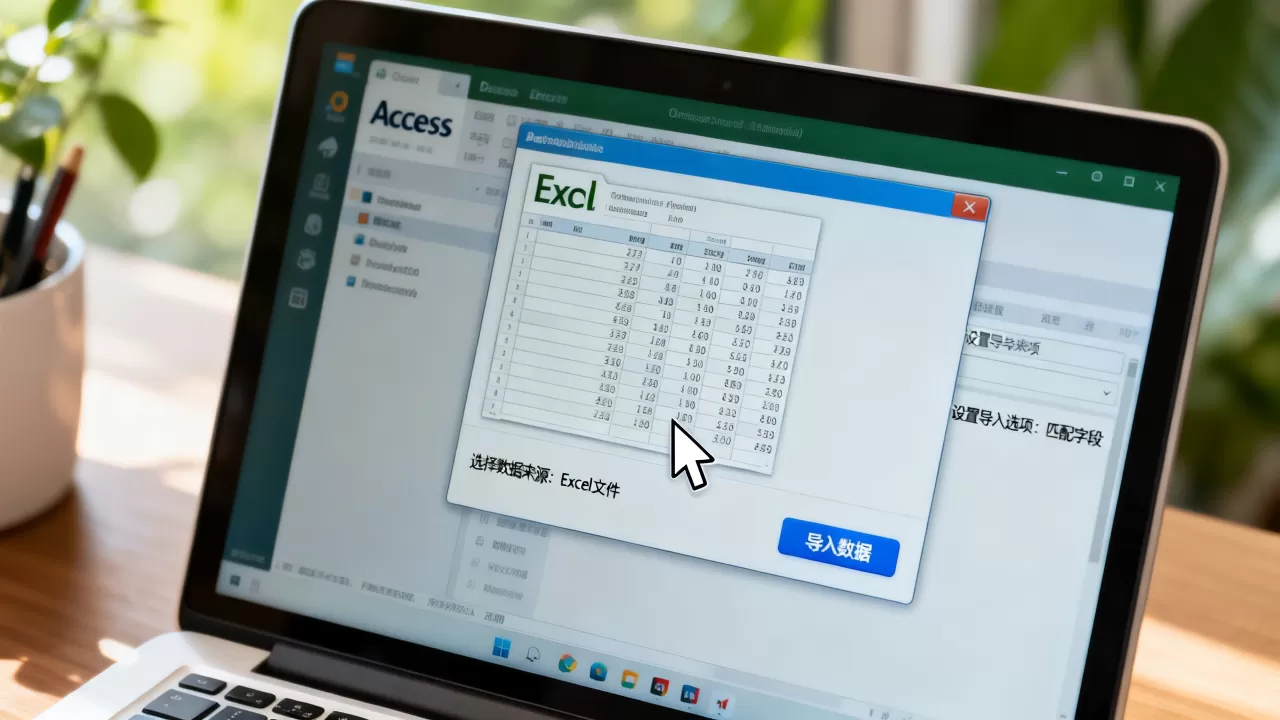
导入 Excel 数据
- 打开 Access 数据库。
- 点击顶部功能区的 “外部数据” (External Data) 选项卡。
- 在“导入和链接”组中,点击 “Excel”。
- 在弹出的对话框中,点击 “浏览” 找到并选择你的 Excel 文件。
- 关键步骤选择:
- 将源数据导入到新表

:Access 会根据 Excel 内容自动创建一个新表。
- 将记录附加到表:将 Excel 的数据追加到你已经建好的现有表中(要求列名和类型匹配)。
- 将源数据导入到新表
- 按照 “导入向导” 的提示进行操作:
- 勾选 “第一行包含列标题”。
- 检查每一列的 数据类型(如文本、数字、日期等)是否正确。
- 选择 “主键”(建议选择“让 Access 添加主键”以确保数据唯一性)。
- 点击 “完成”。
导入 CSV 或文本文件 (.csv, .txt)
- 点击 “外部数据” -> “文本文件”。
- 选择目标文件并点击确定。
- 在 “文本导入向导” 中:
- 选择 “分隔符”(如逗号、分号或制表符)或 “固定宽度”。
- 预览数据,确保分隔符正确地将数据切分到了不同的列中。
- 确认字段名称和数据类型。
- 点击 “完成”。
直接复制粘贴(适用于小规模数据)
如果你只需要导入少量数据,这种方法最快。
- 在 Excel 或其他表格软件中,选中需要的数据区域,按 Ctrl + C 复制。
- 回到 Access,打开目标表(数据表视图)。
- 选中底部的 空白行(即新记录行)。
- 按 Ctrl + V 进行粘贴。
- 注意:粘贴时,源数据的列顺序必须与 Access 表中的字段顺序 完全一致,否则数据会错位。
使用 VBA 或 SQL 语句(适用于自动化)
对于需要频繁执行重复导入任务的专业用户,可以使用编程方式。
- SQL 语句:可以使用
INSERT INTO语句从其他链接表导入数据。 - VBA 命令:使用
DoCmd.TransferSpreadsheet(导入 Excel)或DoCmd.TransferText(导入文本)命令,这种方法可以编写成宏,实现“一键导入”。

导入时的注意事项
为了确保导入过程顺利且数据准确,请务必注意以下几点:
- 数据类型匹配:确保源文件的格式与 Access 表中定义的字段类型一致,如果 Access 字段是“日期”类型,但 Excel 中该列包含“暂无”等文本,导入会报错。
- 主键冲突:如果选择“附加”模式,请确保导入的数据中没有与现有表 主键重复 的值。
- 数据清洗:在导入之前,最好先在 Excel 中进行数据清洗,删除多余的空行、空格或格式不统一的字符。
- 列名一致性:在进行“追加/附加”操作时,源文件的列标题应尽量与 Access 表的字段名保持一致,以减少错误。
【版权声明】:本站所有内容均来自网络,若无意侵犯到您的权利,请及时与我们联系将尽快删除相关内容!






发表回复