
Access数据库打包的核心在于通过“前后端分离”架构,将界面与数据解耦,并配合Access Runtime(运行时)环境,使未安装Office的客户端能够独立运行该数据库程序。
Access数据库打包的底层逻辑与必要性
很多开发者在交付Access项目时,习惯于直接发送一个.accdb文件,这种做法在实际生产环境中极易导致数据损坏,由于Access是文件型数据库,当多个用户同时读写同一个文件时,文件锁机制如果失效,极易触发数据库崩溃。
业内专家指出,成熟的Access部署方案必须采用前后端分离(Split Database)模式,前端包含所有窗体、报表、查询和VBA代码;后端仅包含数据表,这样打包后,前端可以分发给每个用户,而后端存放在共享服务器或云端。
这种架构不仅提升了稳定性,还解决了以下核心痛点:
- 权限控制:用户无法直接打开后端表修改结构。
- 并发性能:减少了单个文件的读写压力。
- 升级便捷:更新界面只需替换前端文件,无需触动数据。
Access数据库如何打包成独立运行软件
要让Access程序像独立软件一样运行,不能简单地复制文件,而需要经过“编译-环境搭建-分发”三个关键阶段。
实现前后端分离的实操路径
在打包前,必须执行拆分操作,操作路径为:数据库工具 -> Access 数据库 -> 拆分数据库。
- 后端文件:命名为
Data_Backend.accdb,放置在网络共享文件夹或指定服务器路径。 - 前端文件:命名为
App_Frontend.accdb,通过“链接表管理器”将后端表链接进来。
将ACCDB转换为ACCDE格式
为了防止用户在运行过程中通过“设计视图”修改你的窗体或查看VBA源代码,必须将其转换为.accde文件。
- 操作步骤
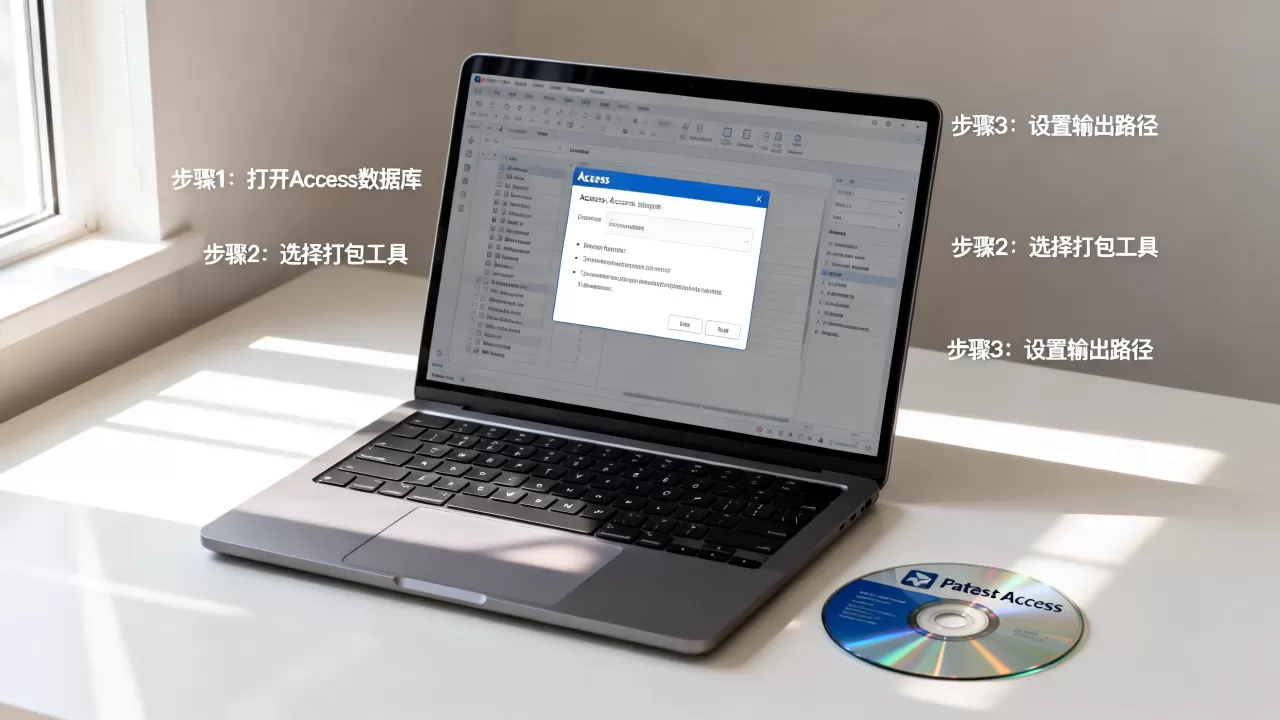
:文件 -> 保存为 -> 转换为accde。
- 核心作用:
.accde文件剔除了所有设计信息,仅保留编译后的代码,运行速度更快,且具备基本的代码保护能力。
部署Access Runtime环境
用户电脑如果没有安装完整的Microsoft Office,无法运行.accde文件,此时需要安装Access Runtime(运行时)。
- 获取方式:从微软官网下载对应版本的Runtime(如2016或365版本)。
- 运行机制:Runtime提供必要的执行引擎,但不提供设计工具,用户只能使用你预设的界面,无法进入后台修改。
Access数据库打包成exe文件哪个工具好
很多用户希望将Access打包成一个单一的.exe安装包,以便于分发和安装,需要明确的是,Access是解释型语言,无法像C++那样真正编译成机器码,所谓的“打包成exe”实际上是创建了一个安装程序壳(Wrapper)。
主流打包工具对比分析
根据不同场景的需求,以下是三种主流方案的对比:
| 工具名称 | 核心特点 | 适用场景 | 学习成本 |
|---|---|---|---|
| Inno Setup | 脚本驱动,高度自定义,完全免费 | 专业级软件分发,需配置注册表 | 中等 |
| SSE Setup | 界面简单,可视化操作 | 快速打包,小规模内部使用 | 低 |
| Advanced Installer | 企业级功能,支持静默安装 | 商业软件,对安装界面要求高 | 中等 |
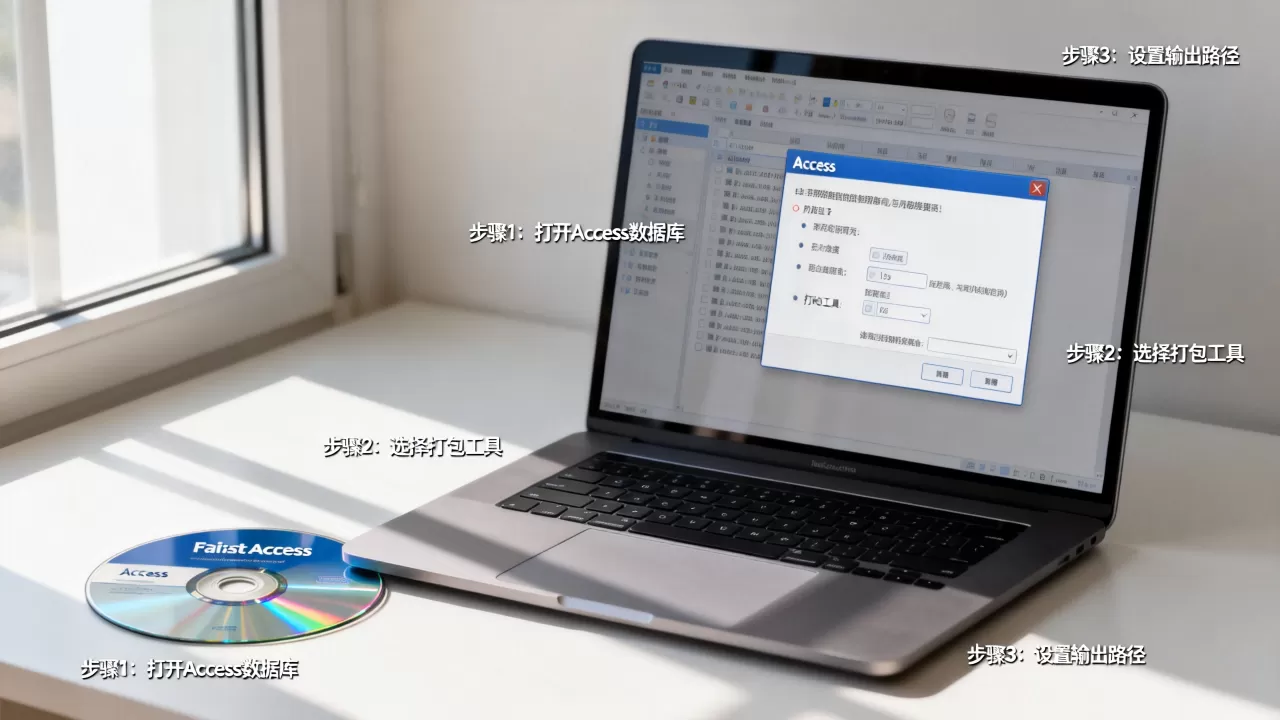
基于Inno Setup的打包实操步骤
行业共识认为,对于大多数Access开发者,Inno Setup是性价比最高且最稳定的选择。
- 准备阶段:创建一个文件夹,放入
Frontend.accde、必要的图标文件、以及AccessRuntime.msi安装包。 - 配置脚本:在Inno Setup向导中,将上述文件全部添加至
[Files]部分。 - 设置依赖检查:在脚本中编写逻辑,检测用户系统是否已安装Access Runtime,若未安装则自动运行
.msi安装程序。 - 定义启动项:将
.accde文件设为安装后的启动目标,并配置快捷方式。
实际部署中的关键技术细节
打包完成后,在实际部署到客户电脑时,经常会遇到路径失效或权限报错,以下是解决这些问题的专业方案。
动态处理后端路径
如果后端数据库的路径在不同客户电脑上不一致,不能使用绝对路径,建议在前端启动窗体(AutoExec或Splash Screen)中编写VBA代码,动态更新链接表。
- 核心逻辑:使用
CurrentProject.Path获取当前前端所在位置,通过配置文件(如.ini或.txt)读取后端服务器IP,然后调用TableDef对象重新链接。
解决文件夹写入权限问题
Access在运行过程中会产生一个.laccdb锁定文件,如果将程序安装在C:Program Files下,由于Windows的UAC权限控制,程序会因为无法创建锁定文件而报错。
- 解决方案:
- 将程序安装在
C:Users用户名AppDataLocal目录下。 - 或者在安装包配置中,为程序文件夹授予
Everyone组的完全控制权限。
优化启动速度
为了让打包后的软件看起来更像专业应用,建议在
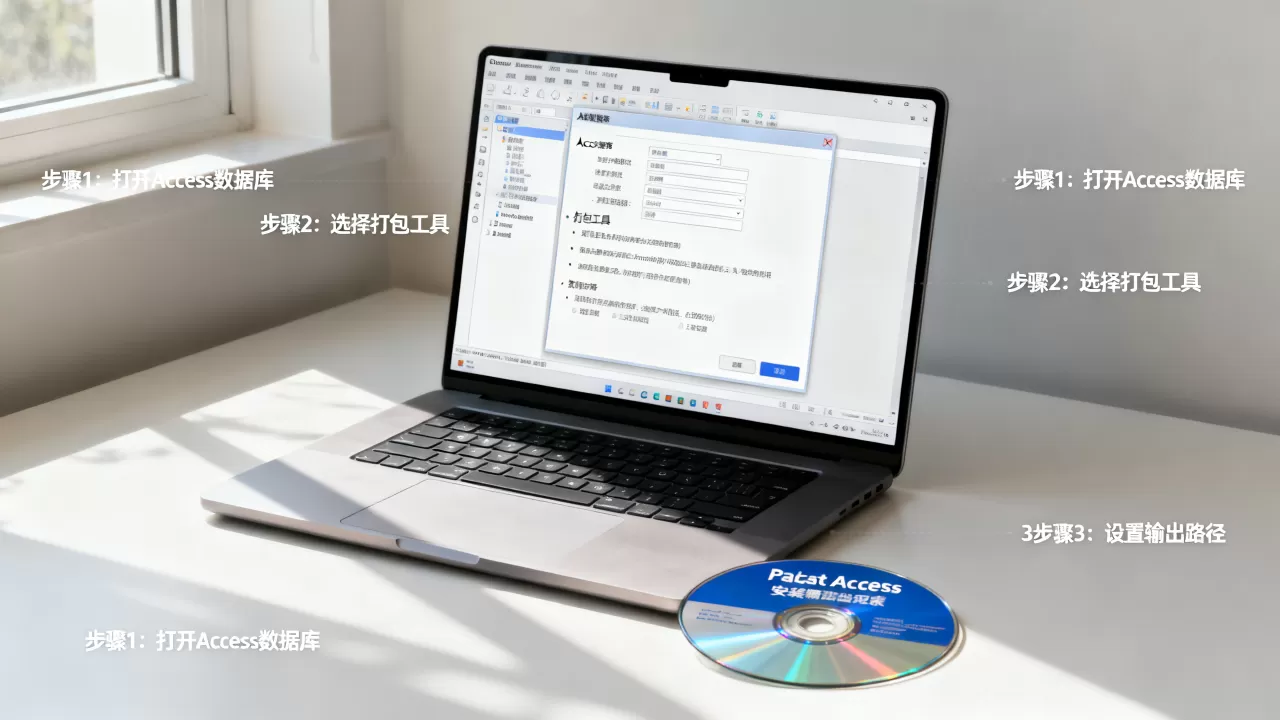
启动设置中隐藏以下元素:
- 隐藏导航窗格:通过VBA指令
DoCmd.SelectObject acTable, , True配合设置,使用户无法看到左侧的表列表。 - 禁用默认启动界面:在选项中取消勾选“显示导航窗格”,并设置一个自定义的启动窗体。
Access打包部署的性能边界与替代方案
虽然通过上述方法可以实现专业打包,但Access作为轻量级工具,其性能上限决定了其适用场景。
据统计,当并发用户数超过10-15人,或者数据量突破2GB时,Access的前后端分离架构会出现明显的延迟,业内推荐的升级路径是:前端保留Access $rightarrow$ 后端迁移至SQL Server/MySQL。
这种方案的打包逻辑依然一致,但前端链接表将通过ODBC驱动连接到远程数据库,这样既保留了Access快速开发界面的优势,又获得了企业级数据库的稳定性。
Access数据库打包常见问题Q&A
Access数据库打包后运行速度变慢怎么处理?
运行速度慢通常不是打包导致,而是网络延迟或索引缺失,首先检查后端表是否建立了适当的索引;确保前端与后端的物理距离尽可能近(如在同一局域网内),并尽量减少在窗体中直接使用复杂的未优化查询。
如何防止用户通过Runtime环境非法访问数据?
Runtime虽然禁止了设计视图,但如果用户有技术基础,仍可通过外部工具打开后端.accdb文件,最彻底的保护方案是将后端升级为SQL Server,通过数据库账户和密码进行权限控制,前端仅作为展示层。
打包成exe后,如何更新软件版本?
建议在前端代码中加入一个简单的版本检查机制,程序启动时访问服务器上的一个版本文本文件,比对本地版本号,如果服务器版本更高,则提示用户下载最新的.accde前端文件并覆盖,无需重新运行整个安装包。
【版权声明】:本站所有内容均来自网络,若无意侵犯到您的权利,请及时与我们联系将尽快删除相关内容!






发表回复