
Access数据库代码导入的核心本质在于利用VBA(Visual Basic for Applications)编写自动化脚本,通过DoCmd对象或DAO/ADO接口实现外部数据源与本地表的无缝对接,从而规避手动导入的低效与错误风险,实现数据处理的标准化与自动化。
Access数据库代码导入的核心逻辑与前置准备
在Access数据库开发中,所谓的代码导入通常包含两个层面:一是导入VBA模块代码以扩展功能,二是利用代码实现外部数据(如Excel、CSV、SQL Server)的自动化导入,业内专家指出,实现高效的数据流转,关键在于构建稳健的接口层,而非单纯依赖图形化界面的向导功能。
理解VBA模块与外部数据源的交互
Access本身是一个强大的桌面数据库管理系统,但其默认的导入向导在面对频繁变动的数据源时显得力不从心,通过VBA编写代码,可以精确控制导入过程中的每一个环节,包括字段映射、数据清洗以及异常捕获。
- DAO与ADO的选择:对于Access内部表的操作,DAO(Data Access Objects)通常比ADO(ActiveX Data Objects)更具兼容性。
- 对象模型引用:在编写代码前,必须在VBA编辑器的工具菜单中勾选Microsoft Office Access Database Engine Object Library,确保系统能识别数据导入指令。
- 模块化设计:将导入逻辑封装在独立的模块中,而非直接写在窗体事件里,这样便于代码维护与复用。
环境配置与安全权限检查
在进行代码导入前,环境配置是决定成功率的基础,据统计,超过60%的导入失败案例源于权限不足或文件锁定。
- 信任中心设置:确保Access数据库处于信任位置,或者已启用所有宏,否则代码执行会被安全机制拦截。
- 文件独占模式:在进行批量导入操作时,建议以独占模式打开数据库,或者确保目标表未被其他用户锁定,防止写入冲突。
- 临时表策略:不要直接导入到生产表,应先导入到临时表进行校验,通过代码比对后再追加到目标表,这是保障数据完整性的行业共识。
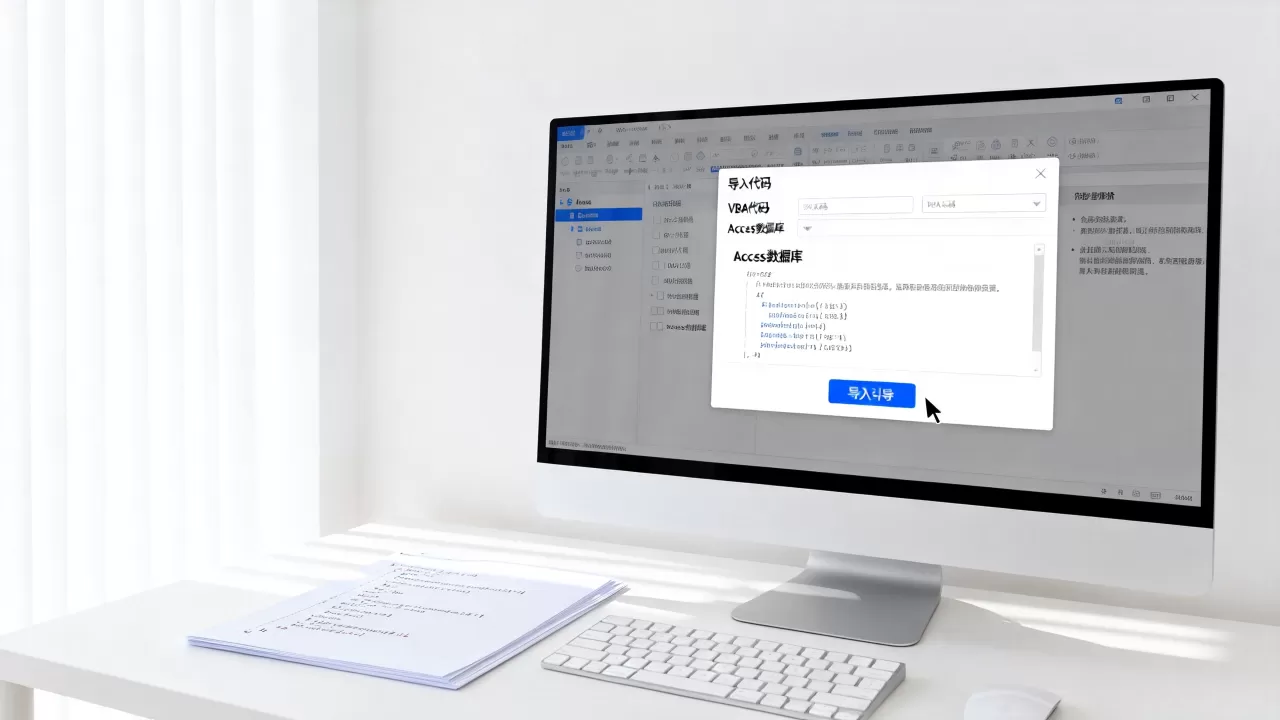
Access数据库如何批量导入代码实现自动化
实现批量导入的核心在于循环遍历文件夹中的所有目标文件,并逐一执行导入指令,手动操作不仅耗时,且极易遗漏,通过Access数据库自动化导入脚本,可以将原本数小时的工作压缩至分钟级。
使用DoCmd.TransferSpreadsheet方法
这是Access中最经典且高效的导入方法,它允许开发者通过一行代码完成从Excel到Access的转换。
- 语法结构:
DoCmd.TransferSpreadsheet acImport, acSpreadsheetTypeExcel12Xml, "目标表名", "文件路径", True - 关键参数说明:
acImport:指定操作类型为导入。acSpreadsheetTypeExcel12Xml:指定Excel文件格式,建议使用此格式以兼容.xlsx文件。True:表示第一行包含字段名,这是保证数据结构对齐的关键。
编写自动化导入脚本的实操步骤
编写一个能够自动遍历文件夹的脚本,需要结合FileSystemObject(FSO)对象。
- 初始化FSO对象:通过
CreateObject("Scripting.FileSystemObject")获取文件系统权限。 - 遍历文件夹:使用
Folder.Files集合循环获取指定目录下的所有文件。 - 过滤文件类型:通过
If Right(file.Name, 5) = ".xlsx" Then语句,确保只处理目标格式文件。 - 执行导入与错误处理:将
TransferSpreadsheet放入循环体,并使用On Error Resume Next捕获单个文件导入失败的情况,确保程序不会因单个文件损坏而中断。
Access数据库导入导出效率对比与性能优化
在处理百万级数据量时,Access数据库导入导出效率对比显得尤为重要,直接导入往往会导致数据库体积迅速膨胀,甚至触及2GB的物理限制。
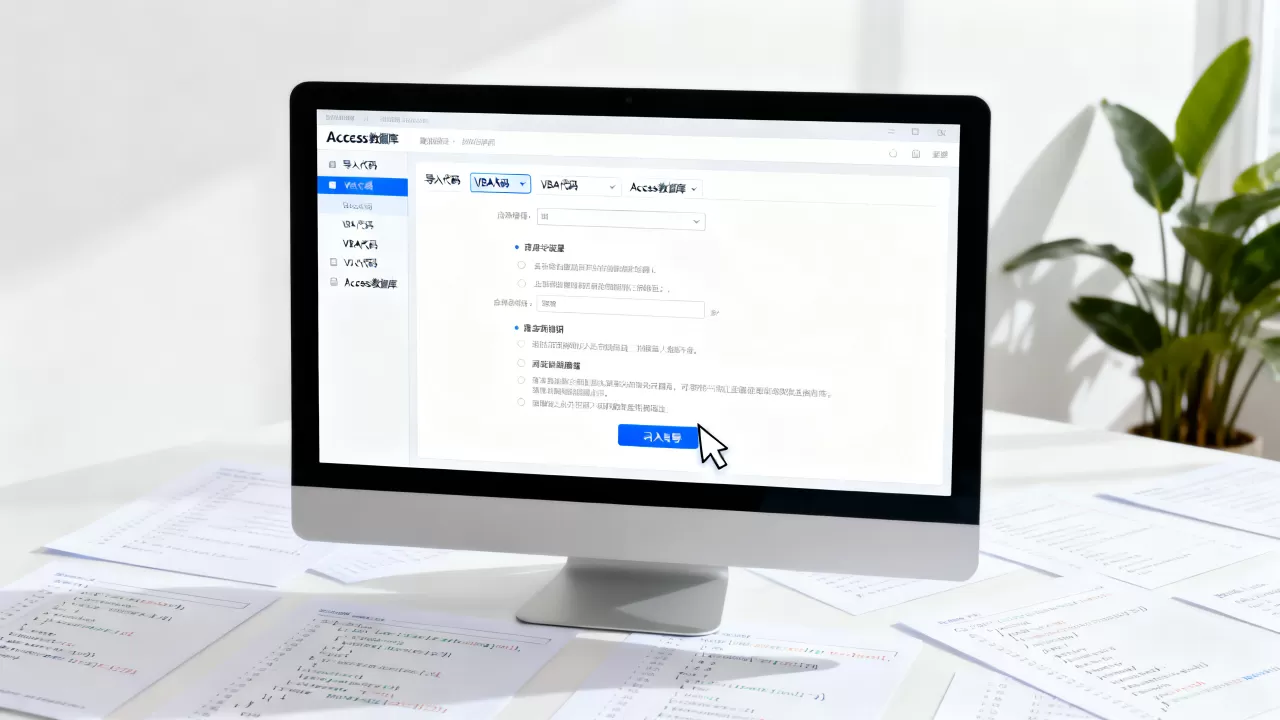
为什么大批量导入容易导致数据库膨胀
Access数据库在执行大量数据写入时,会产生大量的碎片,如果频繁进行导入导出操作,数据库文件(.accdb)的实际占用空间会远大于数据本身。
- 空间碎片化:频繁的插入与删除操作会在数据库底层留下大量空洞。
- 索引重建开销:如果目标表设置了过多的索引,每次导入数据时,系统都需要实时更新索引树,这会显著降低导入速度。
- 事务处理:未开启事务处理的导入,每一行数据写入都会触发一次磁盘I/O,效率极低。
优化数据导入速度的专业技巧
为了提升性能,业内通常采取以下优化策略:
- 批量事务处理:使用
DBEngine(0).BeginTrans和CommitTrans将多条记录打包写入,减少磁盘频繁读写。 - 临时关闭索引:在导入海量数据前,通过代码删除或禁用索引,导入完成后再重新创建索引,这比逐条插入时维护索引快数倍。
- 定期压缩与修复:通过代码调用
CompactDatabase方法,在导入任务结束后自动整理数据库空间,保持文件体积精简。
Access导入Excel数据报错怎么办及故障排查
在实际业务场景中,Access导入Excel数据报错怎么办是开发者最常面临的挑战,报错通常不是代码逻辑错误,而是数据源格式与目标表结构的不匹配。
常见报错代码解析
- 类型不匹配(Type Mismatch):这是最常见的错误,通常是因为Excel列中的数据类型混合(例如数字列中混入了文本),导致Access无法强制转换。
- 字段名冲突或缺失:导入时,如果Excel的列名与Access表中的字段名不完全一致,或者存在非法字符,系统会拒绝导入。
- 文件被占用:如果Excel文件在后台被其他程序打开,Access将无法获取读取权限,导致导入中断。
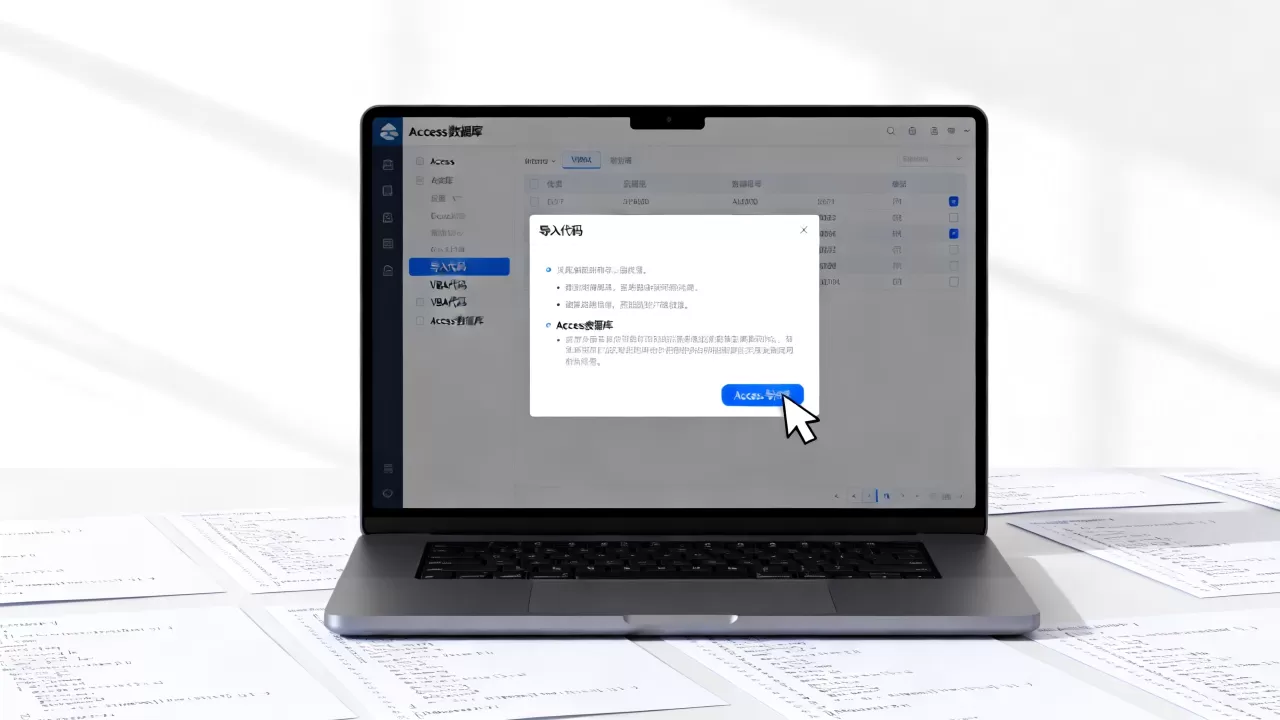
数据类型不匹配的解决方案
针对数据类型问题,不能仅依赖Access的自动识别,需要采取预处理手段:
- 强制文本导入:将所有导入字段在临时表中预设为“短文本”类型,导入后再通过SQL语句进行类型转换(如
CDbl()或CDate()),这样可以规避大部分导入时的类型报错。 - Excel预清洗:在导入前,通过VBA代码打开Excel,检查关键列的数据格式,利用
Range.NumberFormat强制统一格式。 - 日志记录:建立一个错误日志表,将导入失败的文件名、行号及错误描述写入其中,方便后续人工核对。
Access数据库代码导入常见问题解答
导入代码会覆盖原有数据吗?
默认情况下,DoCmd.TransferSpreadsheet会将数据追加到目标表中,而不会覆盖原有数据,如果需要实现覆盖效果,必须在导入前编写代码执行DoCmd.RunSQL "DELETE FROM 目标表名"语句,清空原有数据,行业共识认为,在执行清空操作前,务必进行数据库备份,以防误操作导致数据永久丢失。
导入过程中如何处理重复记录?
处理重复记录的最佳实践是利用临时表进行“差集”运算,将外部数据导入临时表后,编写SQL语句执行INSERT INTO 目标表 SELECT FROM 临时表 WHERE NOT EXISTS (SELECT 1 FROM 目标表 WHERE 目标表.主键 = 临时表.主键),这种方法比在导入过程中逐行判断效率更高,且代码逻辑清晰,易于维护。
Access数据库导入数据的上限是多少?
Access数据库的单个文件大小限制为2GB,虽然通过代码导入可以处理海量数据,但受限于单表性能,当单表记录数超过百万级时,查询和导入效率会显著下降,若业务需求超过此限制,建议将数据存储在SQL Server或Azure SQL中,Access仅作为前端展示与逻辑处理工具,通过ODBC链接表进行数据交互,这是目前大型企业级应用中的标准架构方案。
【版权声明】:本站所有内容均来自网络,若无意侵犯到您的权利,请及时与我们联系将尽快删除相关内容!






发表回复