
在 Altium Designer 10 (AD10) 中,修改网络标号(Net Label)通常有几种情况:修改单个标号、批量修改标号,或者修改网络名称以更新整个电路中的连接,以下是详细的操作步骤:
直接修改单个网络标号(最常用)
选中网络标号:
- 在原理图编辑界面,使用鼠标左键单击你想要修改的网络标号。
- 选中后,标号周围会出现一个矩形框,表示已被选中。
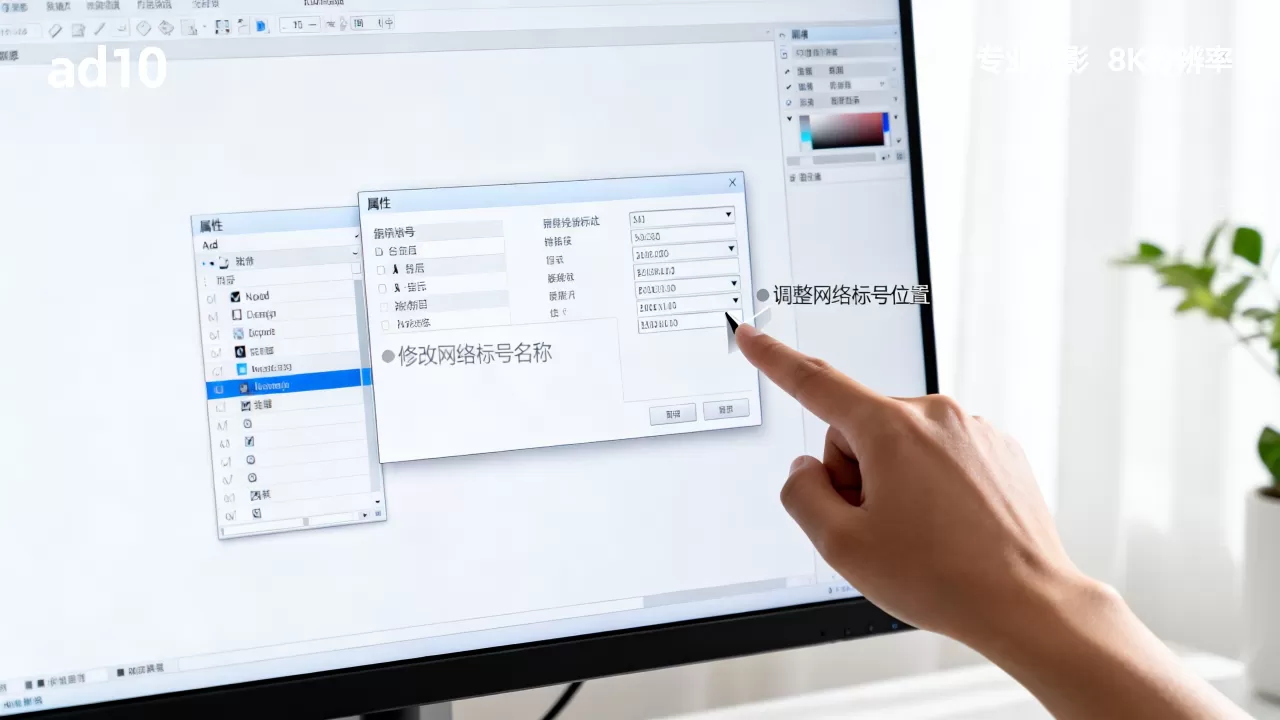
打开属性对话框:
- 方式 A:直接按键盘上的
Tab键(在编辑状态下),会弹出“Properties”(属性)面板。 - 方式 B:右键点击选中的网络标号,选择 “Properties…”(属性)。
- 方式 A:直接按键盘上的
修改名称:
- 在属性面板中,找到 Net(网络)字段。
- 删除原有名称,输入新的网络名称。
- 点击 “OK” 或按
Enter确认。
完成:
该网络标号所连接的导线及所有同名网络标号都会自动更新为新的网络名称。

批量修改网络标号(使用 Find Similar Objects)
如果你需要修改多个具有相同名称的网络标号(例如将所有 GND 改为 GND_NET),可以使用批量选择功能:
选中一个示例标号:
- 单击任意一个你想要修改的网络标号(例如一个
VCC标号)。
- 单击任意一个你想要修改的网络标号(例如一个
打开查找相似对象对话框:
- 右键点击选中的标号,选择 “Find Similar Objects…”(查找相似对象)。
- 或者使用快捷键:
Ctrl + Shift + G(部分版本可能不同,建议用右键菜单)。
设置匹配条件:
- 在弹出的对话框中,找到 Object Kind(对象类型),确保选择为 Net Label(网络标号)。
- 在 Net(网络)列,将下拉菜单从 “Same” 改为 “Equal”(等于),并输入你要修改的原始网络名称(如
VCC
- 确保 Match Case(区分大小写)和 All(全部)根据需求设置。
选择所有匹配项:
点击对话框左下角的 “Select Similar Objects”(选择相似对象)按钮,所有相同的网络标号都会被选中。
批量修改:
- 保持所有标号处于选中状态。
- 按
Tab键打开属性面板。 - 在 Net 字段中输入新的网络名称。
- 点击 “OK”,所有选中的网络标号将一次性更新为新名称。
通过“网络”对话框全局管理(推荐用于大型项目)
- 点击菜单栏:Design(设计) → Network Aliases…(网络别名) 或 Update from Schematics(从原理图更新)。
- 更常用的是:Design → Update from Schematics 后,打开 PCB → Update PCB Document,但这是在PCB阶段。
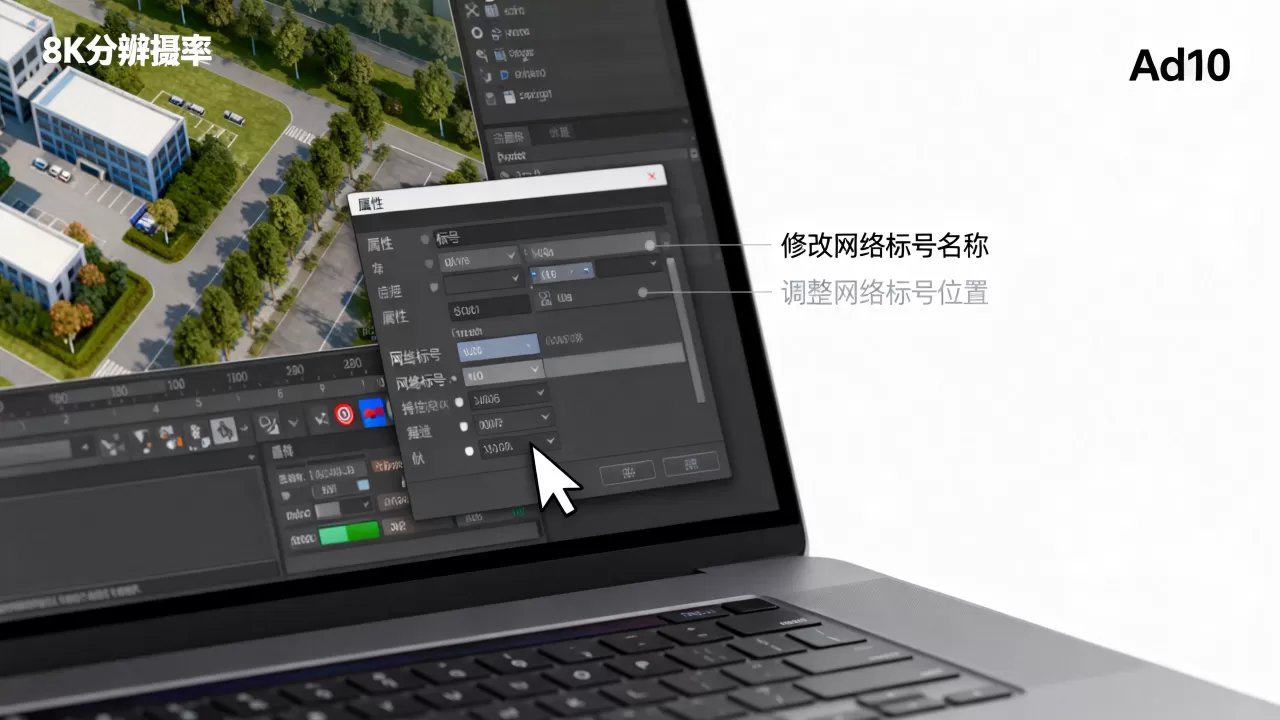
在原理图阶段,更推荐使用 Tools → Net Aliases(网络别名)来管理别名,但直接修改网络名称更直观。
⚠️ 注意:AD10 中更推荐的方法是直接在原理图中修改网络名称,系统会自动更新所有连接。
重要提示
- 电气连接会自动更新:当你修改网络标号的名称后,所有连接到该标号的导线、其他同名网络标号、以及原理图中的引脚网络都会自动变为新的网络名称,无需手动重新连线。
- 检查错误:修改后,建议点击 Tools → ERC(电气规则检查)或按
T→E,确保没有产生新的电气错误(如未连接的网络、冲突的网络等)。 - PCB 同步:如果在原理图中修改了网络名称,记得在 PCB 编辑器中执行 Design → Update from Schematics,以同步更改。
如有其他具体问题(如网络别名、总线网络等),欢迎继续提问!
【版权声明】:本站所有内容均来自网络,若无意侵犯到您的权利,请及时与我们联系将尽快删除相关内容!






发表回复