
在 Altium Designer 13 (AD13) 中,设置原理图网络(Net)主要有两种常见方式:一种是使用网络标签(Net Label),另一种是使用总线(Bus)配合总线成员标识。
以下是详细的操作步骤和技巧:
使用网络标签(Net Label) 最常用
适用于连接单个引脚到单个网络。
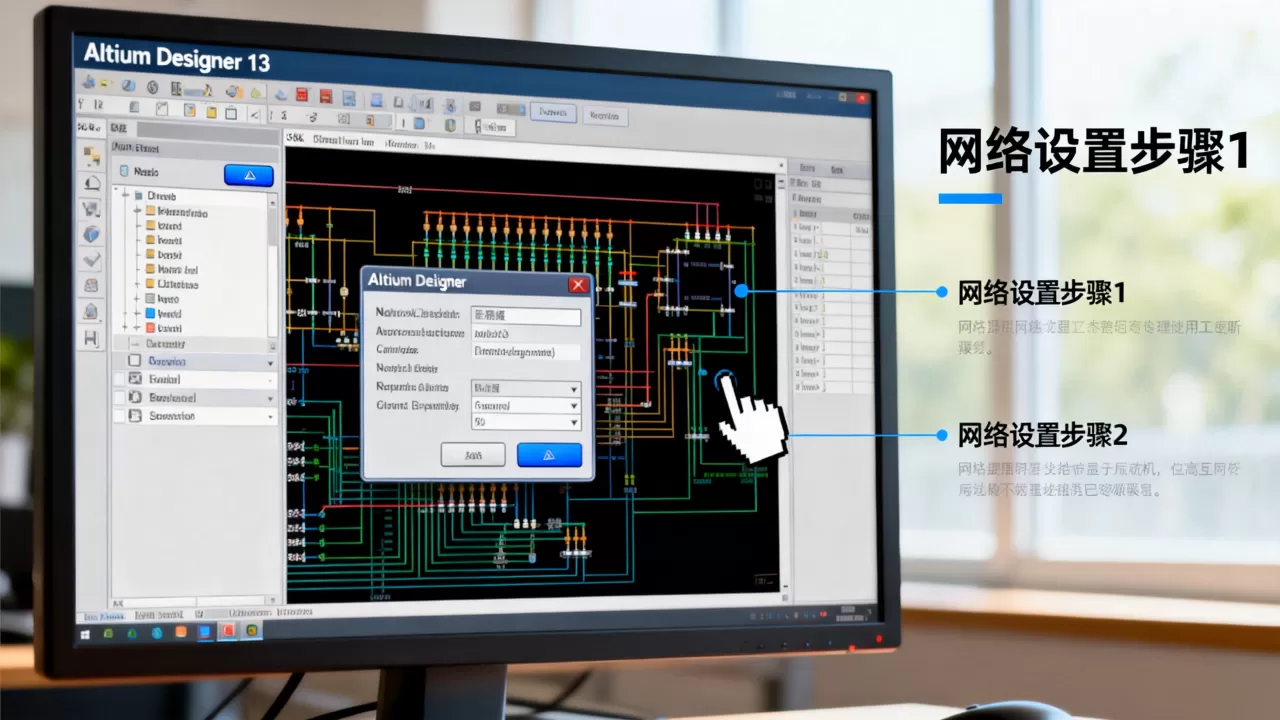
放置网络标签:
- 在原理图编辑界面中,点击工具栏上的 “Place Net Label” 图标(通常是一个带有标签的导线图标)。
- 或者使用快捷键:按
P键打开放置菜单,然后选择L(Label) ->Net。 - 或者直接使用快捷键:
P->L。
输入网络名称:
- 将鼠标移动到要连接的网络线上,点击放置标签。
- 在弹出的对话框中输入网络名称(如
VCC,GND,CLK,DATA0等)。 - 按
Enter确认。
调整标签属性(可选):
- 双击标签可以修改名称。
- 选中标签,按
Tab键可以打开属性面板,设置:- Name:网络名称。
- Color:网络颜色(有助于区分不同网络)。
- Sheet Entry:如果是跨页网络,需确保名称一致。
连接标签到导线:
- 确保标签的“锚点”(小三角形或十字中心)与导线接触。
- AD13 会自动识别接触到的导线并赋予该网络名称。
使用总线(Bus)+ 总线成员标识(Bus Entry)
适用于连接多个信号线(如数据线、地址线),使原理图更整洁。
步骤 1:绘制总线
- 点击工具栏上的 “Place Bus” 图标(或按
P->B)。 - 在原理图上绘制一条斜线或直线作为总线主干。
步骤 2:添加总线成员标识(Bus Entry)
注意:AD13 中总线成员标识通常通过“网络标签”或“总线入口”实现,但更规范的做法是使用 Bus Entry 或直接在总线上放置 Net Label。
方式 A:在总线上放置网络标签(推荐)
- 使用 “Place Net Label” (
P->L)。 - 将标签拖放到总线主干上。
- 输入网络名称,
DATA[0..7]或ADDR[15..0]。- AD13 支持位宽表示法,如
DATA[0..7]会自动识别为 8 位总线。
- AD13 支持位宽表示法,如
- 确保标签与总线有物理接触。
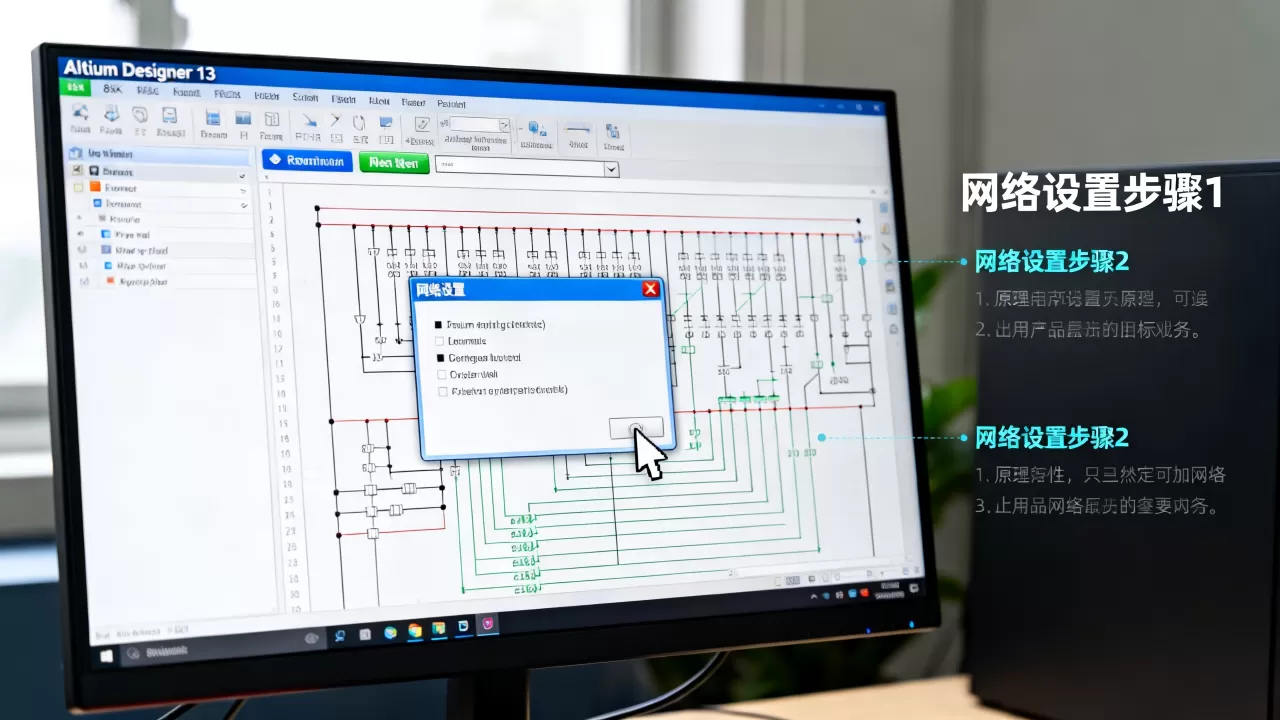
方式 B:使用总线入口(Bus Entry)连接分支导线
- 绘制分支导线(普通导线
P->W)。 - 点击 “Place Bus Entry” 图标(或按
P->E)。 - 将总线入口放置在总线主干上,并将分支导线连接到总线入口的另一端。
- 在分支导线上放置 Net Label,名称必须与总线上的网络标签完全一致(如
DATA0,DATA1等)。
全局网络电源符号(Power Port)
用于表示电源网络(如 VCC, GND)。
- 点击工具栏上的 “Place Power Port” 图标(或按
P->P)。 - 放置电源符号到原理图中。
- 双击符号,在 Sheet Entry Name 中输入网络名称(如
+5V,GND)。 - 这些符号会自动连接到全局网络,无需额外连线。
重要注意事项
网络名称唯一性:
- 同一原理图中,相同名称的网络会自动电气连接。
- 不同网络名称之间不会连接,即使导线物理接触也不会导通(除非你故意让它们同名)。
跨页网络(Off-sheet Connector):
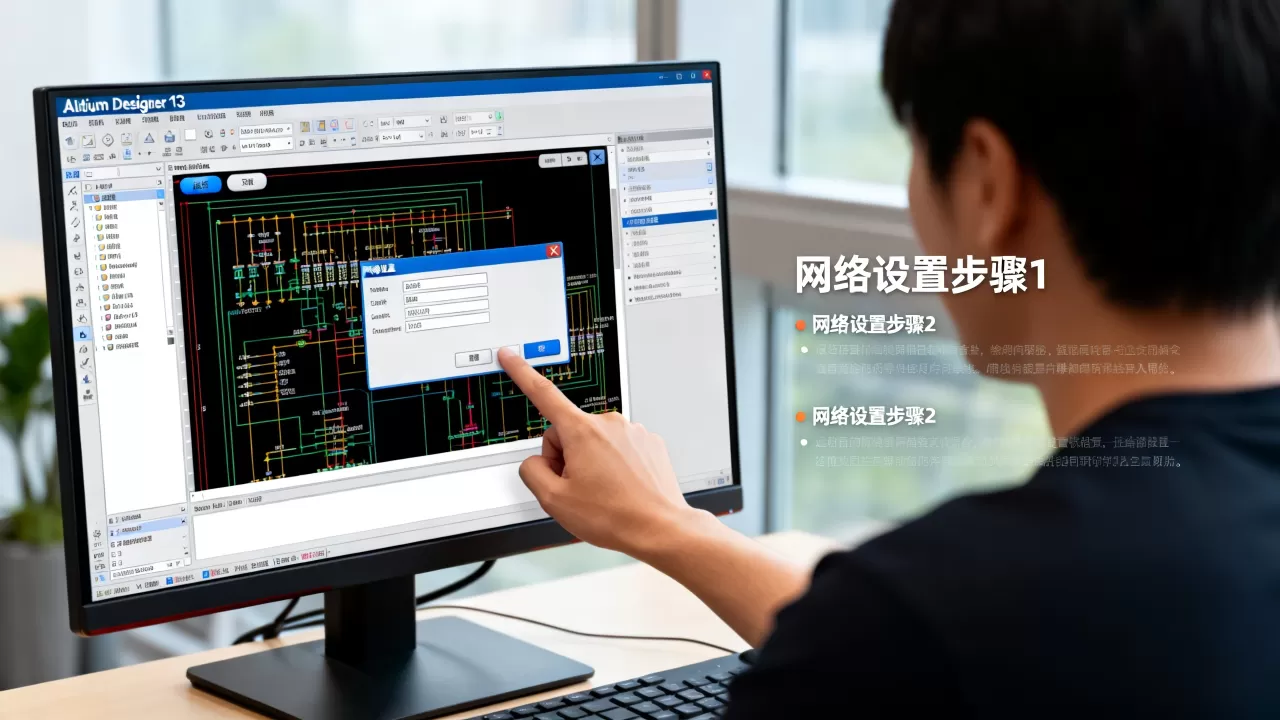
- 如果网络跨越多个原理图页,需使用 “Place Sheet Entry” (
P->S)。 - 确保不同页上的 Sheet Entry 名称完全一致,才能建立电气连接。
- 如果网络跨越多个原理图页,需使用 “Place Sheet Entry” (
电气规则检查(ERC):
- 完成网络设置后,建议运行 Tools -> ERC 检查是否有未连接的引脚、冲突的网络等。
网络颜色区分:
- 在 Design -> Configure 中,可以设置不同网络类型的默认颜色,便于视觉区分。
总线位宽语法:
- AD13 支持如
DATA[0..7]的写法,系统会自动识别为 8 位总线。 - 分支网络标签需命名为
DATA0,DATA1, …,DATA7,以匹配总线成员。
- AD13 支持如
| 场景 | 推荐方法 | 快捷键 |
|---|---|---|
| 单个信号线 | Place Net Label | P -> L |
| 电源网络 | Place Power Port | P -> P |
| 多信号总线 | Place Bus + Net Label | P -> B |
| 跨页连接 | Place Sheet Entry | P -> S |
按照以上步骤操作,即可在 AD13 中正确设置原理图网络,如有具体问题(如总线连接错误),可提供截图进一步分析。
【版权声明】:本站所有内容均来自网络,若无意侵犯到您的权利,请及时与我们联系将尽快删除相关内容!




发表回复