
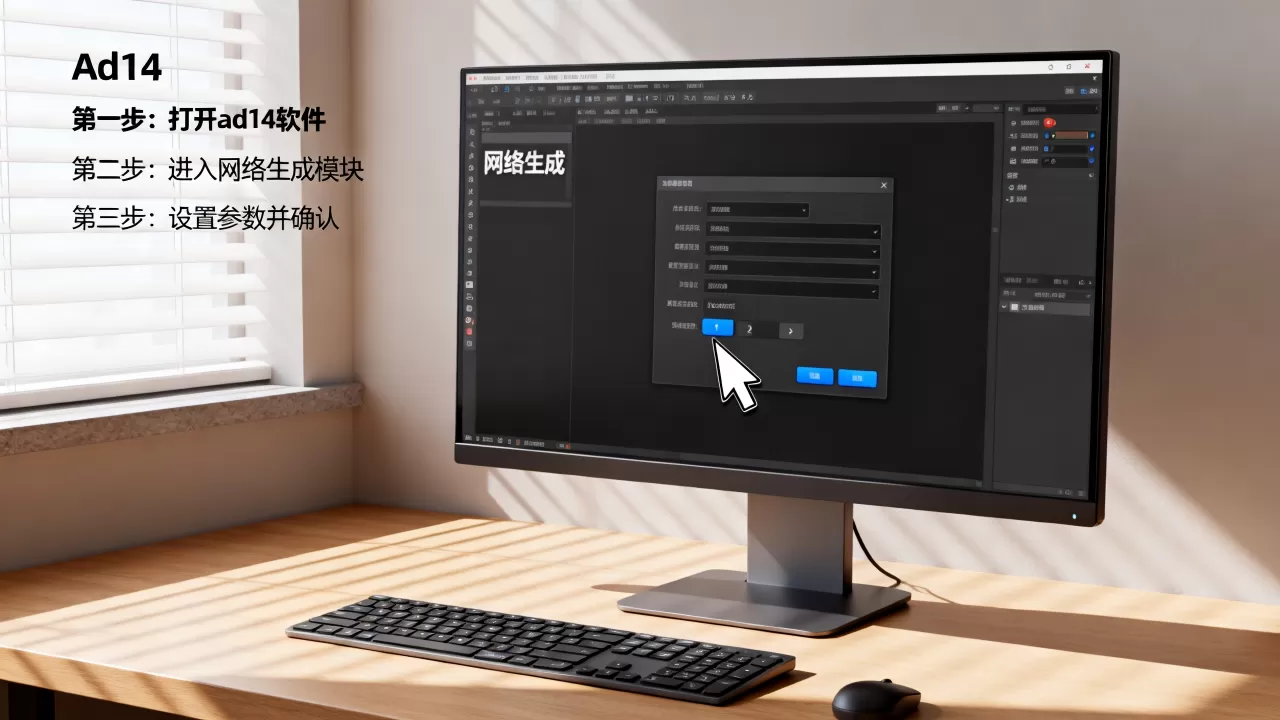
在 Altium Designer 14 (AD14) 中,生成网络(Netlist)通常是为了进行电气规则检查(ERC)、生成原理图网络表用于 PCB 导入,或者与外部仿真软件交互。
以下是几种常用的生成网络的方法,按推荐程度排序:
通过菜单生成标准网络表(最常用)
这是最常用的方法,用于生成 .Net 文件,以便导入到 PCB 编辑器或第三方工具。
- 打开你的原理图工程(
.PrjSch)。 - 确保所有原理图页面已编译无误(无错误和警告)。
- 点击顶部菜单栏:Project(项目) > Compile PCB Project…(编译 PCB 项目)。
- 注意:必须先编译项目,否则无法生成网络表。
- 编译完成后,点击菜单栏:Project(项目) > Netlist for…(网络表)。
- 在弹出的对话框中:
- 选择输出格式(通常选择 Protel 或 Altium Designer 格式,取决于你要导入的目标软件)。
- 点击 OK。
- 生成的
.Net文件会出现在你的工程目录下(通常在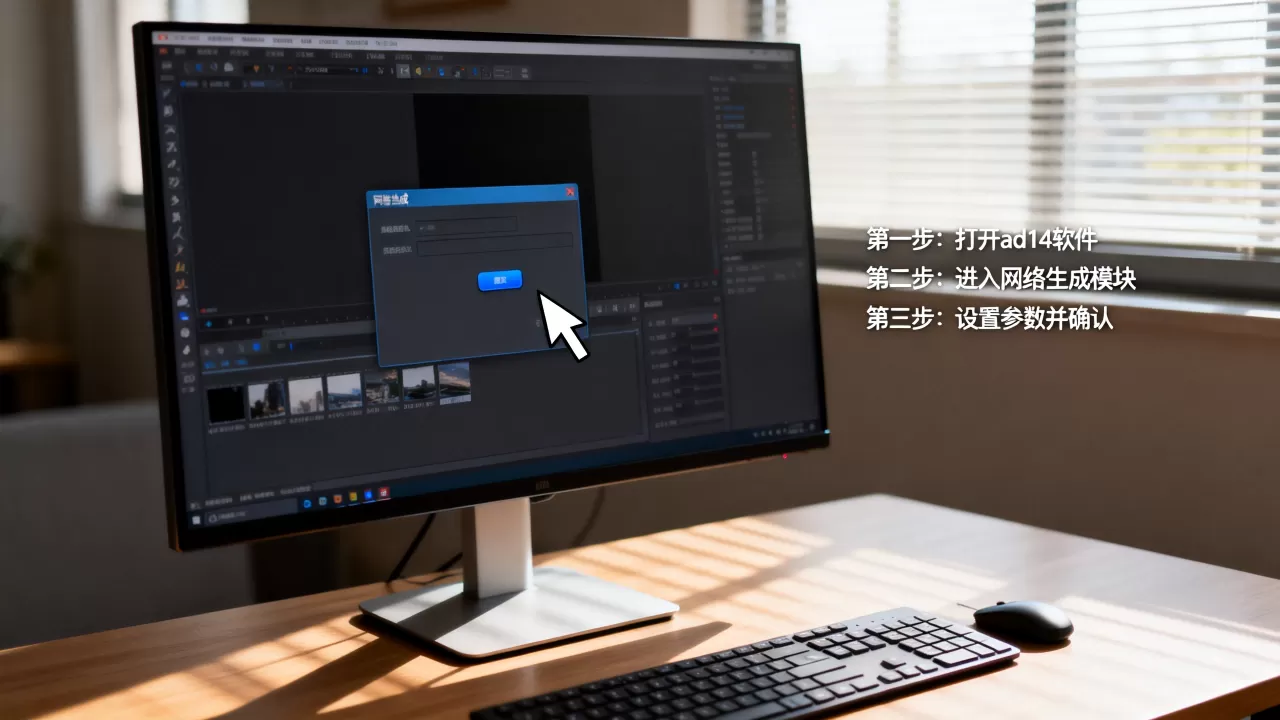
Debug
Output文件夹中,具体取决于输出配置)。
✅ 提示:你也可以在 Project Options(项目选项) > Output Options(输出选项) 中设置是否自动生成网络表,以及选择默认输出格式。
通过“Design Rules Check (DRC)”生成网络表
如果你希望在进行电气规则检查的同时生成网络表,可以使用此方法。
- 确保项目已编译。
- 点击菜单栏:Tools(工具) > Design Rule Check…(设计规则检查)。
- 在弹出的 DRC 对话框中,点击右下角的 Run DRC(运行 DRC)。
- 检查完成后,点击 Close。
- 然后再次使用 Project > Netlist for… 生成网络表(DRC 本身不直接生成 Netlist,但可确保网络无误)。
通过 PCB 编辑器反向生成网络(从 PCB 到原理图)
如果你是从 PCB 文件反向获取网络信息(较少见,但有时用于验证):
- 打开 PCB 文件(
.PcbDoc)。 
点击菜单栏:Design(设计) > Update From PCB…(从 PCB 更新)。
- 这将把 PCB 中的网络连接、元件布局等信息同步回原理图,但不会生成独立的
.Net文件。
- 这将把 PCB 中的网络连接、元件布局等信息同步回原理图,但不会生成独立的
- 若需生成网络表,仍需回到原理图,使用 Project > Netlist for…。
通过命令行或脚本生成(高级用户)
AD14 支持通过脚本或命令行参数生成网络表,适合批量处理。
- 打开命令提示符(CMD)。
- 导航到 AD14 安装目录。
- 使用类似以下命令(需替换为你的实际路径):
AltiumDesigner.exe /project:"C:YourProjectYourProject.PrjPcb" /output:"Netlist" /format:"Protel"
/output:"Netlist":指定输出网络表。/format:"Protel":指定输出格式(可选Protel,Altium,OrCAD等)。
常见问题与注意事项
- 编译失败:如果项目中有错误(如未连接的引脚、重复的参考编号等),编译会失败,导致无法生成网络表,请先修复所有错误。
- 网络标签 vs 电气连接:
- 使用 Place Wire(放置导线) 连接元件引脚,会生成电气连接。
- 使用 Place Net Label(放置网络标签) 也可以定义网络,但需确保标签名称一致。
- 使用 Place Power Port(放置电源端口) 也会自动关联到电源网络。
- 网络表格式选择:
- Protel:兼容性好,适用于大多数 PCB 软件。
- Altium Designer:AD 原生格式,功能最全。
- OrCAD:用于导入到 OrCAD PCB。
- 查看网络表内容:生成的
.Net文件是文本文件,可以用记事本打开,查看网络名称、元件引脚连接等信息。
对于大多数用户,方法一(Project > Netlist for…) 是最直接、最常用的方式,确保项目编译无误后,即可生成标准的网络表文件。
如有其他具体问题(如特定格式问题、网络标签未生效等),欢迎继续提问!
【版权声明】:本站所有内容均来自网络,若无意侵犯到您的权利,请及时与我们联系将尽快删除相关内容!





发表回复