
Altium Designer 14无法创建网络表通常是因为原理图与PCB未同步、网络标签属性错误、未执行编译或存在悬浮元件,执行“Design Update PCB”或检查编译错误即可解决。
在电子工程领域,原理图到PCB的转换是设计流程中的关键一环,当你满怀信心地点击生成网络表时,软件却毫无反应或报错,这种挫败感非常普遍,这并非软件故障,而是数据链路出现了断层,我们需要从数据流向的角度,逐一排查可能导致断连的环节。
原理图与PCB的同步机制解析
很多初学者误以为点击“Create Netlist”按钮就能自动生成文件,实际上在AD14中,这个功能被整合进了更严谨的工程更新流程中,如果PCB文件已经存在,且与原理图版本不一致,软件会拒绝生成旧格式的网络表,以防止数据覆盖。
检查工程更新命令
在AD14中,最稳妥的生成网络表方式是通过工程更新对话框,请按照以下路径操作:点击菜单 Design -> Update PCB Document,这一步骤会强制软件重新计算所有连接关系,并生成临时的网络表数据,如果在此步骤中弹出错误窗口,错误信息会直接指向具体的网络冲突或标签错误。
执行编译检查
在点击更新之前,必须先确保原理图没有逻辑错误,点击 Tools -> Compile PCB Project,编译过程会扫描所有元件、网络和标签。
- 如果编译成功,说明原理图逻辑正确,问题可能出在PCB端。
- 如果编译失败,查看底部的Messages面板,红色错误通常意味着网络标签名称不匹配或存在重复。
网络标签与电气连接的常见陷阱
网络表的核心是“网络标签”(Net Label),如果标签定义不规范,软件就无法识别连接关系,这是导致无法创建网络表的最常见原因之一。
标签属性与层级问题
在原理图中放置网络标签时,必须确保其属性正确。

- 名称一致性:连接同一网络的标签必须完全一致,包括大小写。“VCC”和“Vcc”被视为两个不同的网络。
- 放置位置:标签不应直接放置在引脚上,而应放置在导线上,虽然AD允许直接连引脚,但为了规范性和可读性,建议通过导线连接。
- 隐藏网络标签:检查是否误将网络标签设置为隐藏,在标签属性中,确保Visibility选项未被勾选为Hidden。
悬浮元件的处理
有时,原理图中存在未连接任何网络的元件或引脚,被称为“悬浮”状态,虽然这通常不会阻止网络表生成,但会导致警告。
- 使用 Tools -> ERC (Electrical Rule Check) 进行电气规则检查。
- 检查ERC报告中的Warning部分,修复所有未连接的网络。
- 对于确实不需要连接的引脚,可以放置一个“无连接符号”(No ERC Symbol),以消除警告。
文件格式与路径权限问题
除了逻辑错误,系统层面的权限和文件路径问题也会导致网络表生成失败,特别是在多用户环境或网络驱动器中,这种情况更为常见。
路径长度与特殊字符
Windows系统对文件路径长度有限制,且某些特殊字符可能导致软件读写失败。
- 路径深度:确保工程文件所在的文件夹路径不要太深,建议将工程放在根目录或二级目录下,如 D:ProjectsMyBoard。
- 中文路径:虽然AD14对中文支持有所改善,但为避免潜在编码问题,强烈建议使用纯英文路径,避免在路径中使用空格、括号或中文字符。
- 权限问题:确保用户对工程文件夹具有读写权限,如果工程位于系统盘(如C盘)的Program Files目录下,可能需要管理员权限才能生成文件。
文件格式兼容性
AD14默认生成的是其专用的网络表格式,但有时用户需要导出为其他格式(如CSV或IPC-356)。
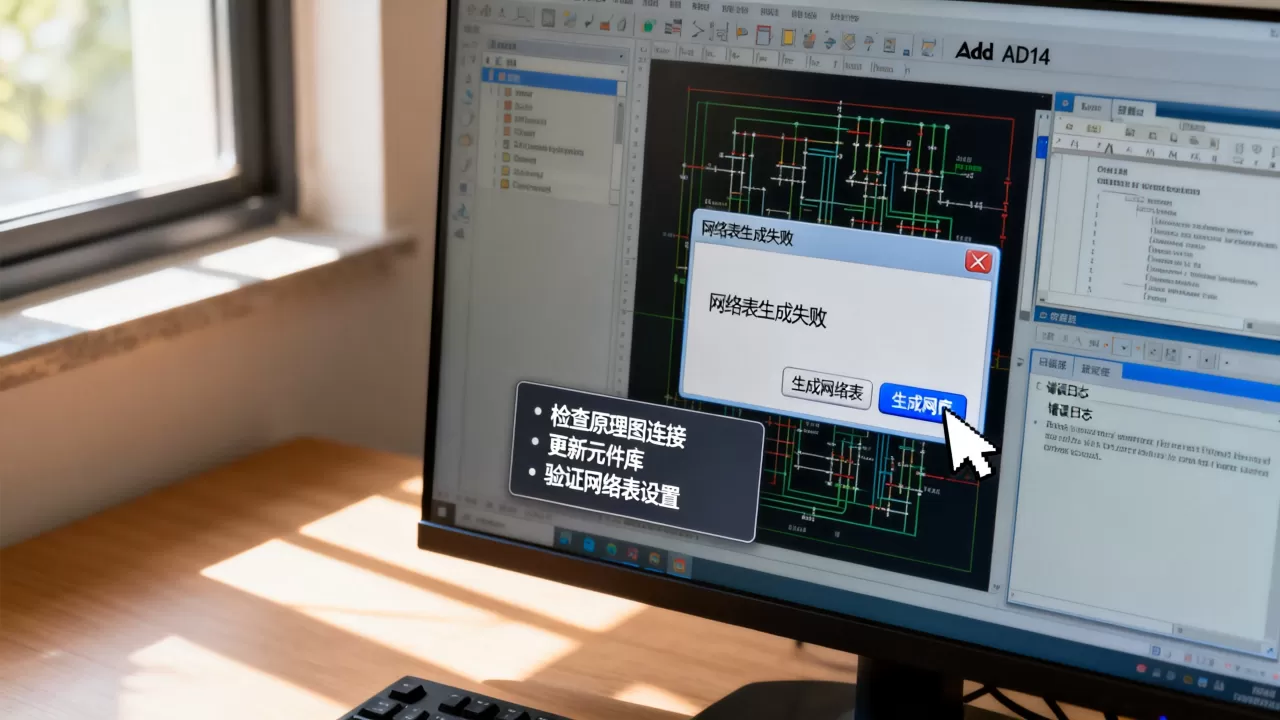
- 在 Design -> Update PCB Document 对话框中,可以选择生成网络表的格式。
- 如果选择导出为CSV,确保Excel或其他软件能正确解析该格式。
- 对于老旧设备,可能需要生成D-Net格式,需在选项中进行相应设置。
高级排查:注册表与软件配置
如果上述步骤均无效,可能是软件配置或注册表项出现了异常,这种情况相对少见,但值得尝试。
重置软件配置
AD14的配置存储在注册表中,如果配置损坏,可能导致功能异常。
- 关闭AD14。
- 备份注册表(谨慎操作)。
- 删除或重命名AD14的配置文件夹(通常位于 C:UsersPublicDocumentsAltiumAD14)。
- 重新启动AD14,软件将生成默认配置。
检查安装完整性
软件文件损坏也可能导致此问题。
- 尝试修复安装:通过控制面板找到Altium Designer 14,选择“修复”。
- 或者,重新安装软件,确保安装过程中没有中断。
不同版本间的网络表差异对比
为了更清晰地理解AD14的行为,我们可以将其与其他常见版本进行对比。
| 特性 | AD14 | AD18+ (新版) | Protel 99 SE |
|---|---|---|---|
| 网络表生成方式 | 通过Update PCB或Export Netlist | 集成在Design菜单,支持多种格式 | 独立的Create Netlist命令 |
| 同步机制 | 强依赖PCB同步 | 实时同步,支持双向更新 | 无实时同步,需手动导入 |
| 错误提示 | Messages面板详细列出 | 实时高亮显示错误 | 简单的弹窗提示 |
| 路径要求 | 建议英文,无严格长度限制 | 建议英文,支持长路径 | 无特殊要求 |
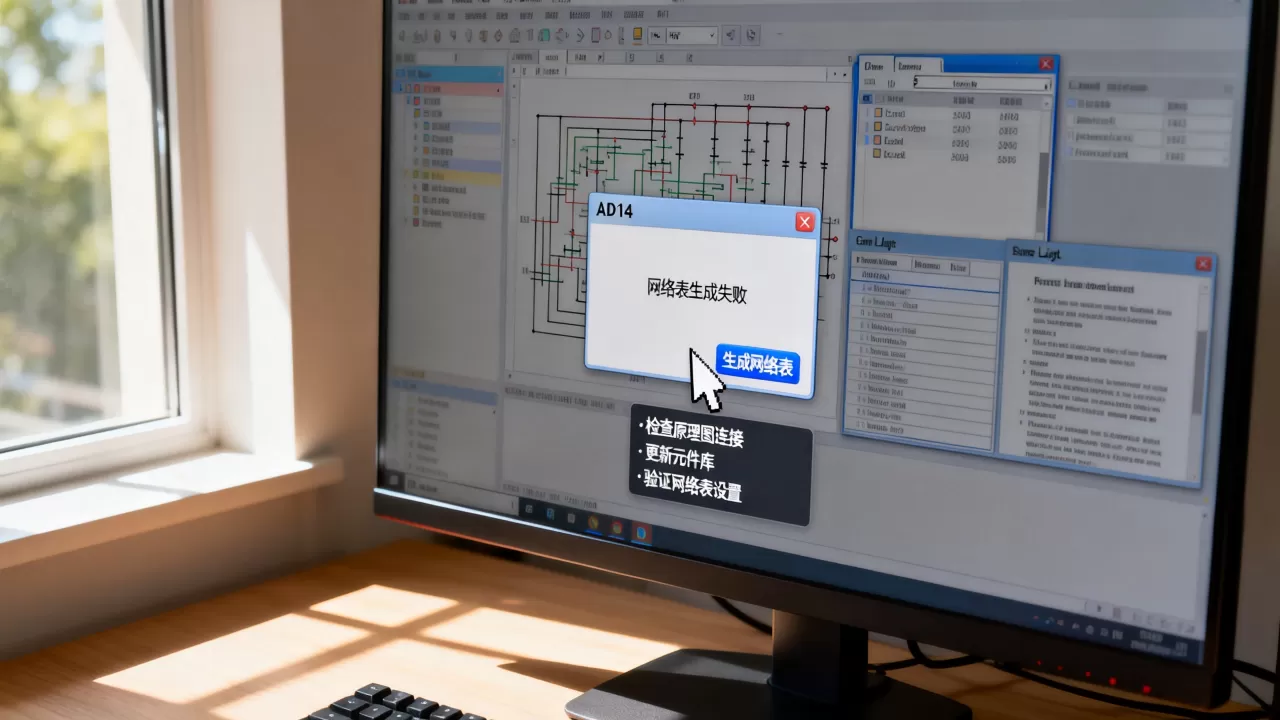
业内专家指出,AD14处于过渡阶段,其网络表生成逻辑介于传统Protel和现代AD之间,因此用户需要更加手动地管理数据同步。
Q&A:ad14无法创建网络表常见疑问
ad14网络表生成失败怎么快速定位错误源
首先执行Tools -> Compile PCB Project,查看Messages面板中的红色错误信息,错误信息通常会指出具体的元件或网络名称,如果编译无错误,则检查Design -> Update PCB Document对话框中的日志,日志会显示生成过程中的每一步,最后一步失败的原因即为根本原因。
ad14原理图正确但无法生成网络表怎么办
如果原理图编译无误,但无法生成网络表,重点检查PCB文件状态,如果PCB文件存在且与原理图不同步,软件可能拒绝覆盖,尝试删除PCB文件(备份后),重新从原理图生成PCB,或者,在Update PCB对话框中,勾选“Generate Netlist”选项,强制生成,检查工程路径是否包含特殊字符或权限不足。
ad14导出网络表为csv格式失败如何处理
导出CSV失败通常与文件权限或路径有关,确保目标文件夹具有写入权限,且路径不含中文或特殊字符,在Export Netlist对话框中,选择CSV格式,并指定输出路径,如果仍然失败,尝试先导出为AD专用的.net格式,再使用文本编辑器打开并另存为CSV,以排除软件导出模块的故障。
【版权声明】:本站所有内容均来自网络,若无意侵犯到您的权利,请及时与我们联系将尽快删除相关内容!






发表回复