
在 Altium Designer 9 (AD9) 中,所谓的“网络线”通常指的是飞线(Ratsnest),即连接未布线网络引脚之间的虚线。
以下是隐藏飞线的几种常用方法,你可以根据需求选择:
通过菜单命令隐藏(最常用)
- 在顶部菜单栏中,点击 Design(设计)。
- 选择 Ratsnest(飞线)。
- 点击 Hide All(隐藏全部)。
✅ 效果:所有飞线将立即隐藏,界面更清爽。
通过快捷键切换
- 按键盘上的
键,然后按 键(即 H→A),可以快速隐藏/显示所有飞线。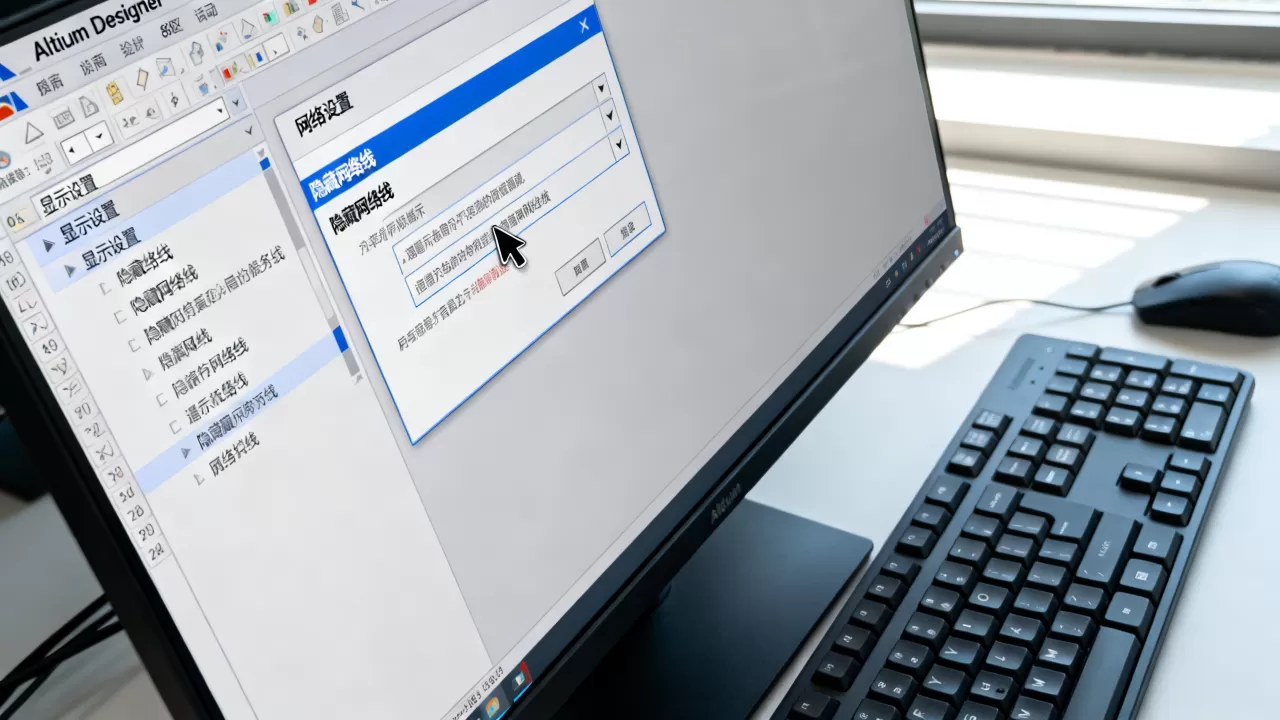
注意:不同版本或自定义快捷键可能略有差异,建议优先使用方法一。
通过面板设置(更精细控制)
- 按下快捷键
P→P(Preferences,首选项),或点击菜单 Tools → Preferences。 - 在左侧列表中找到 PCB Editor → Display(显示)。
- 在右侧找到 Ratsnest 相关选项:
- 取消勾选 Show Ratsnest(显示飞线)。
- 或者选择 Hide Ratsnest(隐藏飞线)。
- 点击 OK 保存设置。
补充说明:如果你指的是“布线后的走线”被隐藏
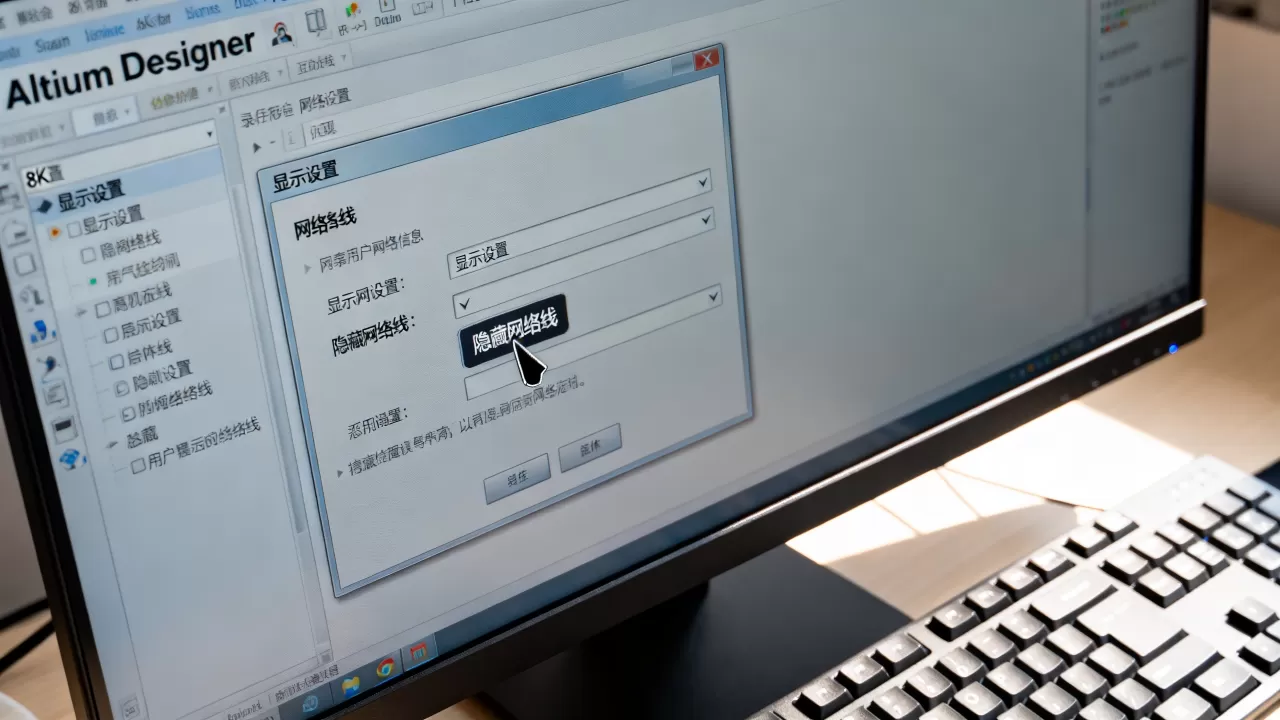
如果你已经布好了线,但看不到铜线(走线),可能是以下原因:
层被隐藏:
- 按快捷键
L(Layer View 面板)。 - 确保 Top Layer(顶层)和 Bottom Layer(底层)等信号层前面的复选框是勾选状态。
- 确保 Keep-Out Layer 或 Multi-Layer 等未勾选导致走线不可见。
- 按快捷键
颜色设置为透明或白色:
- 按
P→P打开首选项。 - 进入 PCB Editor → Colors。
- 检查 Signal
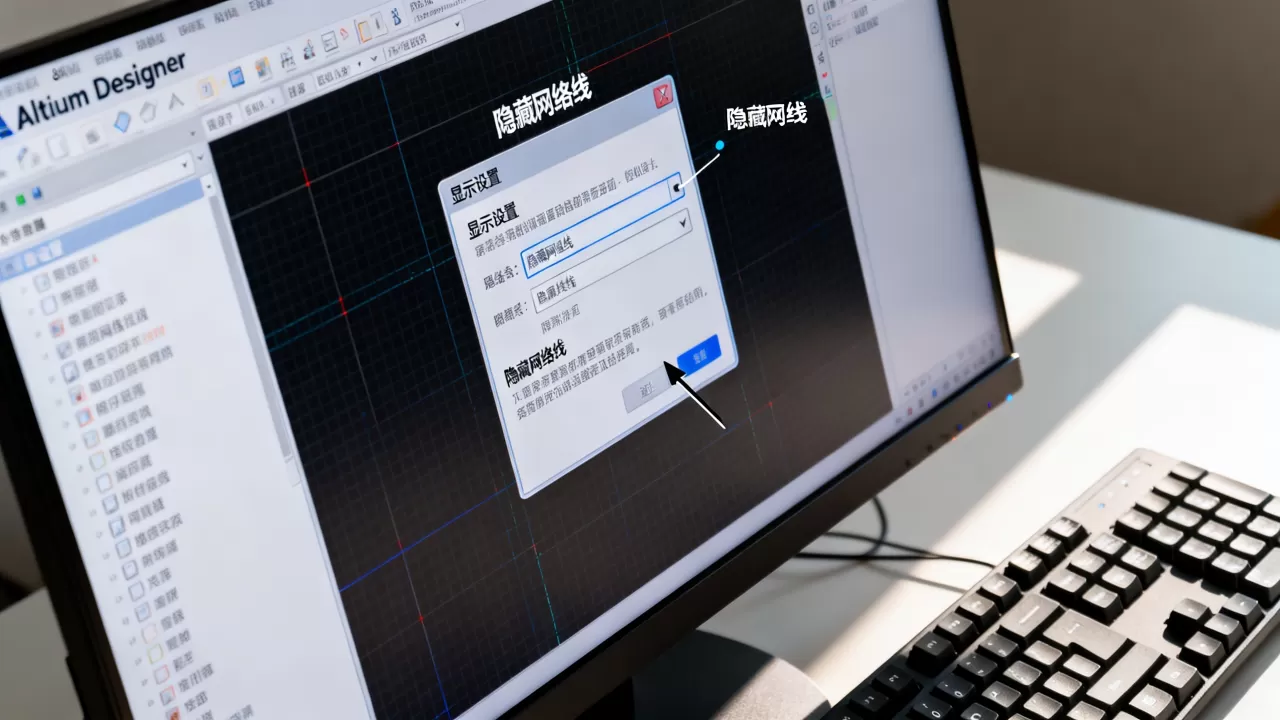
或 Track 的颜色是否被设置为与背景相同的颜色(如白色)。
- 按
走线被覆盖:
检查是否有丝印层(Silk Overlay)或其他对象遮挡了走线,可暂时隐藏丝印层查看。
| 需求 | 操作 |
|---|---|
| 隐藏未布线的飞线 | Design → Ratsnest → Hide All |
| 显示已布走的走线 | 按 L 检查信号层是否可见 |
| 快速切换飞线显示 | 尝试 H → A 快捷键 |
如有其他具体问题,欢迎继续提问!
【版权声明】:本站所有内容均来自网络,若无意侵犯到您的权利,请及时与我们联系将尽快删除相关内容!






发表回复