
在 Altium Designer 15 (AD15) 中,如果你想让 PCB 编辑器中只显示某一条特定的网络(Net),而隐藏其他所有网络,可以通过以下几种方法实现,最常用且高效的方法是修改 Net Visibility(网络可见性) 设置。
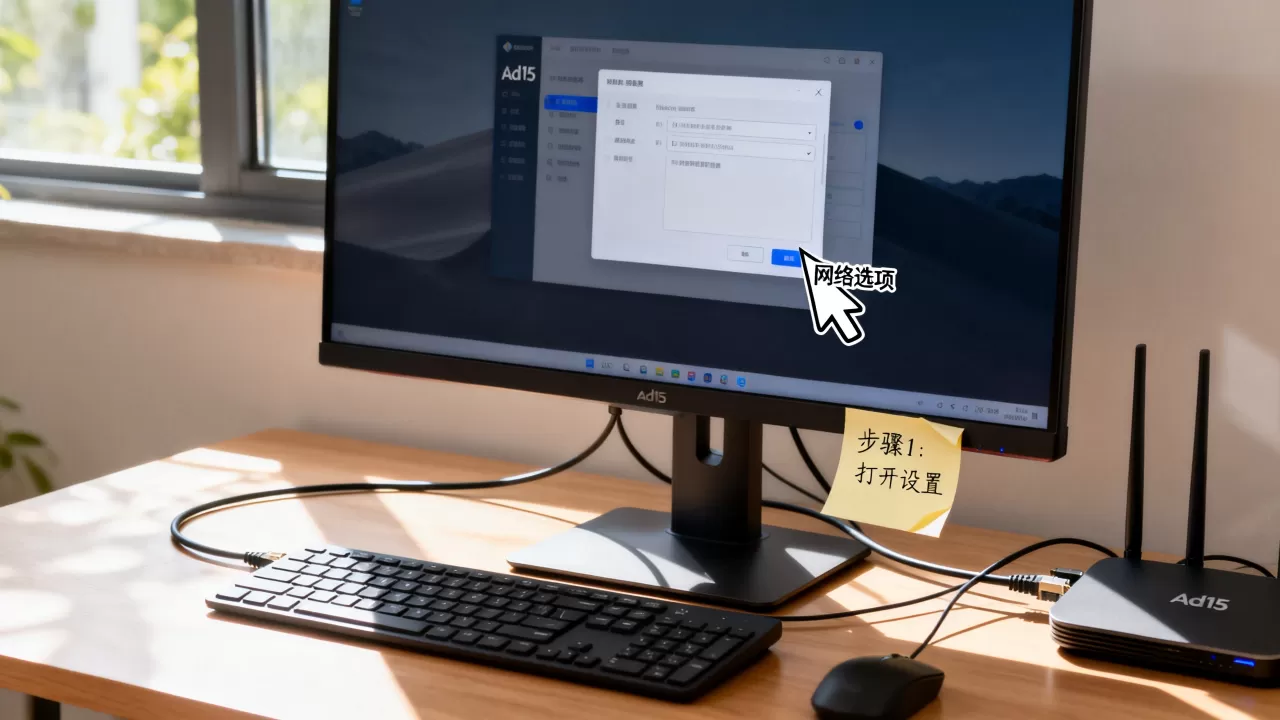
通过“Visibility”面板单独显示指定网络(推荐)
这是最标准、最灵活的方法,可以精确控制哪些网络可见。
打开 Visibility 面板:
- 在 PCB 编辑器右下角,点击 Panels 按钮。
- 选择 Visibility(如果没看到,点击 “Show All” 或 “System” 标签页查找)。
- 或者使用快捷键:
V→N(Net Visibility)。
设置显示模式:
- 在 Visibility 面板中,找到 Net Visibility 部分。
- 将显示模式从默认的
All Nets(所有网络)改为
(选中网络)。Selected Nets
选择要显示的网络:
- 在 Selected Nets 列表中,点击 Add 按钮。
- 输入你想要单独显示的网络名称(
VCC、GND或某个信号线如CLK)。 - 点击 OK 添加。
- 你可以添加多个网络,它们都会同时显示。
确认结果:
PCB 上只会显示你添加的那些网络(包括走线、焊盘、过孔等),其他网络将被隐藏。
通过“Find”过滤器临时隐藏其他网络(快速操作)
如果你只想快速查看某个网络,不想改变全局设置,可以使用查找过滤器。
打开 Find 面板:
- 快捷键:
F→S(Search)。 - 或点击右下角 Panels → Find。
- 快捷键:
设置过滤条件:
- 在 Find 面板中,确保 Net 选项被勾选。
- 在旁边的文本框中输入你要显示的网络名称(如
GND)。
执行查找并高亮:
- 点击 Find 按钮。
- 只有匹配的网络会被高亮显示,其他对象会被暂时“淡化”或隐藏(取决于你的视图设置)。

⚠️ 注意:这种方法只是视觉上的高亮/淡化,并非真正隐藏,当你清除查找条件后,所有网络会恢复显示。
使用“Layer Stack Manager”或“Design Rules”间接控制(不推荐用于单纯显示)
虽然可以通过 DRC 或层管理影响网络显示,但这对“单独显示一条网络”来说过于复杂,不建议使用。
补充技巧:如何恢复显示所有网络?
- 如果使用 方法一
:在 Visibility 面板中,将 Net Visibility 模式改回
All Nets即可恢复。 - 如果使用 方法二:清除 Find 面板中的搜索条件,或按
Esc退出查找模式。
常见问题提示:
- 网络名称拼写错误:确保输入的网络名称与原理图中完全一致(区分大小写,但 AD 通常不敏感)。
- 焊盘/过孔未显示:如果网络可见,但焊盘或过孔没出现,检查 Visibility 面板中的 Pads、Vias、Tracks 等复选框是否被勾选。
- 颜色设置:你可以在 Visibility 面板中为不同网络设置不同的颜色,便于区分。
✅ :
要单独显示一条网络,请使用 Visibility 面板 → Net Visibility → 改为 Selected Nets → 添加目标网络名称,这是最清晰、可重复操作的方式。
【版权声明】:本站所有内容均来自网络,若无意侵犯到您的权利,请及时与我们联系将尽快删除相关内容!




发表回复