
在 Altium Designer 15 (AD15) 中生成网络表(Netlist)通常是为了将原理图数据传递给 PCB 设计软件,或者用于检查设计规则,以下是详细的操作步骤:
通过菜单命令生成(最常用)
打开原理图
确保你已经打开了包含完整电路连接的.SchDoc原理图文件。执行命令
在顶部菜单栏中,依次点击:
Design(设计) → Update PCB Document [你的PCB文件名].PcbDoc⚠️ 注意:这个命令主要用于将原理图更新到已关联的 PCB 文件中,如果你只是想要一个独立的网络表文件(如
.Net或.CSV),请看方法二。如果你只是想生成网络表文件(例如用于导出给其他 EDA 软件),请使用以下步骤:
生成独立网络表文件

- 点击菜单栏:Tools(工具) → Netlist for [你的PCB文件名]
(不同版本可能略有差异,AD15 中更常见的路径是:)Design(设计) → Netlist for [PCB文件名] - 或者,在原理图界面中,右键点击空白处 → Netlist for [PCB文件名]。
- 点击菜单栏:Tools(工具) → Netlist for [你的PCB文件名]
选择输出格式
系统会弹出对话框,让你选择网络表的格式,常见选项包括:- Protel Netlist(.Net 格式,AD 原生格式)
- EDIF(.edf,通用交换格式)
- SPICE(用于仿真)
- CSV(逗号分隔值,便于 Excel 查看)
选择你需要的格式后,点击 OK。
查看生成的文件
网络表文件默认保存在项目文件夹的 OutputJobs 或项目根目录下,文件名通常与 PCB 文件同名,扩展名为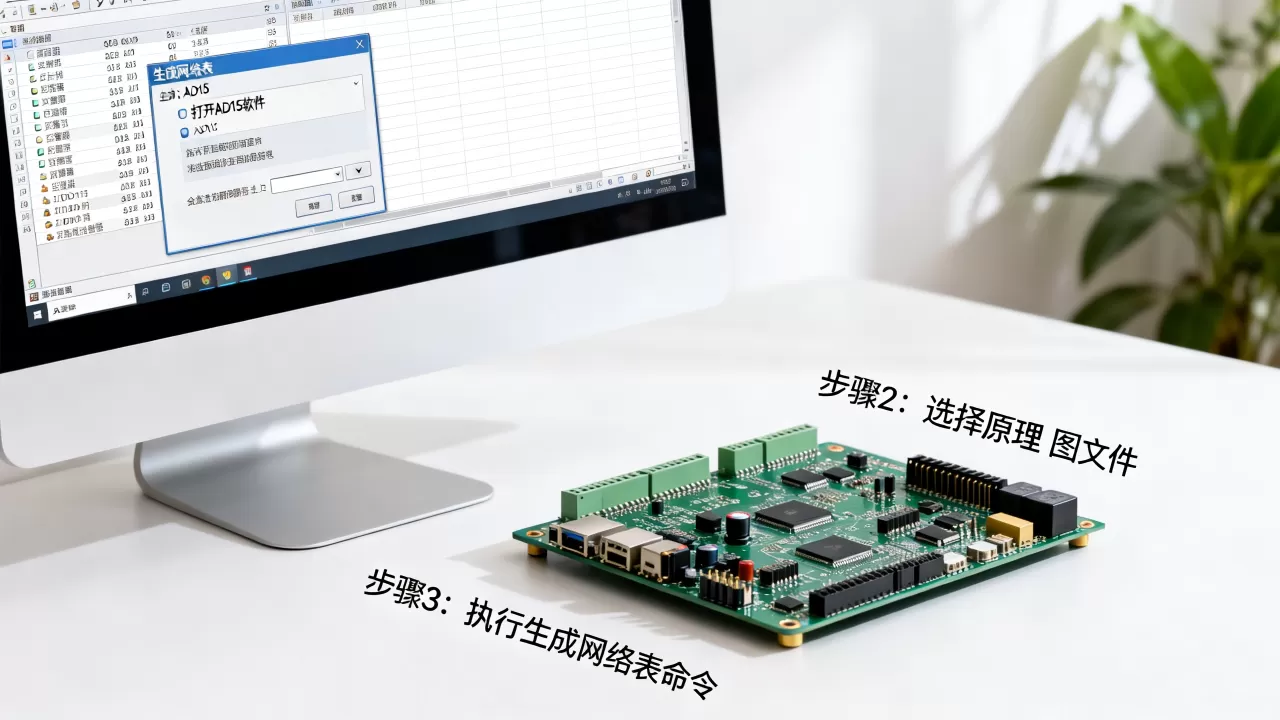
.Net 或其他所选格式。
通过“工程输出”功能(推荐用于批量或标准化输出)
- 在左侧 Projects(工程) 面板中,右键点击你的工程名称。
- 选择 Project Options(工程选项)。
- 切换到 Netlist Output(网络表输出) 选项卡。
- 在这里你可以配置:
- 输出格式(Protel, EDIF, SPICE 等)
- 是否包含注释(Comment)
- 是否包含封装信息
- 点击 OK 保存设置。
- 然后再次执行:Design(设计) → Update PCB Document… 或 Tools → Netlist for…,系统会按照你设定的选项生成网络表。
常见问题与注意事项
- 确保所有元件都有封装:如果原理图中的元件没有分配封装(Footprint),AD 可能会警告或跳过该元件,建议在生成前检查所有元件是否已正确放置封装。
- 网络表用于 PCB 更新:如果你是想将原理图更新到 PCB 中,请使用 Design → Update PCB Document,而不是仅生成网络表文件。
- 网络表用于外部软件:如果你要将设计导入到 KiCad、Cadence 或其他软件,请选择 EDIF 或 SPICE 格式,兼容性更好。
- 检查错误:生成网络表前,建议先运行 Tools → Design Rule Check (DRC),确保没有电气连接错误(如悬空引脚、短路等),否则可能导致网络表生成失败或不完整。
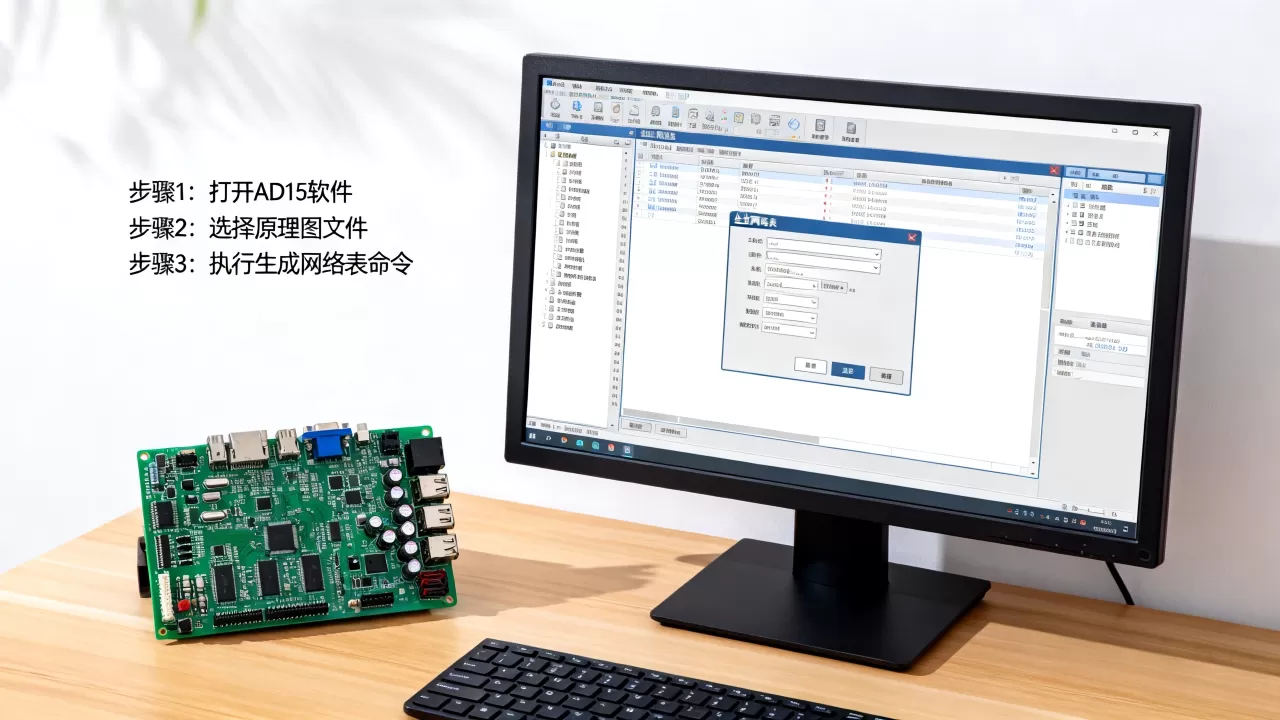
✅ 总结操作路径:
Design(设计) → Netlist for [PCB文件名] → 选择格式 → OK
如有其他 AD15 操作问题,欢迎继续提问!
【版权声明】:本站所有内容均来自网络,若无意侵犯到您的权利,请及时与我们联系将尽快删除相关内容!






发表回复