
在2026年的Linux生态中,基于Debian的Ubuntu及其衍生版仍是个人开发者首选,而针对服务器场景,Rocky Linux或AlmaLinux因其与RHEL的1:1兼容性成为企业级部署的标准答案。
很多初次接触Linux的用户在面对满屏的代码时感到无从下手,其实安装过程远比想象中直观,随着图形化安装器的成熟,绝大多数现代发行版都提供了类似Windows的安装向导,选择哪一款发行版,取决于你的具体使用场景:是用于桌面日常办公、软件开发,还是构建高可用的服务器集群。
主流发行版选型与场景匹配
在开始下载镜像之前,明确需求是避免后续配置麻烦的关键,2026年的Linux市场格局相对稳定,主要分为Debian系和RHEL系两大阵营。
桌面端用户的选择
如果你希望获得开箱即用的体验,且主要用途包括网页浏览、文档处理、轻度编程甚至多媒体娱乐,Debian系的发行版是更友好的选择。
- Ubuntu LTS版本:拥有最庞大的社区支持,硬件兼容性极佳,对于新手而言,其预装的GNOME桌面环境直观且美观,软件中心提供了便捷的GUI安装方式。
- Linux Mint:基于Ubuntu构建,但保留了更传统的任务栏布局,对从Windows迁移过来的用户更加友好,系统资源占用相对较低。
服务器与企业级部署
对于需要长期稳定运行、对安全性要求极高的服务器环境,RHEL系的衍生版是行业共识。
- Rocky Linux / AlmaLinux:在CentOS停止维护后,这两者成为了RHEL的免费替代品,它们与Red Hat Enterprise Linux保持二进制兼容,适合需要运行企业级应用、数据库或容器化服务的场景。
- 优势分析
:这类系统通常采用GNOME或KDE的轻量级配置,甚至默认无图形界面,专注于命令行操作,稳定性经过多年验证。
Ubuntu桌面版安装实操指南
以Ubuntu 24.04 LTS为例,其安装过程已经高度自动化,以下是标准的安装路径,适用于大多数PC和笔记本。
准备工作与镜像下载
访问Ubuntu官方网站下载最新的LTS版本ISO镜像文件,建议使用官方源以确保文件完整性,你需要准备一个容量大于8GB的U盘,以及一款写入工具,如Rufus(Windows)或BalenaEtcher(跨平台)。
将U盘插入电脑,打开写入工具,选择下载的ISO文件,点击开始写入,此过程会清空U盘数据,请提前备份重要文件,写入完成后,重启电脑,进入BIOS/UEFI设置,将启动顺序调整为从USB设备启动。
安装过程中的关键配置
系统启动后,你会看到欢迎界面,点击“Install Ubuntu”进入正式流程。
语言与键盘布局
选择简体中文作为安装语言,键盘布局通常自动检测为“English (US)”或“Chinese (China)”,保持默认即可。
安装类型选择
这是最关键的一步,系统会提供三种选项:
- 清除磁盘并安装Ubuntu:适合单系统用户,会格式化整个硬盘,数据将丢失,操作前务必确认备份。
- 安装Ubuntu与Windows Boot Manager共存:适合双系统用户,安装程序会自动检测现有的Windows分区,并分配剩余空间给Linux。
- 手动分区(高级用户):适合有特定分区需求的用户,如独立设置/boot、swap和home分区。
对于大多数用户,选择前两种之一即可,若选择“清除磁盘”,请仔细核对磁盘型号,避免误删其他硬盘数据。
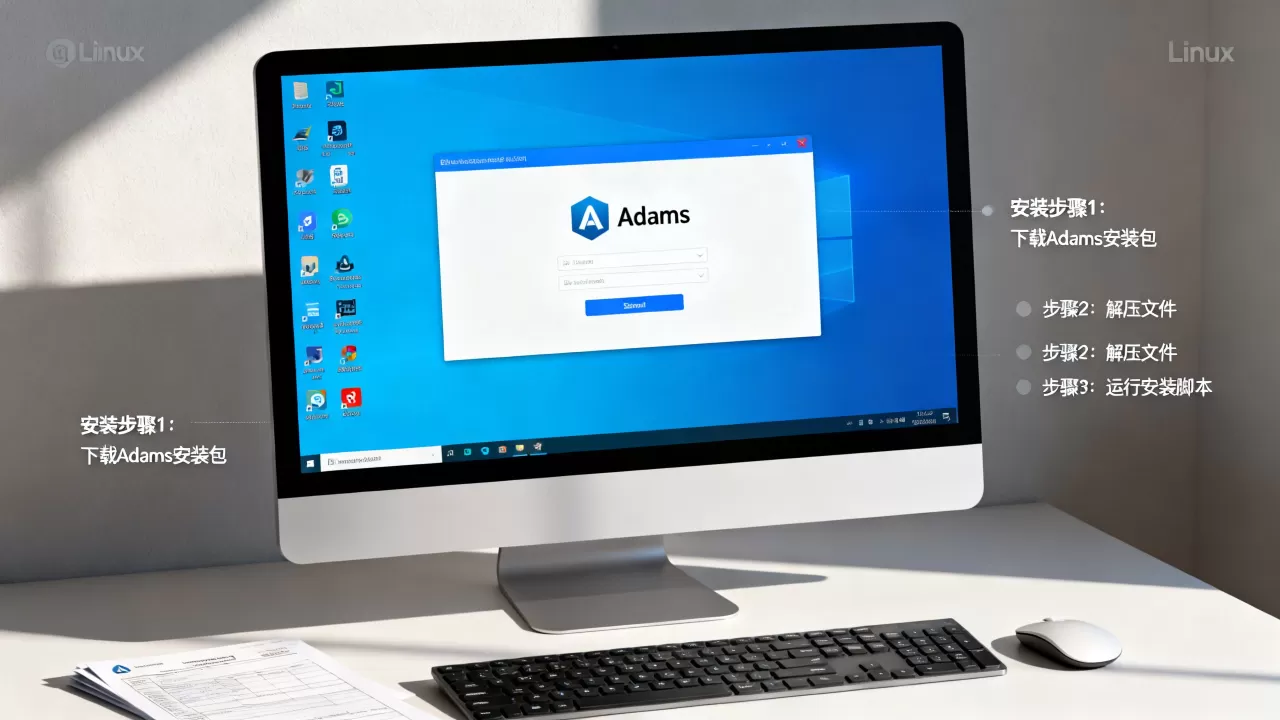
用户信息与时区
输入你的姓名、计算机名称和用户名,系统会要求你设置密码,建议设置强密码以保障安全,时区选择“Shanghai”或“Beijing”,确保系统时间准确。
完成安装与重启
配置完成后,安装程序会自动复制文件并配置系统,这个过程可能需要10-20分钟,具体取决于硬件性能,安装结束后,提示移除U盘并点击“Restart Now”,重启后,系统将进入登录界面,至此安装完成。
服务器版Rocky Linux安装要点
服务器安装与桌面版有显著不同,通常通过SSH远程连接或控制台进行,且默认不安装图形界面。
网络配置与最小化安装
在Rocky Linux的安装界面中,选择“Minimal Install”以获取最精简的系统,减少潜在的安全漏洞和性能损耗。
网络接口配置
服务器通常拥有固定的IP地址,在Network & Hostname步骤中,点击网卡配置,将IPv4方法从“Automatic (DHCP)”改为“Manual”,输入静态IP地址、子网掩码、网关和DNS服务器地址,这一步至关重要,错误的配置会导致安装后无法远程连接。
软件选择
在Software Selection中,除了Minimal Install,还可以根据需求勾选“Web Server”、“Database”或“Virtualization Host”,对于大多数通用服务器,Minimal Install配合后续手动安装所需软件包是更灵活的选择。
Root密码与用户创建
在安装过程中,系统会要求设置Root密码,出于安全考虑,建议设置高强度密码,创建一个普通用户账号,并在后续通过sudo命令执行管理员权限操作,避免直接使用Root账户日常登录。
常见安装问题与故障排除
在安装过程中,用户可能会遇到一些典型问题,以下是基于行业经验的解决方案。
黑屏或无法进入图形界面
这通常与显卡驱动有关,尤其是NVIDIA显卡用户,在启动安装介质时,按E键编辑启动参数,在quiet splash后添加nomodeset参数,然后按F10启动,这可以禁用内核模式设置,使用基础显示驱动完成安装,安装完成后,再安装专有显卡驱动。
双系统引导丢失
如果安装Linux后无法进入Windows,可能是GRUB引导程序未正确安装,此时可以使用Ubuntu安装U盘启动,选择“Try Ubuntu”,安装Boot-Repair工具,自动修复GRUB配置。
磁盘空间不足
在安装双系统时,若分配给Linux的空间过小,可能导致系统运行缓慢,建议至少分配50GB空间,其中根分区(/)至少20GB,交换分区(swap)根据内存大小设置,通常为内存的1-2倍。
Adamslinux安装教程常见疑问解答
Linux安装后需要立即更新系统吗?
是的,首次登录后,建议立即打开终端,执行sudo apt update && sudo apt upgrade(Ubuntu)或sudo dnf update(Rocky Linux),这能确保系统获取最新的安全补丁和功能改进,提升稳定性。
如何验证安装是否成功?
打开终端,输入uname -a命令,若返回内核版本信息,说明系统核心正常运行,尝试ping一个公网域名,如ping baidu.com,若能解析并收到响应,说明网络连接正常。
安装过程中数据备份的重要性?
安装Linux涉及磁盘分区操作,存在误操作导致数据丢失的风险,业内专家指出,在进行任何系统级变更前,备份关键数据是必须遵循的安全准则,建议将重要文件备份至外部存储设备或云存储,以应对不可预见的硬件故障或配置错误。
【版权声明】:本站所有内容均来自网络,若无意侵犯到您的权利,请及时与我们联系将尽快删除相关内容!






发表回复