
处理AD9多张原理图网络表的核心在于建立统一的工程参考设计并执行批量导出与合并操作,通过规范化的文件命名与层级管理,确保多模块电路在最终生成网表时信号互联的准确性与完整性。
在电子工程开发中,面对复杂的大型系统,将原理图拆分为多个子模块是提升设计效率与可维护性的标准做法,当项目进入布线阶段,工程师往往面临一个棘手的问题:如何将这些分散的“碎片”重新整合为一个完整的、可供PCB布局布线软件读取的网络表(Netlist),这不仅仅是简单的文件复制粘贴,更涉及到电气连接的一致性校验与端口映射的逻辑闭环。
理解原理图网络表的多文件架构逻辑
在Altium Designer(以下简称AD)环境中,多张原理图通常通过“层次化原理图”或“多工作表”形式存在,网络表并非单一文件,而是整个电路电气关系的集合描述,业内专家指出,理解其底层逻辑是避免后续合并错误的关键。
层次化原理图的网络传递机制
当使用层次化原理图时,父级原理图通过入口符号(Entry)与子级原理图连接,这里的网络表生成具有严格的层级依赖性。
- 顶层信号定义:父级原理图中的网络标签必须与子级原理图中的入口符号名称完全一致,且大小写敏感。
- 子级信号汇总:每个子级原理图内部生成的局部网络表,会被父级原理图在编译时自动汇总。
- 全局唯一性:最终输出的网络表必须保证每个网络名称在全局范围内唯一,避免不同子模块中出现同名但电气意义不同的信号冲突。
多工作表形式的网络整合
若采用多工作表而非层次化结构,所有页面共享同一个工程文件,网络表生成器会遍历所有工作表,提取所有网络标签和总线连接。
- 标签一致性检查:这是最容易出错的地方,在Page1中定义的
CLK信号,若在Page2中误写为Clk,系统可能将其识别为两个不同的网络,导致PCB连接错误。 - 总线处理差异:总线在网络表中的展开方式取决于AD的总线配置,务必确保所有页面的总线命名规则统一,否则生成的网络表会出现断裂或悬空节点。
实操步骤:高效导出与合并多张原理图网络表
解决多张原理图网络表问题的最直接方法,是通过AD内置的工程编译功能,一次性生成完整的全局网络表,以下是经过验证的标准操作流程。
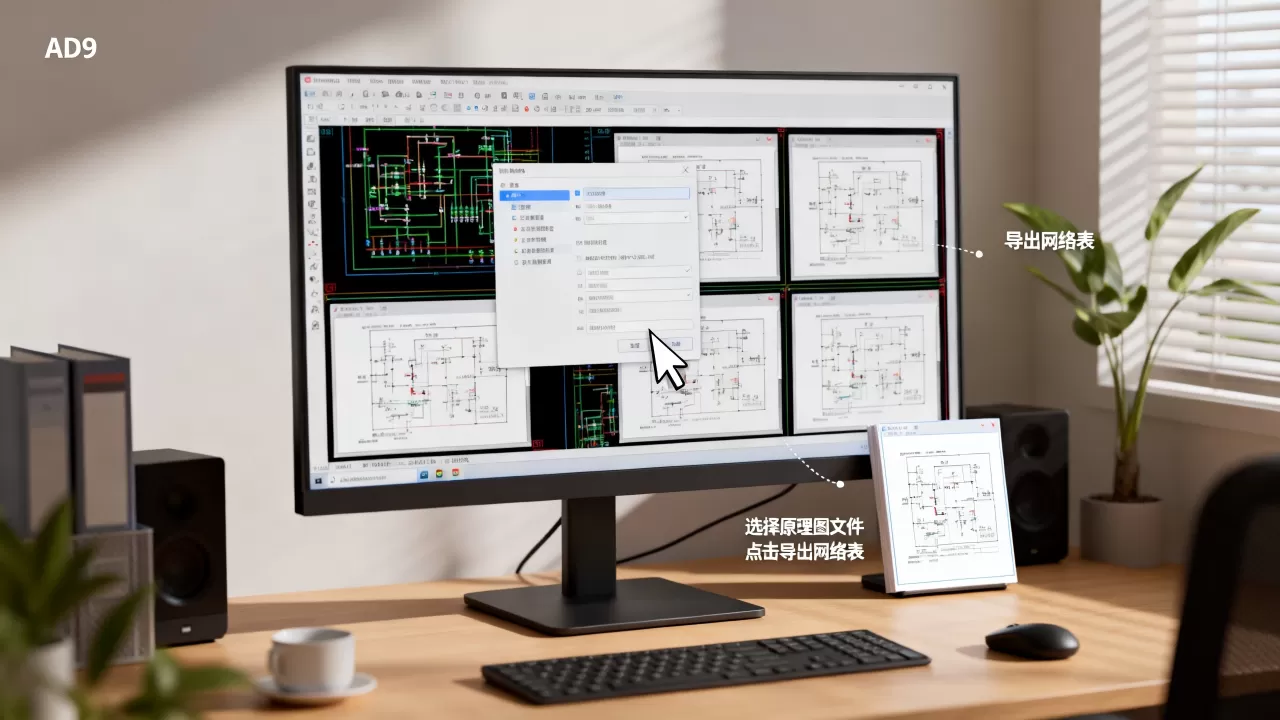
第一步:工程配置与全局设置
在开始导出前,必须确保工程处于“干净”状态。
- 打开工程文件:加载包含所有子原理图的
.PrjPcb工程文件。 - 检查电气规则:点击菜单
Project->Compile PCB Project,系统会自动进行电气规则检查(ERC)。 - 处理警告与错误:
- 重点关注“Unconnected Pins”(未连接引脚)和“Net Label Mismatch”(网络标签不匹配)。
- 对于合理的未连接引脚(如保留引脚),需在ERC报告中右键选择“Ignore”或修正原理图连接。
- 注意:任何红色的Error都必须解决,否则网络表生成将中断或包含错误数据。
第二步:生成完整网络表
编译成功后,AD会自动更新工程内的所有中间文件,无需手动合并文件,直接导出即可。
- 访问输出选项:点击菜单
Project->Project Options。 - 选择输出格式:在弹出的对话框中,找到
Output Options标签页。 - 配置网络表输出:
- 勾选
Generate Netlist选项。 - 选择输出格式,通常为
Protel、Eagle或Altium Designer原生格式,若需导入其他EDA软件,请选择对应格式。 - 关键设置:确保
Include Design Rules选项被勾选,以便将约束规则一并导出。
- 勾选
- 执行生成:点击
OK保存设置,然后再次点击Project->Compile PCB Project,系统将在工程目录下生成一个名为ProjectName.Net(或相应扩展名)的文件。
第三步:验证网络表的完整性
生成的网络表文件是一个纯文本文件,可以用记事本或代码编辑器打开进行初步检查。
- 检查网络数量:对比原理图中的网络标签总数与网络表中的条目数,若数量差异较大,说明存在未识别的连接。
- 搜索关键信号:在文本中搜索电源网络(如
VCC、GND)和关键时钟信号,确认它们是否被正确列出且无重复定义。 - 端口映射核对:对于层次化设计,检查入口符号对应的网络是否已正确映射到顶层网络名称。
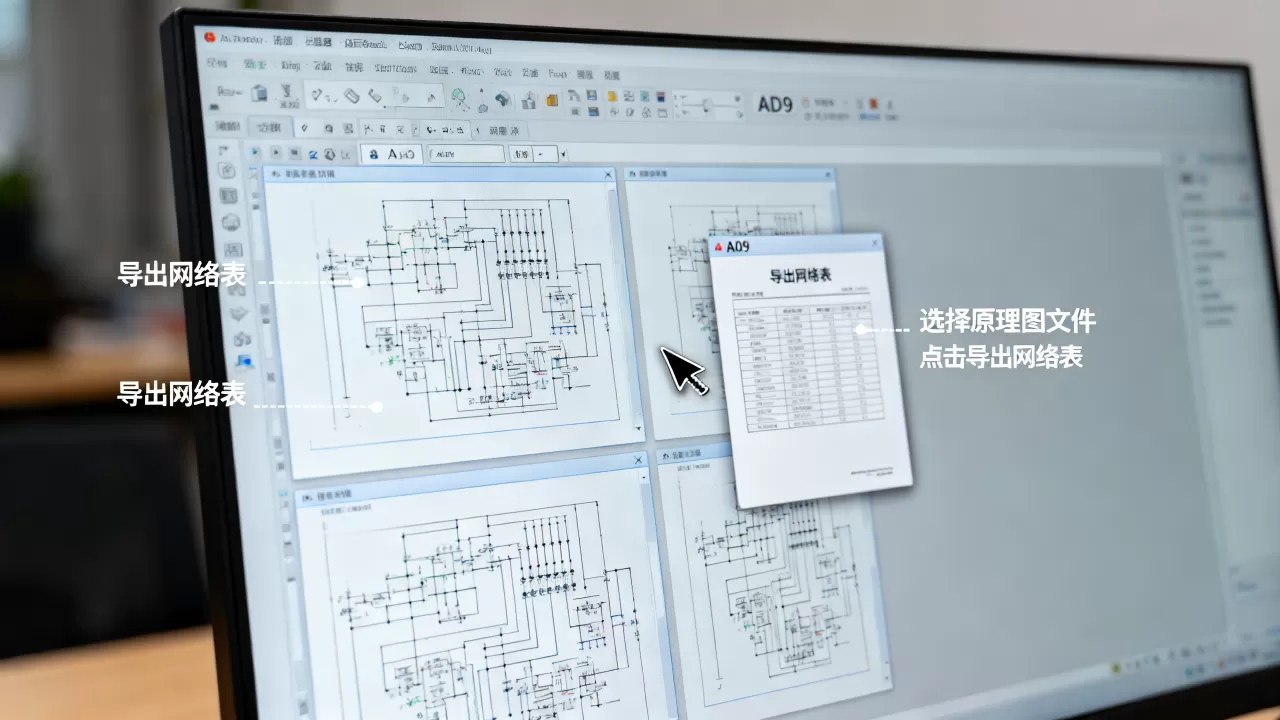
常见问题排查与高级技巧
在实际操作中,工程师常遇到网络表缺失或连接错误的情况,以下是基于行业共识的解决方案。
网络表缺失或未生成
- 工程未编译:确保在导出前执行了完整的编译操作,而不仅仅是保存文件。
- 输出路径权限:检查工程目录是否有写入权限,特别是当工程位于系统盘或受保护的文件夹时。
- 格式兼容性问题:若使用第三方软件,确认AD版本与目标软件的网络表格式兼容性,较新版本的AD可能默认使用更新的格式,需在
Project Options中手动选择旧版格式。
网络标签冲突处理
当多个子模块使用相同的网络名称但电气属性不同时,需进行区分。
- 使用全局网络标签:在AD中,网络标签分为局部和全局,确保跨模块的信号使用全局标签(Global Net Label),其属性中需明确指定作用范围。
- 前缀命名法:为不同子模块的信号添加前缀,如
SYS_CLK、MOD1_CLK,在顶层原理图中再统一映射到全局网络,这种方法虽增加命名复杂度,但能有效避免冲突。
批量处理大型项目
对于包含数十个子原理图的大型项目,手动检查效率极低。
- 使用ERC报告:利用AD的ERC报告功能,筛选出所有“Unconnected Net Label”,批量修正。
- 脚本辅助:对于极度复杂的工程,可考虑使用AD的脚本接口(Scripting API)自动检查网络标签的一致性,这要求具备一定的编程基础,但能显著减少人为错误。
数据对比:不同导出方式的效果评估
为了更直观地理解不同操作路径的差异,下表对比了两种常见场景下的网络表生成效果。
| 对比维度 | 单工程多工作表 | 层次化原理图工程 |
|---|---|---|
| 网络表生成方式 | 自动汇总所有工作表 | 递归汇总子级网络表 |
| 信号冲突风险 | 中等,需手动检查标签 |
高,需严格管理入口符号 |
| 文件体积 | 较大,包含所有页面数据 | 较小,分层存储 |
| 适用场景 | 中小型项目,模块间耦合紧密 | 大型系统,模块功能独立 |
| 调试难度 | 较低,全局可见 | 较高,需深入子模块 |
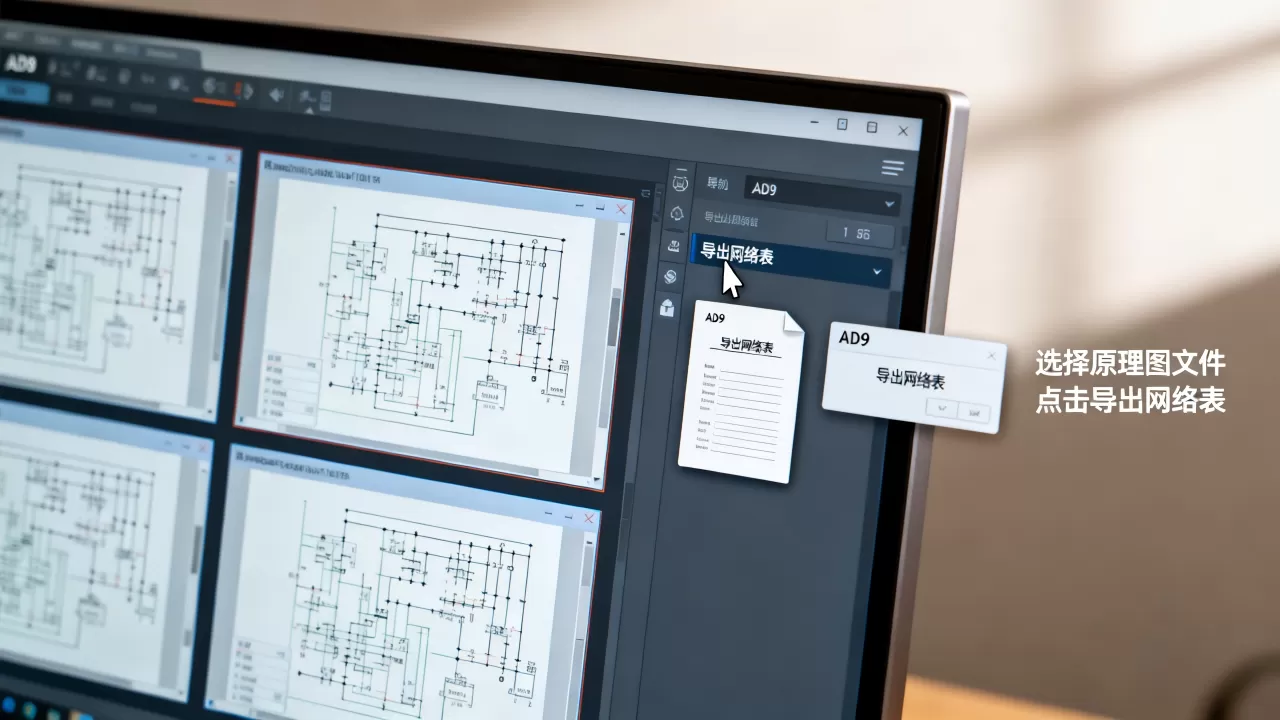
据工信部相关电子设计规范指出,随着芯片集成度的提高,原理图模块化设计已成为行业常态,掌握多文件网络表的整合技巧,不仅是软件操作能力的体现,更是系统工程思维的实践。
Q&A:关于AD多张原理图网络表的常见疑问
AD中多张原理图生成的网络表如何确保电源网络正确连接?
电源网络(如VCC、GND)通常通过全局网络标签或电源端口连接,在生成网络表时,AD会自动识别这些全局标签并将其合并为单一网络,若发现电源网络断开,请检查各子原理图中的电源端口是否与全局标签名称完全一致,包括大小写,确保在ERC检查中未将电源引脚误报为未连接,必要时可在ERC配置中排除电源引脚的检查。
导出网络表后,PCB导入时提示网络不匹配怎么办?
这通常是因为原理图与PCB库之间的封装或引脚定义不一致,或网络表生成前存在未解决的ERC错误,回到原理图工程,重新执行编译并解决所有ERC错误,检查PCB库中的元件封装是否与原理图符号匹配,若仍存在问题,可尝试删除PCB文件中的网络表数据,重新从原理图工程导入最新的网络表,务必确保原理图与PCB工程处于同一版本,避免因版本差异导致的解析错误。
如何批量修改多张原理图中的网络标签名称?
AD提供了批量编辑功能,在原理图编辑界面,点击菜单 Tools -> Annotation -> Annotate Schematics,但此功能主要用于元件编号,对于网络标签,建议使用 Find 功能(Ctrl+F),设置搜索条件为特定网络名称,勾选“Across All Sheets”以跨页面搜索,选中所有匹配项后,直接修改标签名称,AD会自动更新所有相关文件中的引用,此方法高效且准确,避免了手动逐个修改可能带来的遗漏。
【版权声明】:本站所有内容均来自网络,若无意侵犯到您的权利,请及时与我们联系将尽快删除相关内容!






发表回复