
在Altium Designer 10中生成网络表的核心操作路径是:点击菜单栏的“Design”(设计),选择“Update PCB Document”(更新PCB文档)或“Generate Netlist”(生成网络表),系统会自动解析原理图并输出包含节点连接关系的NET文件。
很多电子工程师在从Protel 99 SE迁移到Altium Designer时,经常卡在网络表这一步,网络表不仅仅是原理图和PCB之间的桥梁,更是验证电路连接逻辑正确性的关键工具,如果这一步出错,后续的PCB布局布线就会面临巨大的返工风险,本文将深入解析AD10生成网络表的完整流程、常见报错处理以及与其他EDA工具的对比,帮助你在2026年的设计环境中高效工作。
AD10生成网络表的标准操作流程
生成网络表并非只有一个按钮,根据设计阶段的不同,操作路径略有差异,对于大多数常规项目,直接更新PCB文档是最稳妥的方式,因为它能同时检查ERC(电气规则检查)错误。
准备工作:确保原理图无误
在生成任何文件之前,必须保证原理图处于“干净”状态,业内专家指出,80%以上的网络表生成失败源于原理图中的ERC错误。
- 检查ERC错误:点击菜单“Tools”(工具)->“ERC”(电气规则检查),在弹出的对话框中,确保勾选了所有必要的检查项,如“Unconnected Entries”(未连接端口)和“Duplicate Reference Designators”(重复位号)。
- 修正错误:双击报告中的错误项,回到原理图界面进行修正,常见的错误包括网络标号名称不一致、电源引脚未连接等。
- 编译项目:点击“Project”(项目)->“Compile PCB Project”(编译PCB项目),这一步会生成一个编译日志,确保没有Fatal Error(致命错误)。
执行生成命令
当原理图确认无误后,可以通过以下两种主要方式生成网络表:
- 直接生成NET文件(适用于独立查看或导入其他软件)
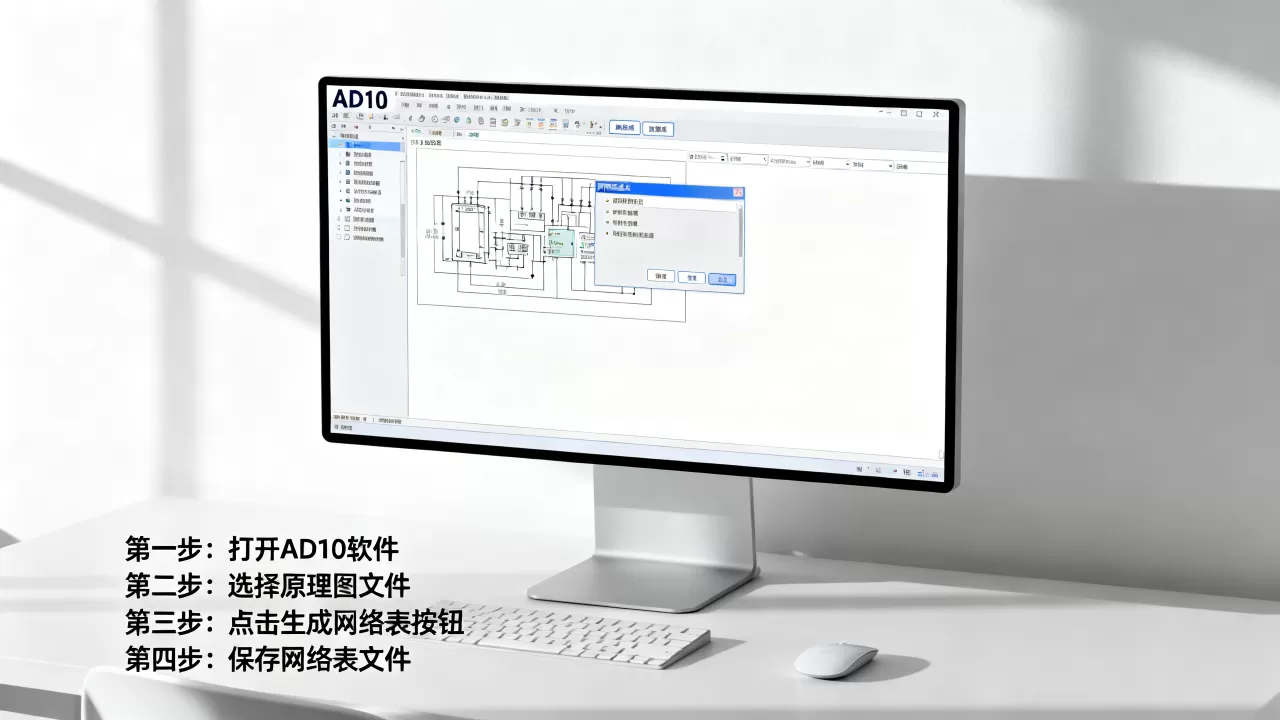
- 点击菜单栏“Design”(设计)。
- 选择“Generate Netlist…”(生成网络表)。
- 在弹出的对话框中,选择输出格式,通常选择“Protel”或“Altium”格式,对于AD10,默认格式通常兼容性好。
- 点击“Generate”,文件将保存在项目目录下,后缀名为“.NET”。
- 更新PCB文档(适用于AD内部设计流程)
- 确保PCB文档已打开并关联到当前原理图项目。
- 点击“Design”(设计)->“Update PCB Document…”(更新PCB文档)。
- 在工程选项卡中,确认“Update Changes”列表中没有被禁用的项目。
- 点击“Execute Changes”(执行更改),AD会在后台生成网络表数据,并将其应用到PCB文件中。
常见问题与故障排除指南
在实际操作中,用户经常遇到“生成成功但PCB无变化”或“报错无法生成”的情况,以下是针对这些场景的具体解决方案。
网络表生成后PCB未更新
这种情况通常发生在PCB文档与原理图项目未正确关联,或者更新队列被清空时。
- 检查项目关联:在Project面板中,确认PCB文件是否属于当前Project,如果PCB是单独打开的,AD无法自动同步。
- 查看工程变更列表(ECO):在执行“Update PCB Document”时,务必查看右侧的“Engineering Change Order”列表,如果列表为空,说明AD认为原理图和PCB已经同步,或者没有检测到变化。
- 强制刷新:有时缓存会导致显示滞后,尝试关闭PCB文档,重新打开,或者在原理图中修改一个元件的位号,再次执行更新。
ERC报错导致无法生成
如果ERC检查返回错误,生成网络表的选项可能会变灰或执行失败。
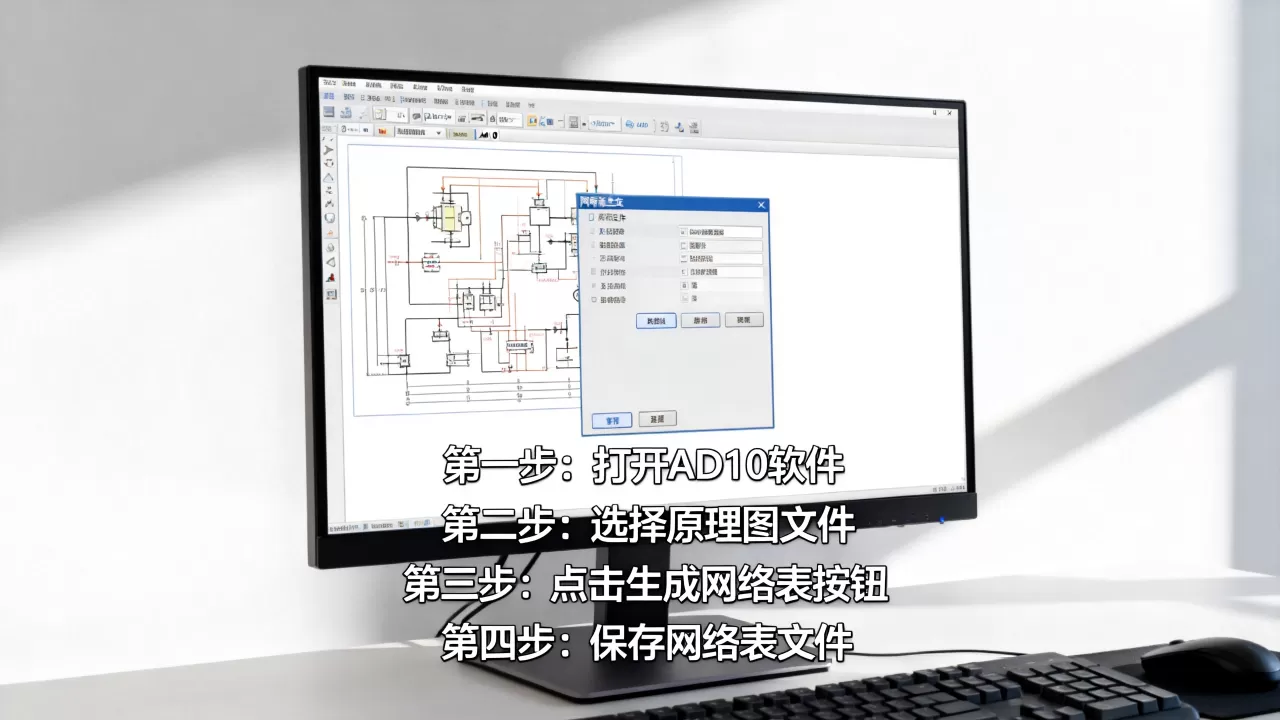
- 未连接的网络标号:这是最常见的问题,确保所有需要电气连接的导线都使用了相同的Network Label(网络标号),注意大小写敏感,且标号必须完全一致。
电源与地符号
:检查全局电源符号(如VCC、GND)是否正确放置,并且其电气属性设置正确。- 多引脚元件:对于IC芯片,确保所有引脚都已正确连接到网络,或者明确标记为“Not Connected”(未连接)。
AD10与其他EDA工具的网络表对比
了解不同工具间的差异,有助于在混合设计环境中做出选择。
与Protel 99 SE的对比
对于老用户来说,AD10的操作逻辑有显著变化。
- 文件结构:Protel 99 SE使用独立的原理图文件(.SCH)和PCB文件(.PCBDOC),网络表是中间文件,AD10引入了Project概念,所有文件集成在一个项目包中,网络表生成是项目编译的一部分。
- ERC机制:Protel 99 SE的ERC较为简单,而AD10提供了更细致的规则检查,包括电压等级冲突、总线连接错误等。
- 兼容性:AD10可以打开Protel 99 SE的文件,但建议在转换后重新编译项目,以确保网络表生成的准确性。
与KiCad的对比
KiCad作为开源EDA工具,近年来在爱好者中流行。
- 生成逻辑:KiCad通过“生成网络表”按钮直接输出.csv或.net文件,操作更直观,AD10则更侧重于与PCB的实时同步。
- 错误处理:KiCad的ERC错误通常以黄色警告形式显示在原理图界面,而AD10依赖ERC对话框和编译日志。
- 适用场景:对于小型项目,KiCad的网络表生成速度极快;对于大型复杂系统,AD10的项目管理和版本控制功能更具优势。
网络表的高级应用与最佳实践
除了基本的生成和导入,掌握高级技巧能提升设计效率。
自定义网络表格式
如果需要将设计导入到第三方仿真软件或制造系统,可能需要特定的网络表格式。
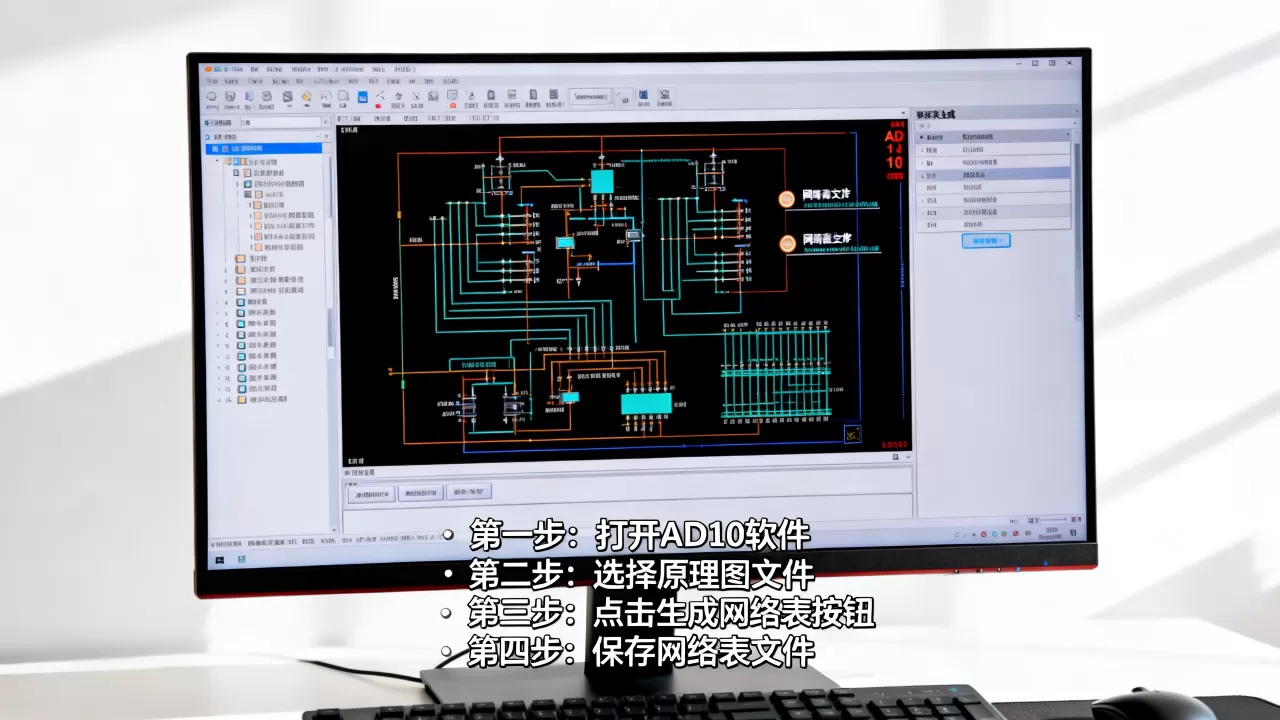
- 格式选择:在“Generate Netlist”对话框中,可以选择“SPICE”格式用于仿真,或“IPC-2581”格式用于制造。
- 字段映射:确保原理图中的元件属性(如Value、Footprint)正确填写,这些字段会被映射到网络表中,便于后续BOM(物料清单)生成。
版本控制与备份
网络表是设计状态的重要快照。
- 定期备份:在每次重大修改前,手动保存一份.NET文件,命名为“Netlist_v1.0.net”等,以便追溯。
- 差异对比:如果PCB布局完成后需要修改原理图,可以通过对比不同版本的网络表,快速定位新增或移除的连接。
AD10生成网络表常见问题解答
AD10生成网络表时提示“无更改”怎么办?
这通常意味着AD认为当前原理图与PCB文档的状态一致,或者没有检测到任何需要更新的项目,检查原理图中是否有未编译的错误,点击“Project”->“Compile”确保无错误,尝试在原理图中修改一个元件的位号或注释,然后再次执行“Update PCB Document”,如果仍然无效,检查PCB文档是否被锁定,或者尝试关闭并重新打开PCB文档。
生成的网络表文件在哪里?如何打开?
网络表文件默认保存在与原理图文件相同的目录下,文件名通常与项目名称相同,后缀为“.NET”,你可以使用任何文本编辑器(如Notepad++、VS Code)打开它,文件内容以文本形式列出所有元件及其引脚连接关系,Component: U1, Pin: 1, Net: VCC”,这种格式便于程序员进行二次开发或数据提取。
AD10生成的网络表能否直接用于其他软件?
AD10生成的标准.NET文件主要面向Altium Designer生态系统,如果需要导入到其他EDA软件,建议使用“Export”功能导出为通用的“SPICE”或“IPC-2581”格式,部分软件支持直接读取AD的Project文件,但兼容性取决于目标软件的支持程度,在跨平台协作时,务必在导入前进行ERC检查,以确保连接关系的准确性。
掌握AD10网络表生成技巧,是提升PCB设计效率的关键,通过规范的操作流程和细致的错误排查,可以大幅减少设计返工,确保电路从原理到实物的精准转化。
【版权声明】:本站所有内容均来自网络,若无意侵犯到您的权利,请及时与我们联系将尽快删除相关内容!





发表回复