
在Android Studio中创建安卓虚拟机(AVD)的核心步骤是:打开AVD Manager,点击“Create Virtual Device”,选择硬件配置,下载并选择系统镜像,最后点击“Finish”完成创建。
对于开发者而言,配置好一个稳定且高效的安卓虚拟机是应用测试与开发的基石,很多新手在面对复杂的系统镜像选择和硬件参数设定时容易感到困惑,尤其是当需要模拟不同品牌、不同屏幕尺寸或不同Android版本的设备时,本文将通过实操视角,拆解从环境检查到最终启动的完整流程,帮助你在本地快速构建理想的测试环境。
快速构建安卓测试环境
在开始之前,确保你的开发环境已经就绪,Android Studio的最新版本通常自带最新的SDK组件,但手动检查一次可以避免后续下载时的报错。
检查SDK平台工具
进入Android Studio的主界面,点击菜单栏的“Tools” > “SDK Manager”,在弹出的窗口中,切换到“SDK Tools”标签页。
- 确认“Android SDK Platform-Tools”已勾选。
- 确认“Android Emulator”已勾选。
- 如果未勾选,点击右下角的“Apply”进行安装。
这一步至关重要,因为模拟器引擎依赖于这些底层工具运行,业内专家指出,保持SDK工具的更新能显著减少模拟器启动时的兼容性问题。
启动AVD Manager
有两种方式可以进入虚拟机管理界面:
- 点击Android Studio右侧边栏的“Device Manager”标签。
- 或者通过顶部菜单“Tools” > “Device Manager”。
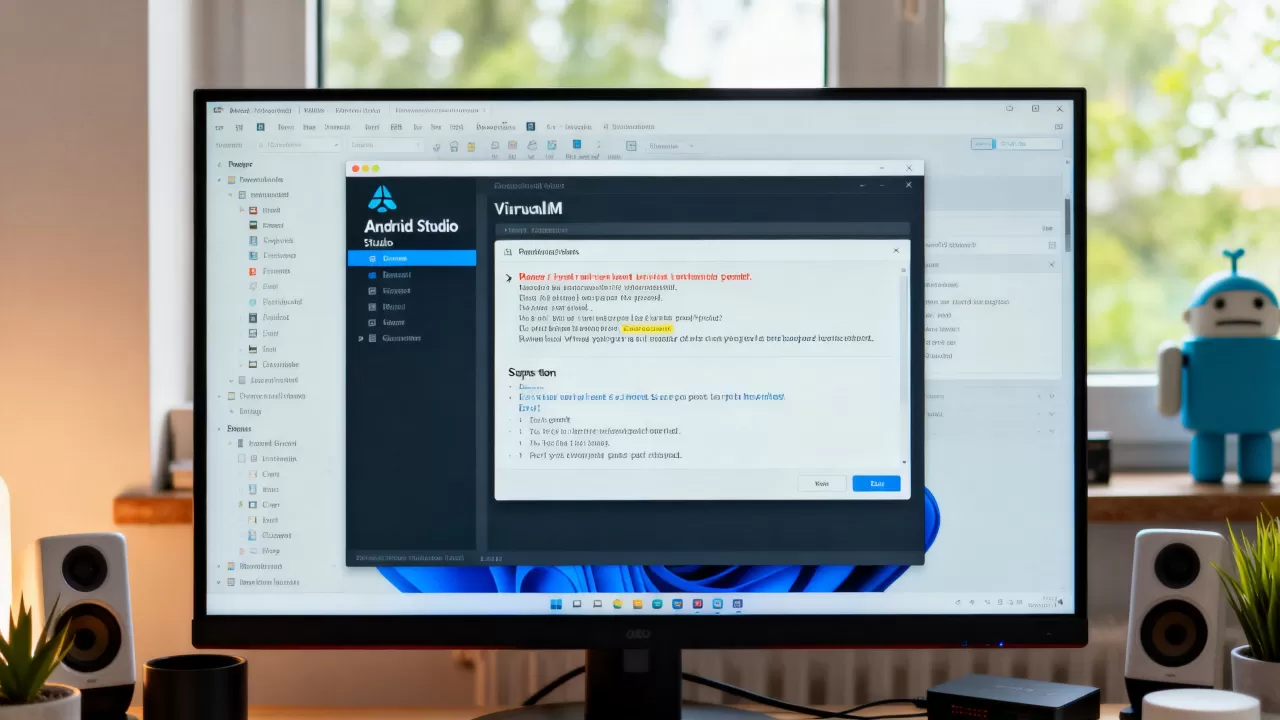
在Device Manager窗口中,你会看到当前已存在的设备列表,如果没有设备,界面会提示你创建一个新设备,点击绿色的“+ Create Virtual Device”按钮,正式进入配置流程。
选择硬件配置与系统镜像
这是决定虚拟机性能和使用体验的关键环节,你需要根据测试需求,精准匹配硬件规格和软件版本。
定义虚拟设备硬件
在“Select Hardware Profile”页面,系统提供了多种预设的设备模板。
- 手机与平板:Pixel系列、Galaxy系列、Nexus系列等,Pixel系列通常作为Google官方推荐的标准参考设备,兼容性最好。
- 折叠屏与可穿戴:如果你开发的是针对特定形态的应用,可以选择Fold或Watch模板。
- TV与车载:针对Android TV或Android Automotive OS的开发需求。
建议优先选择Pixel系列,因为它们的驱动和系统优化最为完善,选定设备后,点击“Next”。
选择系统镜像
在“System Image”页面,你会看到不同Android版本(API Level)的镜像列表。
- 推荐版本:选择最新的稳定版(Stable)或Beta版,以覆盖大多数用户群体。
- 架构选择:务必选择带有“x86_64”或“arm64-v8a”标签的镜像,并确认旁边有“Download”按钮,Intel x86_64镜像在Windows和macOS(Intel芯片)上性能最佳;Apple Silicon(M1/M2/M3)芯片建议优先选择arm64镜像,以获得原生性能。
- ABI类型:注意镜像旁的ABI标签,确保与你主机架构匹配。
点击“Download”下载镜像,下载完成后,勾选该镜像并点击“Next”,行业共识认为,使用与目标发布版本一致的镜像进行回归测试,能最大程度减少线上Bug。
配置与启动虚拟机
完成硬件和系统选择后,进入最后的配置阶段。
高级设置调整
在“Verify Configuration”页面,你可以对虚拟机进行微调:
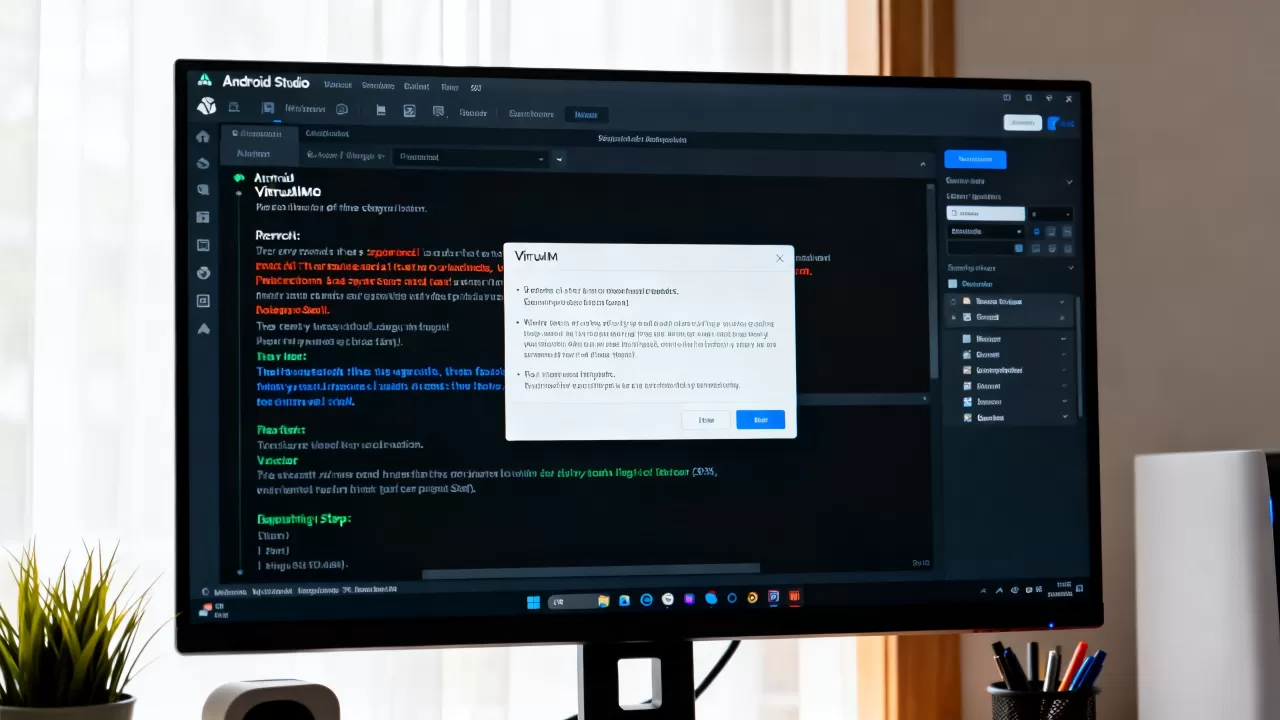
- RAM:默认通常为2048MB,如果运行大型应用或多开模拟器,建议调整为4096MB或更高,前提是主机内存充足。
- VM Heap:建议设置为2048MB。
- Internal Storage:默认512MB,对于需要存储大量媒体文件的应用,建议增加到2GB以上。
- Camera:如果测试相机功能,需在此处启用前置或后置摄像头,并选择主机摄像头或虚拟摄像头。
- Sensors:模拟GPS、加速度计等传感器数据,对于LBS应用开发至关重要。
点击“Finish”保存配置。
启动与调试
返回Device Manager,你会看到新创建的虚拟机状态为“Offline”,点击右侧的“Play”按钮启动它。
- 首次启动:可能需要几分钟进行初始化,请耐心等待。
- 启动速度优化:如果启动缓慢,检查是否启用了“Snapshot”功能,在AVD配置中开启“Launch snapshot”可以大幅缩短冷启动时间。
- 性能监控:启动后,使用Android Studio的“Profiler”工具监控CPU、内存和网络使用情况,确保模拟器运行流畅。
常见问题与优化技巧
在实际操作中,你可能会遇到一些典型问题,以下是针对性的解决方案。
模拟器卡顿或无法启动
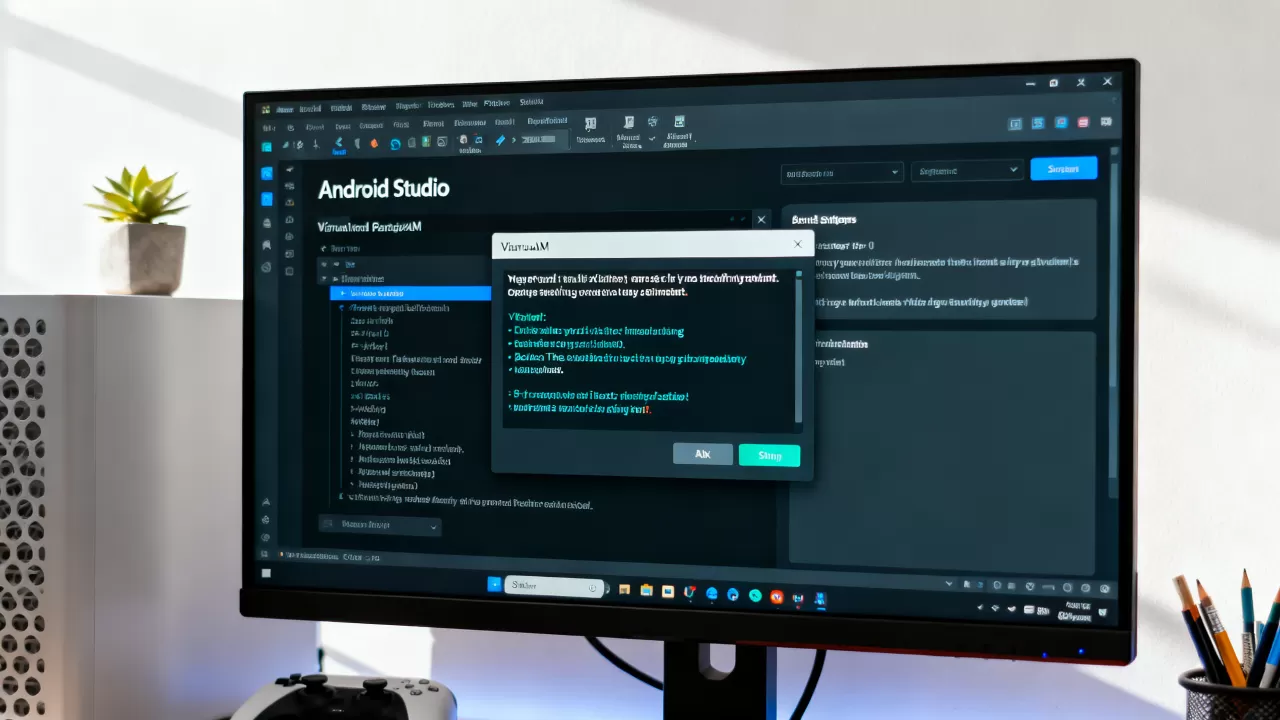
- 启用HAXM或HVF:在Windows上,确保已安装Intel HAXM;在macOS上,确保已启用Hypervisor.framework,这是提升模拟器性能的核心。
- 检查BIOS设置:确保主机的虚拟化技术(Virtualization Technology)已在BIOS中启用。
- 关闭3D加速:如果图形渲染异常,尝试在AVD配置中关闭“Use Host GPU”选项。
如何选择合适的Android版本
选择Android版本时,应参考Google发布的官方统计数据,近年来,大多数用户集中在最新的三个大版本上,测试策略应覆盖:
- 最新稳定版:确保应用兼容最新特性。
- 上一代稳定版:覆盖仍有大量用户使用的旧版本。
- 特定API版本:如果应用依赖特定API,必须测试对应版本。
多开与并行测试
对于需要并行测试的场景,可以创建多个不同配置的AVD,同时创建一个Pixel 5(Android 14)和一个Galaxy S10(Android 12)的虚拟机,分别运行不同的测试用例。
常见问题解答
安卓虚拟机创建失败怎么办?
创建失败通常由镜像下载不完整或硬件虚拟化未启用引起,首先检查SDK Manager中镜像是否完整下载,其次确认主机BIOS中已启用虚拟化技术,若仍失败,尝试删除该AVD配置,重新创建并选择不同版本的系统镜像。
安卓虚拟机与真机测试有什么区别?
虚拟机优势在于配置灵活、可快速切换不同系统和屏幕尺寸,且无需额外硬件成本,真机测试则能反映真实的硬件性能、传感器精度和运营商网络环境,业内专家指出,最佳实践是结合两者,用虚拟机进行早期开发和兼容性筛选,用真机进行最终的性能和用户体验验证。
安卓虚拟机占用内存过大如何解决?
通过调整AVD配置中的RAM和Internal Storage大小可以有效控制内存占用,关闭不必要的后台服务,如模拟GPS、相机和传感器,能显著降低资源消耗,定期清理未使用的AVD实例,也能释放磁盘空间。
【版权声明】:本站所有内容均来自网络,若无意侵犯到您的权利,请及时与我们联系将尽快删除相关内容!






发表回复