
常见原因及解决方法
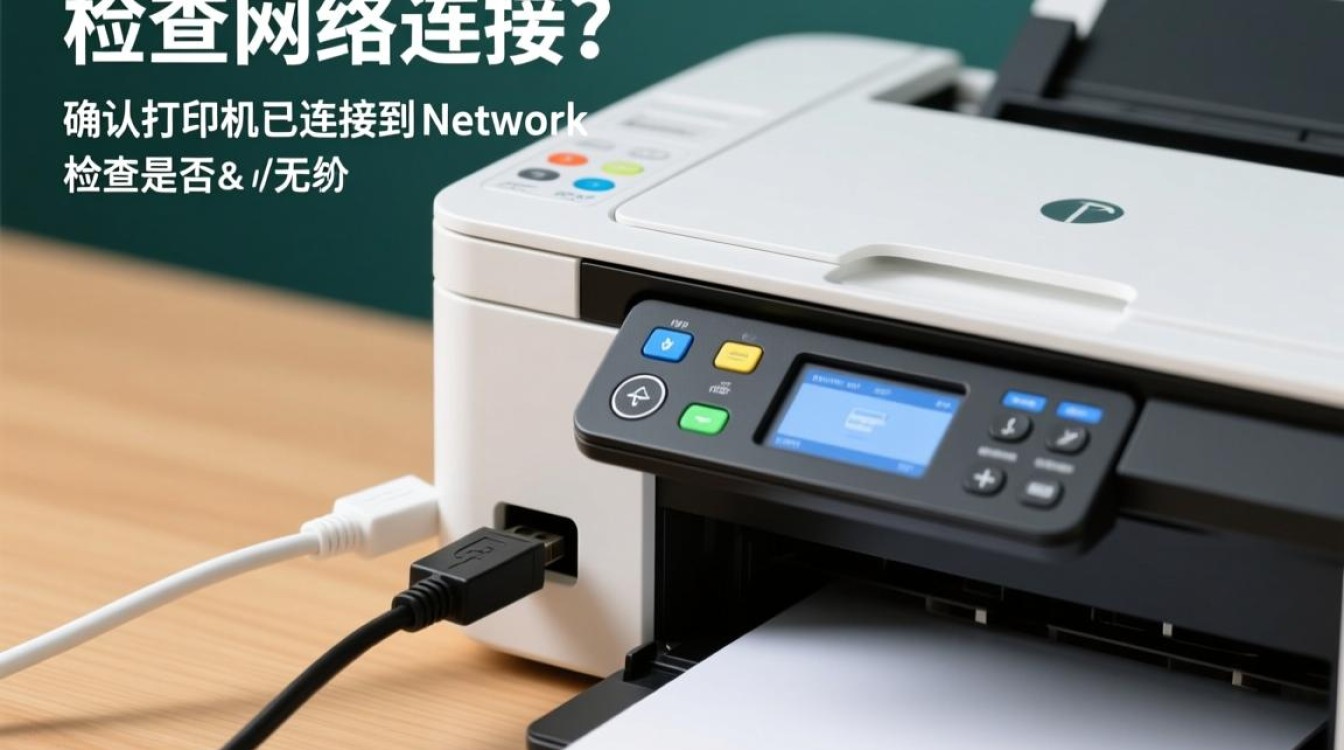
检查网络连接
确认打印机已连接到网络
检查打印机是否已正确连接到网络,确保USB线或无线连接正常,如果使用的是无线连接,请检查无线信号是否稳定。检查路由器设置
如果打印机是通过无线连接到网络的,请检查路由器的设置,确保打印机所在的无线网络是可用的,并且没有设置任何限制。重置路由器
如果以上步骤都无法解决问题,尝试重置路由器,在重启路由器后,重新连接打印机,并尝试重新连接。
检查打印机驱动程序
更新打印机驱动程序
打印机重启后无法连接,可能是由于驱动程序过时或损坏,请尝试更新打印机驱动程序,您可以通过以下步骤进行更新: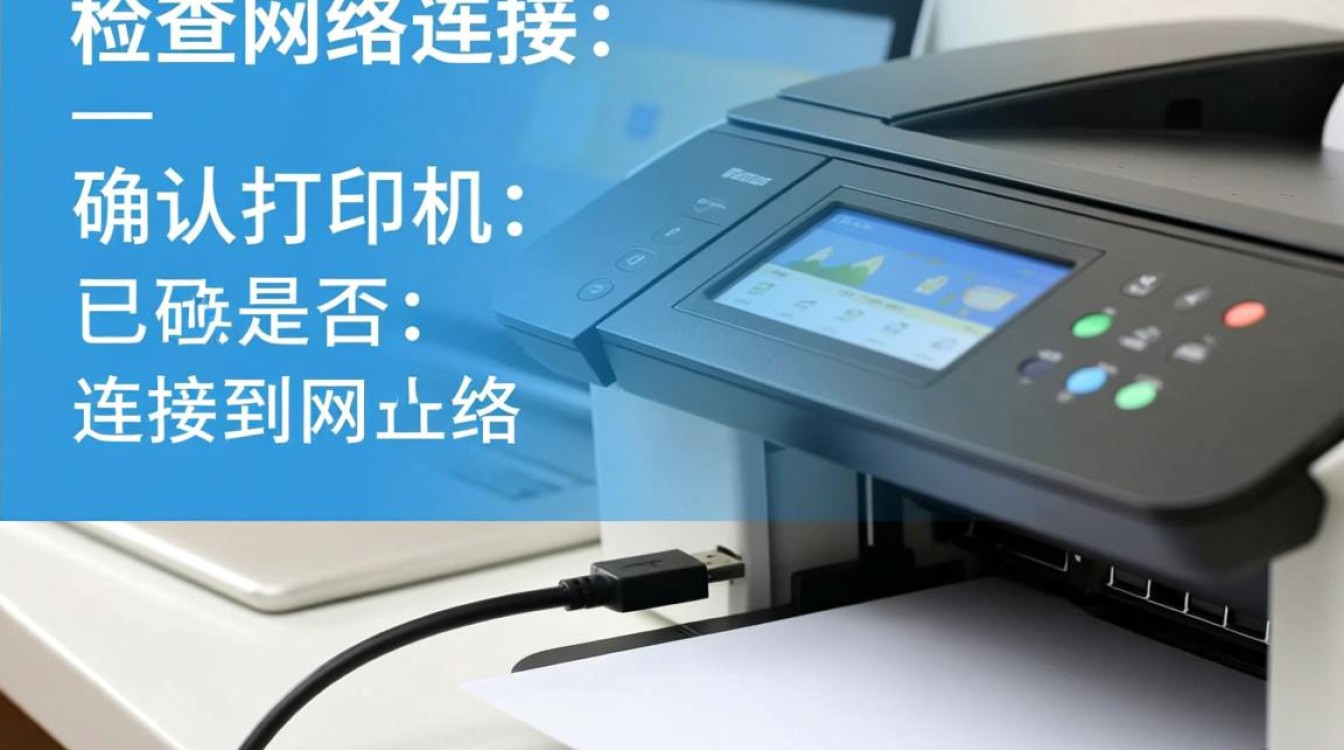
- 打开“设备管理器”;
- 找到“打印机”类别;
- 右键点击您的打印机型号,选择“更新驱动程序”;
- 选择“自动搜索更新的驱动程序软件”。
删除并重新安装驱动程序
如果更新驱动程序后问题依旧,尝试删除并重新安装打印机驱动程序,以下是操作步骤:- 在“设备管理器”中找到打印机,右键点击并选择“卸载设备”;
- 确认卸载,然后重新启动计算机;
- 重新安装打印机驱动程序。
检查打印队列
清除打印队列
打印机重启后,可能存在打印队列中的任务,请尝试清除打印队列:- 打开“控制面板”;
- 点击“硬件和声音”;
- 选择“设备和打印机”;
- 右键点击打印机,选择“打开打印队列”;
- 删除队列中的所有任务。
检查打印任务状态
在“打印队列”中,检查打印任务的状态,如果发现某个任务处于“打印中”状态,请尝试取消该任务。
检查打印机硬件
检查打印机接口
检查打印机接口是否损坏或松动,如果发现问题,请尝试修复或更换接口。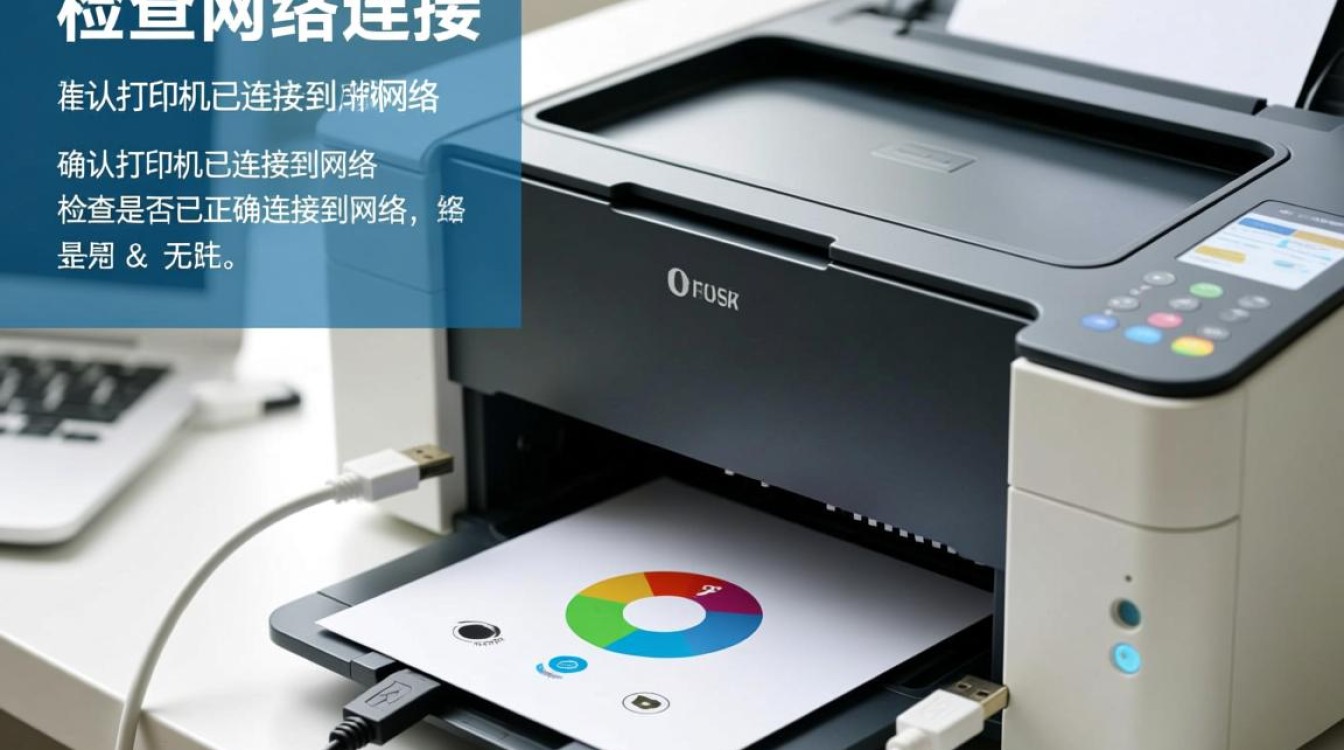
检查打印机电源
确保打印机电源正常,没有过载或短路现象。
FAQs:
Q1:为什么我的打印机重启后无法连接?
A1:打印机重启后无法连接的原因可能有多种,如网络连接问题、驱动程序损坏、打印队列问题等,请按照上述步骤逐一排查。
Q2:如何防止打印机重启后无法连接的问题再次发生?
A2:为了防止打印机重启后无法连接的问题再次发生,您可以定期更新打印机驱动程序,确保网络连接稳定,并在使用过程中注意打印机的维护和保养。
【版权声明】:本站所有内容均来自网络,若无意侵犯到您的权利,请及时与我们联系将尽快删除相关内容!





发表回复