
在使用ArcGIS进行地理数据处理和分析时,用户可能会遇到各种报错提示,未保存”相关的错误尤为常见,这类错误通常与数据管理、操作流程或软件设置有关,若处理不当可能导致数据丢失或工作中断,本文将系统分析ArcGIS报错“未保存”的常见原因、排查步骤及解决方案,帮助用户高效解决问题并提升操作稳定性。
错误类型及表现特征
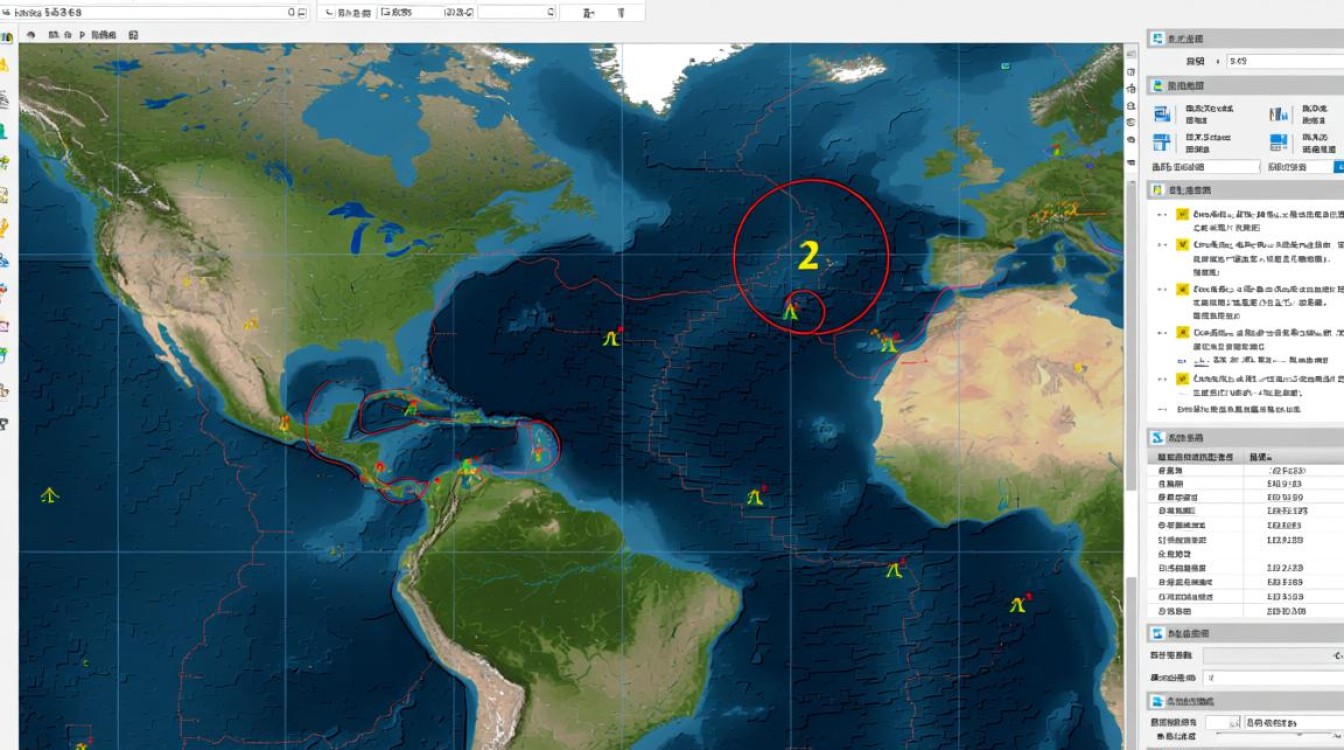
ArcGIS报错“未保存”可能以多种形式呈现,例如弹出对话框提示“数据未保存,是否继续?”、工具执行失败后提示“无法保存输出文件”,或者编辑会话中断时提示“未保存的更改将被丢弃”,不同错误场景对应的具体表现略有差异,但核心问题均指向数据保存环节的异常,值得注意的是,部分错误可能伴随其他提示信息,如“文件被占用”、“权限不足”或“磁盘空间不足”,这些附加信息往往是定位问题的关键线索。
常见原因分析
数据文件权限问题
当目标文件夹的权限设置不当或文件被其他程序占用时,ArcGIS无法完成保存操作,将数据保存到系统盘的受保护目录,或同时打开同一文件进行编辑,均可能触发保存失败,网络路径中的文件若存在多用户冲突,同样会导致此类错误。
编辑会话管理不当
在要素类或地理数据库的编辑过程中,若未正确停止编辑会话(如忘记点击“停止编辑”并保存更改),软件可能将数据状态标记为“未保存”,这种情况下,强制关闭ArcGIS可能导致编辑内容丢失,并在下次打开时提示错误。
输出路径或参数错误
在使用地理处理工具时,若指定的输出路径不存在、格式不支持(如将Shapefile保存为.mdb格式)或参数设置错误(如坐标系不匹配),工具执行后可能无法生成结果文件,从而报错“未保存”。
软件或数据损坏
ArcGIS程序文件损坏、临时文件堆积或地理数据库本身存在损坏,均可能引发保存异常,个人地理数据库(.mdb)在异常断电后可能损坏,导致后续操作频繁提示保存失败。
系统排查步骤
检查文件权限与占用状态
首先确认目标文件夹的读写权限,建议将数据保存至本地非系统盘路径,通过任务管理器关闭可能占用文件的程序(如Excel、其他GIS软件),或尝试将文件复制到新位置后重新操作。
规范编辑会话操作
在编辑数据时,养成“停止编辑→保存更改”的习惯,若编辑过程中出现异常,可通过“编辑→恢复”功能回滚未保存的更改,对于大型数据集,建议分批次编辑并定期保存。
验证输出参数设置
执行地理处理工具前,检查输出路径的有效性、文件格式的兼容性及坐标系统的一致性,确保输出文件夹名称不包含特殊字符,且磁盘空间充足(建议预留至少1倍数据大小的空闲空间)。
修复软件与数据
通过ArcGIS的“管理员工具→修复ArcGIS安装”重置程序组件,若怀疑数据损坏,可使用ArcCatalog的“修复”工具或尝试将数据导出至新文件,对于个人地理数据库,可使用JetCompact工具修复。
预防措施与最佳实践
数据管理规范
建立统一的数据存储结构,避免将文件直接保存至桌面或系统盘,定期备份重要数据,并采用企业级地理数据库(如File Geodatabase)提升数据稳定性。
操作流程优化
启用ArcGIS的“自动保存”功能(设置间隔为5-10分钟),减少意外断电导致的数据丢失,复杂操作前先在小范围数据上测试,确认流程无误后再批量处理。
环境配置维护
定期清理ArcGIS临时文件(默认位于C:Users用户名AppDataLocalTempESRI),并确保操作系统与ArcGIS版本兼容,安装最新补丁可修复已知保存问题。

特殊情况处理
若以上方法均无效,可尝试以下应急方案:
- 另存为副本:将数据导出为新文件,绕过原文件的保存问题。
- 降级处理:若使用高版本ArcGIS保存旧格式数据失败,可尝试切换至兼容模式。
- 日志分析:通过ArcGIS的日志文件(默认安装路径下的Logs文件夹)定位具体错误代码,结合官方文档针对性解决。
相关问答FAQs
Q1: 为什么在编辑要素类时频繁提示“未保存”,即使已点击保存?
A1: 此问题通常由编辑缓存设置导致,可在“ArcMap选项→编辑”中调整“自动缓存大小”或关闭“使用编辑缓存”,检查数据是否存储在网络路径中,网络延迟可能造成保存响应延迟。
Q2: 提示“无法保存输出文件,路径无效”,但路径明明存在,如何解决?
A2: 可能是路径中包含中文或空格,建议改用英文命名,若路径为网络共享,需确保ArcGIS服务账户对该路径有完全控制权限,检查目标位置是否已存在同名文件并处于打开状态,需关闭后重试。
【版权声明】:本站所有内容均来自网络,若无意侵犯到您的权利,请及时与我们联系将尽快删除相关内容!






发表回复