
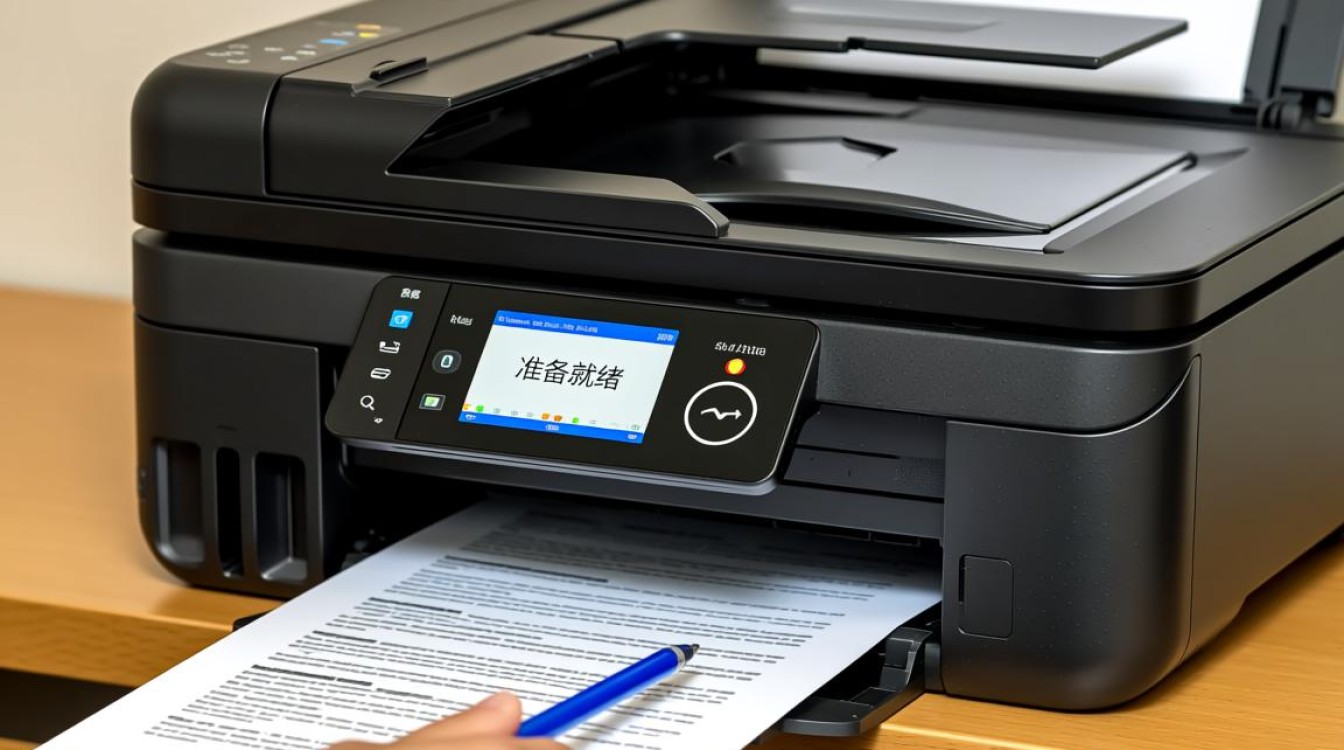
打印机准备就绪却无法打印,是许多用户在使用过程中常见的问题,虽然打印机状态显示“准备就绪”,但实际操作中却无法输出文档,这种情况往往让人感到困惑,本文将从常见原因、排查步骤、解决方案及预防措施等方面,为您详细解析这一问题,帮助您快速恢复打印功能。
检查基本连接与状态
确保打印机的物理连接正常,对于有线连接,检查USB或网线是否牢固插入电脑和打印机的对应接口,对于无线打印机,确认设备已连接到正确的Wi-Fi网络,且信号稳定,检查打印机电源是否开启,纸张是否充足,墨盒或硒鼓是否安装正确,这些基础问题看似简单,但往往是导致打印失败的最直接原因。
驱动程序与软件问题
打印机驱动程序是连接电脑与打印机的桥梁,如果驱动程序损坏、过世或未正确安装,打印机可能会显示“准备就绪”却无法执行打印任务,建议访问打印机制造商官网,下载并安装最新的驱动程序,在安装过程中,确保选择与操作系统匹配的版本,检查打印队列是否有卡住的作业,可以通过“设备和打印机”或“打印机与扫描仪”界面查看并清除任何未完成的任务。
操作系统与打印服务异常
有时,操作系统的打印服务异常也会导致打印失败,在Windows系统中,可以尝试重启“Print Spooler”服务,按下“Win + R”键,输入“services.msc”,找到“Print Spooler”服务,右键选择“重启”,如果服务未启动,需手动将其开启,对于macOS用户,可以尝试重置打印系统:进入“系统偏好设置”>“打印与扫描”,右键点击打印机选择“重置打印系统”,然后重新添加打印机。
打印机内部故障排查
如果以上步骤均无效,可能是打印机内部硬件出现问题,打印头堵塞会导致墨水无法正常输出,可以通过打印机的清洁功能进行维护,检查硒鼓或墨盒是否耗尽,必要时更换新的耗材,对于激光打印机,确认感光鼓是否完好,是否有卡纸残留,这些内部问题通常需要用户具备一定的动手能力,或联系专业维修人员处理。
网络与共享打印问题
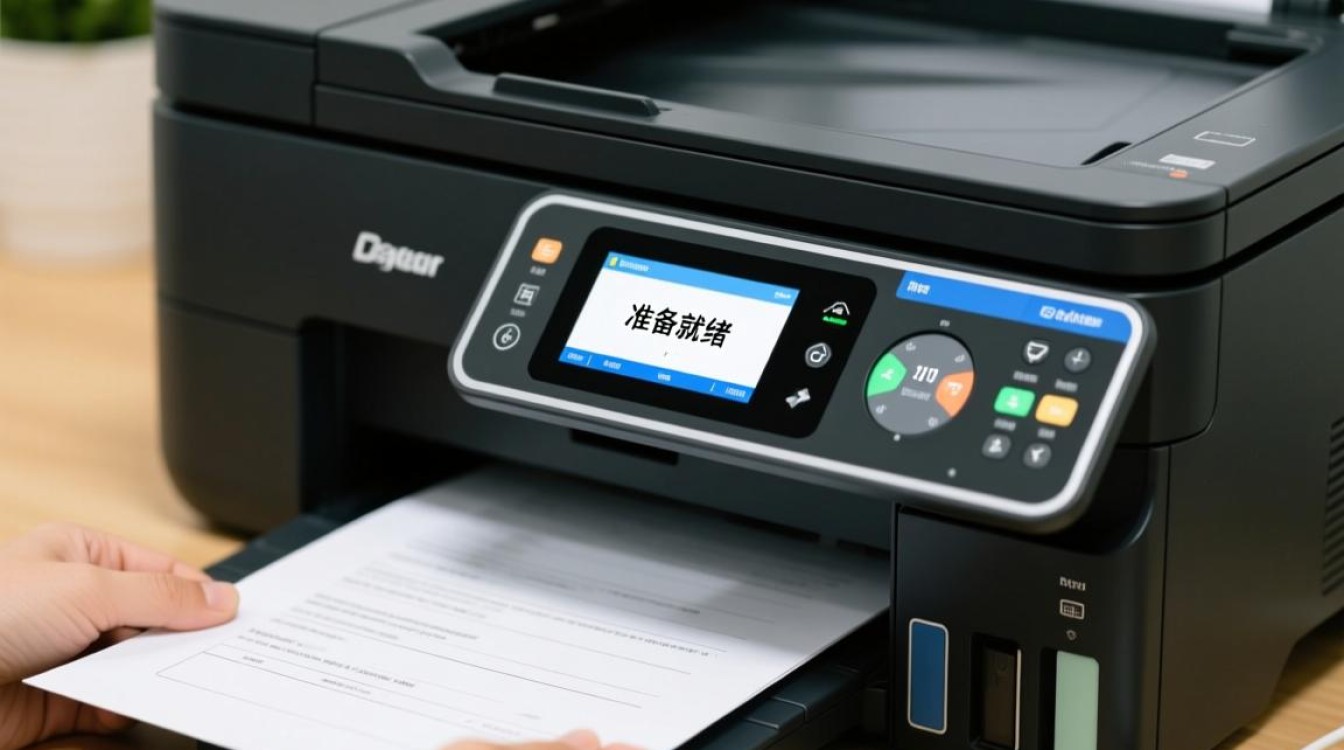
对于网络打印机,无法打印可能与网络配置有关,确保打印机与电脑处于同一局域网内,且防火墙未阻止打印服务,如果是共享打印机,检查共享设置是否正确,以及是否有足够的访问权限,可以尝试通过IP地址直接添加打印机,避免依赖共享名称,重启路由器和打印机有时能解决临时性的网络连接问题。
文档与打印设置异常
某些情况下,问题可能出在文档本身或打印设置上,文档格式不兼容、字体缺失或打印分辨率设置过高都可能导致打印失败,尝试打印其他文档,排除文档本身的问题,检查打印设置,确保选择了正确的打印机,且纸张大小、类型与实际装载的介质匹配,对于PDF文档,可以尝试转换为其他格式再打印。
第三方软件干扰
某些第三方软件可能会干扰打印功能,例如虚拟打印机插件或系统优化工具,尝试暂时禁用这些软件,或进入安全模式测试打印是否正常,如果问题解决,说明是某款软件导致的冲突,需逐一排查并调整设置或更换替代软件。
预防与维护建议
为避免类似问题再次发生,建议定期维护打印机,包括清洁打印头、更新驱动程序、检查耗材余量等,避免频繁开关打印机,保持设备稳定运行,对于网络打印机,定期检查网络连接状态,确保固件为最新版本,良好的使用习惯和定期维护能有效延长打印机寿命,减少故障发生。
相关问答FAQs
问题1:打印机显示“准备就绪”但打印任务一直卡在队列中怎么办?
解答:进入“设备和打印机”或“打印机与扫描仪”界面,右键点击目标打印机,选择“查看正在打印”或“打开队列”,右键点击卡住的任务并选择“取消”,如果无法取消,尝试重启“Print Spooler”服务(方法见上文),检查打印机是否缺纸或提示卡纸,解决后重新发送打印任务。
问题2:无线打印机连接正常但无法打印,如何排查?
解答:首先确认打印机与路由器的Wi-Fi连接是否稳定,可以尝试重启路由器和打印机,检查电脑是否连接到同一网络,避免使用移动热点,如果问题依旧,尝试通过IP地址添加打印机:进入“控制面板”>“设备和打印机”>“添加打印机”,选择“添加本地打印机”,手动输入打印机IP地址,更新打印机固件和驱动程序,确保兼容性。
【版权声明】:本站所有内容均来自网络,若无意侵犯到您的权利,请及时与我们联系将尽快删除相关内容!





发表回复