
在 Microsoft Access 数据库中实现二维码功能指南
在 Microsoft Access 中处理二维码通常分为两个方向:生成二维码(将数据库中的数据转化为二维码并打印在报表上)和扫描二维码(通过扫描二维码将数据录入数据库)。
生成二维码的方法
由于 Access 本身没有内置的“二维码控件”,我们需要通过以下三种主流方式来实现:
利用在线 API 生成(最简单,需联网)
这是最快实现的方法,通过在报表中使用“图像”控件,并将其“控件源”指向一个在线生成二维码的 URL。
- 原理:利用 Google Chart API 或 QRServer 等免费 API。
- 实现步骤:
- 在报表中添加一个 图像 (Image) 控件。
- 在控件的 控件来源 (Control Source) 中输入类似以下的表达式:
="https://api.qrserver.com/v1/create-qr-code/?size=150x150&data=" & [您的字段名] - 优点:无需编写复杂代码,无需安装插件。
- 缺点:电脑必须联网才能在预览或打印时显示二维码。
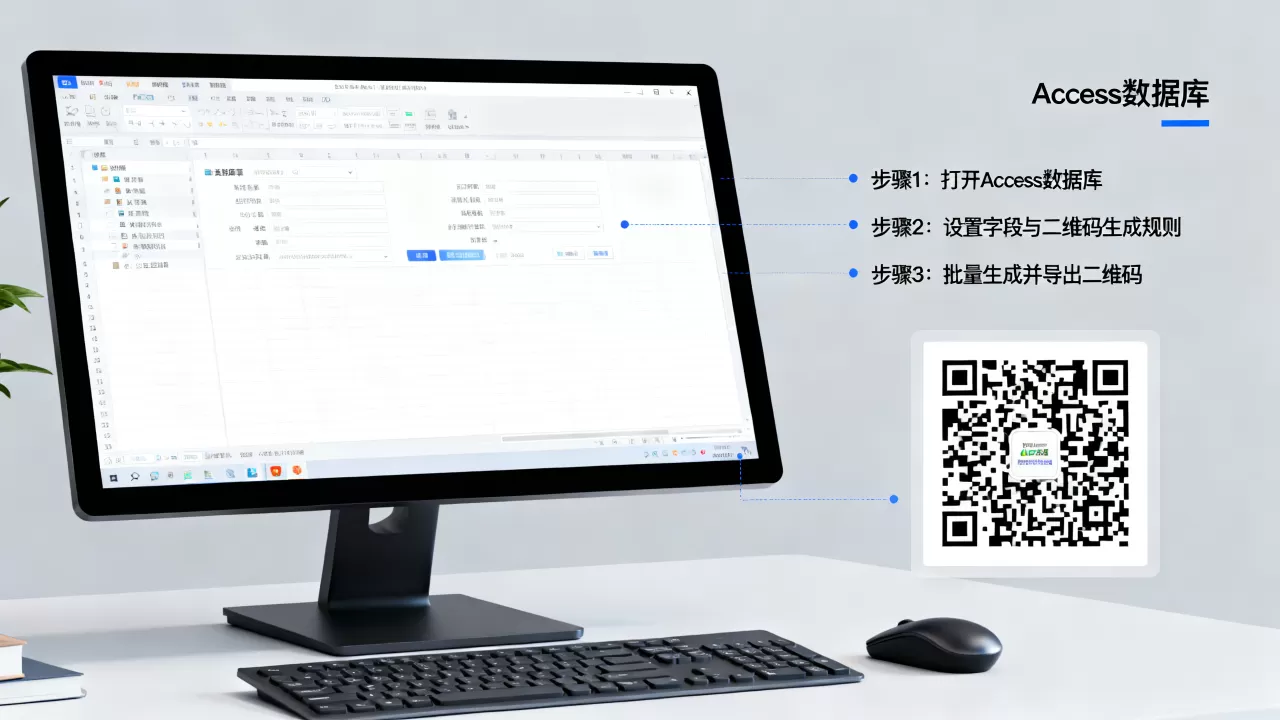
使用 VBA 编写本地生成代码(最专业,无需联网)
如果你需要在断网环境下工作,或者对生成质量有极高要求,建议使用 VBA 调用第三方类库或 DLL 文件。
- 实现方案:
- 使用开源类模块:在 GitHub 或相关技术论坛下载专门为 VBA 设计的二维码生成类模块(如
QRCodeLib)。 - 调用 DLL:使用 Windows API 或第三方提供的动态链接库。
- 使用开源类模块:在 GitHub 或相关技术论坛下载专门为 VBA 设计的二维码生成类模块(如
- 实现步骤:
- 将下载的
.cls文件导入 Access 项目。 - 在报表的
On Format事件中编写代码,将字段值传递给类模块,并将生成的图像保存为临时图片文件,再赋值给图像控件。
- 将下载的
- 优点:完全离线运行,速度快,稳定性高。
- 缺点:开发难度较大,需要一定的 VBA 编程基础。
使用二维码字体(最快速,但灵活性低)
类似于条形码,你可以安装专门的二维码字体。
- 实现步骤:
- 下载并安装 QR Code Font。
- 在 Access 文本框中输入需要转换的数据。
- 将该文本框的 字体 (Font) 设置为安装的二维码字体。
- 优点:操作极其简单,像修改字体一样容易。
- 缺点:二维码对数据的编码格式(如纠错级别、掩码)要求很高,如果数据直接转字体,往往无法被手机识别,通常需要先通过算法转换成特定的字符流。
扫描二维码实现数据录入
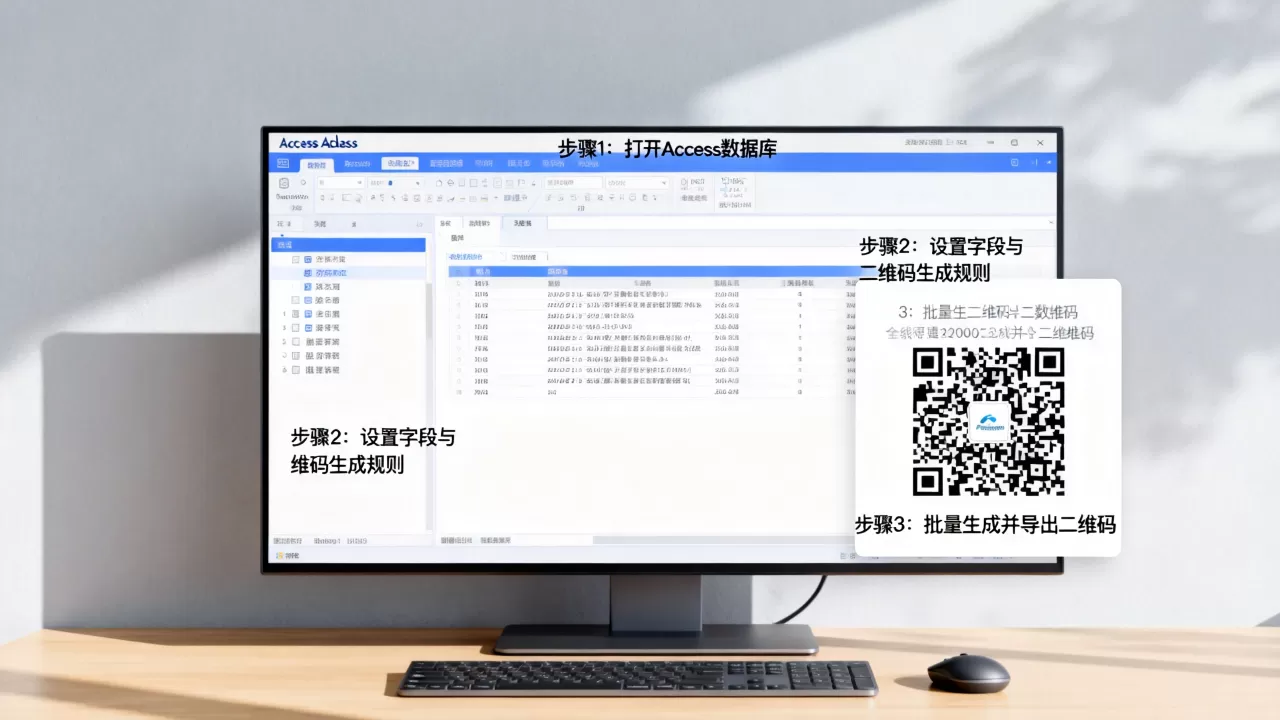
实现“扫码入库”比生成二维码要简单得多,因为大多数二维码扫描枪在电脑上都被识别为 “键盘输入设备”。
硬件连接
- 使用 USB 接口的二维码扫描枪。
- 将扫描枪插入电脑,系统会自动识别为 HID(人机接口设备)。
软件逻辑实现
- 自动定位:在 Access 表单中,将光标默认定位在需要录入数据的 文本框 (TextBox) 中。
- 扫码动作:拿起扫描枪对准二维码,扫描枪会快速“打字”输入二维码的内容,并在末尾自动添加一个 回车键 (Enter) 信号。
- 触发操作:
- 利用文本框的 “在更改时 (On Change)” 或 “在更新后 (After Update)” 事件。
- 当扫描枪输入完毕并触发“回车”后,Access 会自动执行该事件下的 VBA 代码(自动查询该 ID 对应的产品信息,或自动保存记录并跳转到下一行)。
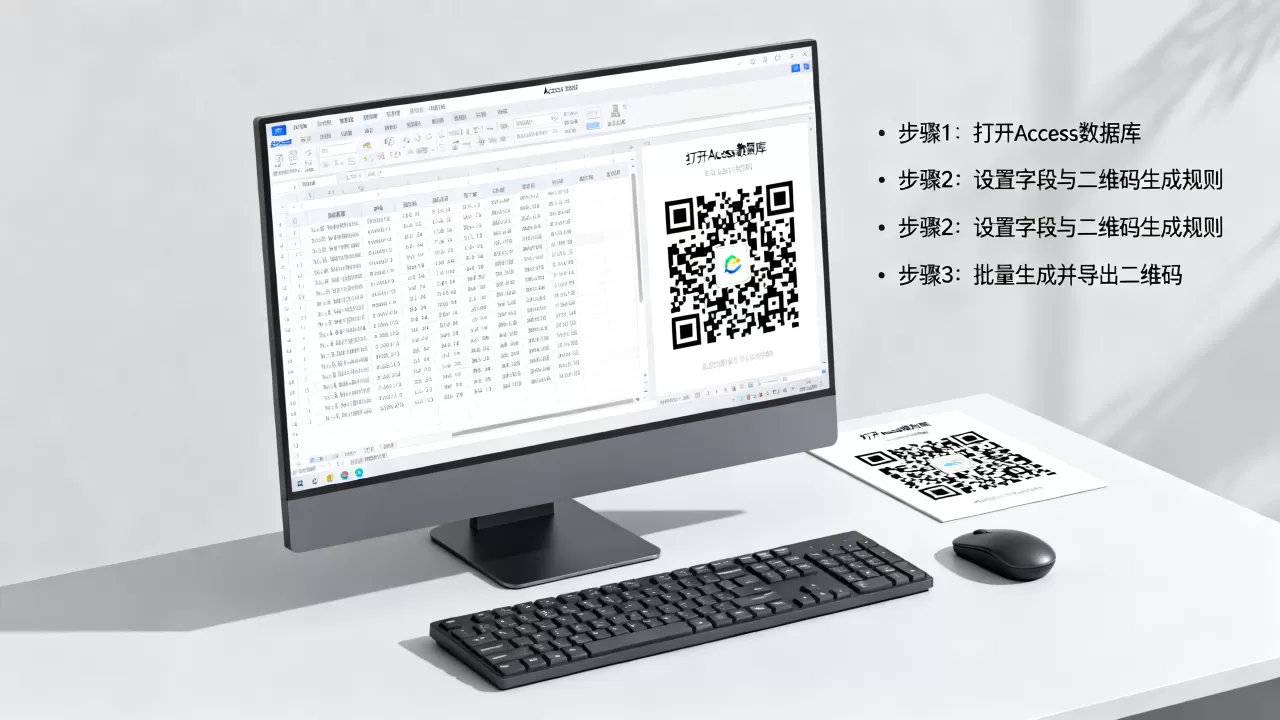
方案对比总结
| 方案 | 联网需求 | 开发难度 | 适用场景 |
|---|---|---|---|
| 在线 API | 必须联网 | 极低 | 简单的报表打印、临时项目 |
| VBA 类模块 | 无需联网 | 高 | 正规企业级管理系统、离线环境 |
| 二维码字体 | 无需联网 | 中 | 对编码要求不高的简单应用 |
| 扫描枪录入 | 无需联网 | 低 | 库存管理、资产盘点、快速入库 |
【版权声明】:本站所有内容均来自网络,若无意侵犯到您的权利,请及时与我们联系将尽快删除相关内容!




发表回复