
使用U盘安装CentOS系统是一种便捷的安装方式,尤其适合没有光驱或需要快速部署的场景,以下是详细的操作步骤和注意事项,帮助您顺利完成安装过程。
准备工作
在开始安装前,需要确保具备以下条件:一台可正常使用的电脑、一个容量至少为8GB的U盘、CentOS系统的镜像文件(可从官方网站下载)以及U盘制作工具,推荐使用官方推荐的Rufus或balenaEtcher工具,它们支持多种操作系统镜像的写入,操作简单且稳定性高,建议备份U盘中的重要数据,因为制作启动盘会清除所有数据。
下载并制作启动盘
从CentOS官网下载最新版本的镜像文件,通常为ISO格式,下载完成后,打开制作工具(如Rufus),插入U盘并在工具中选择对应的设备,在“启动选择”栏中点击“选择”,下载的ISO文件会被自动加载,确保文件系统选择为FAT32,分区方案选择GPT(适用于UEFI启动)或MBR(适用于传统BIOS启动),点击“开始”按钮后,工具会提示选择镜像模式,建议选择“DD模式”或“ISO模式”(具体根据工具提示选择),等待几分钟,启动盘制作完成即可拔出U盘。
设置BIOS/UEFI启动
将制作好的启动盘插入目标电脑,重启电脑并迅速进入BIOS/UEFI设置界面(通常通过按F2、F12或DEL键进入),在启动选项中,将U盘设置为第一启动项,如果使用UEFI启动,需确保安全启动(Secure Boot)已禁用,否则可能导致无法识别启动盘,保存设置并退出电脑,系统会自动从U盘启动。
开始安装CentOS
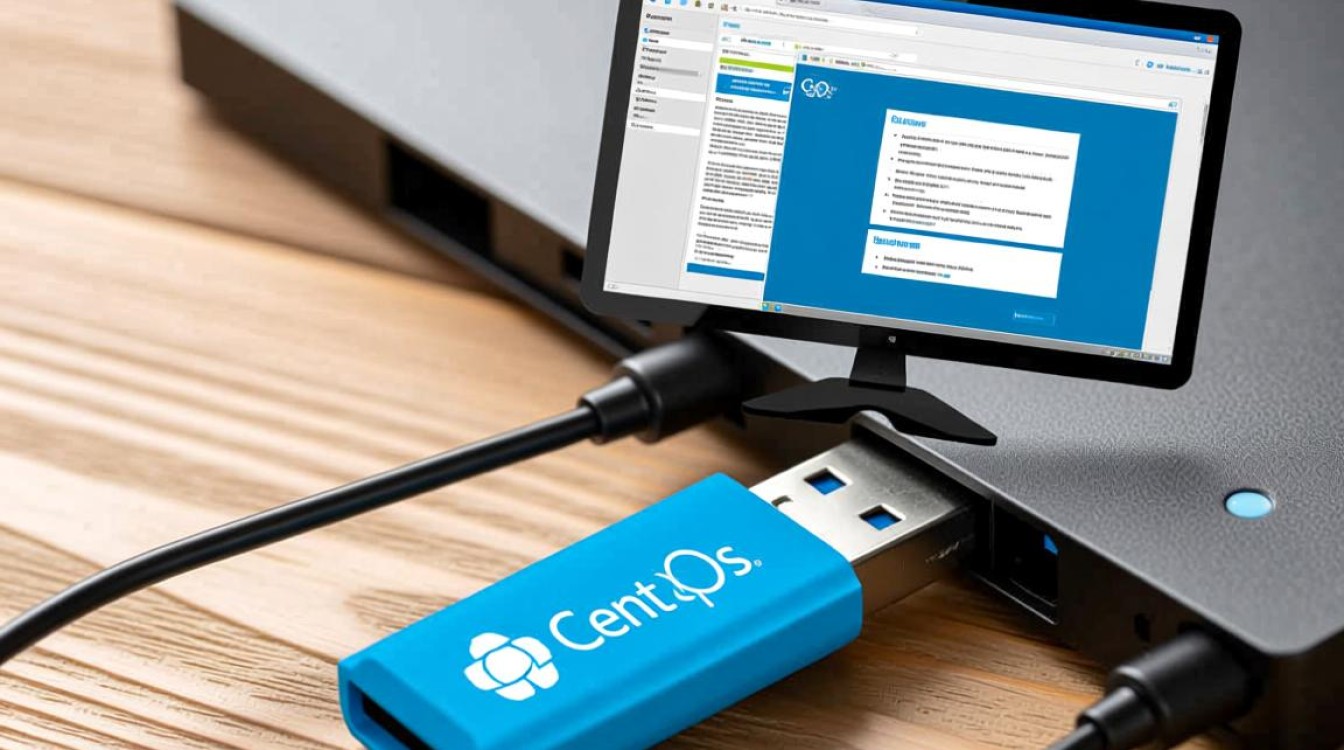
从U盘启动后,会进入CentOS的安装界面,选择“Install CentOS Linux”选项并按回车键,等待系统加载安装程序后,进入语言选择界面,建议选择“English”以避免部分界面显示异常,接下来是安装目标配置,点击“Installation Destination”选择安装磁盘,如果有多块硬盘,建议选择容量较大且无重要数据的磁盘,点击“Done”后返回主界面,点击“Begin Installation”开始安装过程。
配置系统选项
在安装过程中,系统会提示配置基本选项,首先是“Root Password”,设置管理员密码时需确保足够复杂,随后是“User Creation”,创建一个普通用户账户,日常操作建议使用该账户而非root账户,网络配置部分,如果需要连接有线网络,系统会自动识别;若需无线网络,可点击“Network & Host Name”手动配置,还可以根据需求调整时区、语言等选项,配置完成后,等待安装进度条完成,期间系统会自动安装必要的组件和驱动。
完成安装与首次启动
安装完成后,系统会提示“Reboot”,点击重启按钮,拔出U盘,电脑将从硬盘启动,首次进入系统时,会要求同意许可协议并完成初始设置,如创建在线账户、启用位置服务等,进入桌面后,建议检查系统更新并安装必要的驱动程序,以确保硬件正常工作,如果遇到网络问题,可使用nm-connection-editor工具手动配置网络连接。
常见问题与解决方案
在安装过程中,可能会遇到一些问题,如果无法识别启动盘,可能是BIOS/UEFI设置错误,需重新检查启动项顺序或禁用安全启动,如果安装过程中报错磁盘空间不足,需确认所选磁盘是否有足够空间,或删除不必要的分区,若安装后无法进入图形界面,可能是驱动兼容性问题,可通过yum install xorg-drivers命令安装基础驱动。
相关问答FAQs
安装CentOS时提示“Failed to mount partitions”怎么办?
这通常是由于磁盘分区格式或分区表类型不兼容导致的,建议在安装前使用GParted工具将磁盘分区表转换为GPT(UEFI启动)或MBR(传统BIOS启动),并确保分区格式为ext4或xfs,检查磁盘是否有坏道,可通过badblocks命令检测。
安装完成后无法连接网络,如何解决?
首先确认网络硬件是否正常工作,可通过lspci | grep Ethernet查看网卡驱动,如果驱动未加载,可尝试modprobe <驱动名>手动加载,对于CentOS 7及以上版本,使用nmcli connection add type ethernet ifname <网卡名> con-name "MyConnection"命令创建网络连接,并配置IP地址和DNS。
【版权声明】:本站所有内容均来自网络,若无意侵犯到您的权利,请及时与我们联系将尽快删除相关内容!




发表回复