
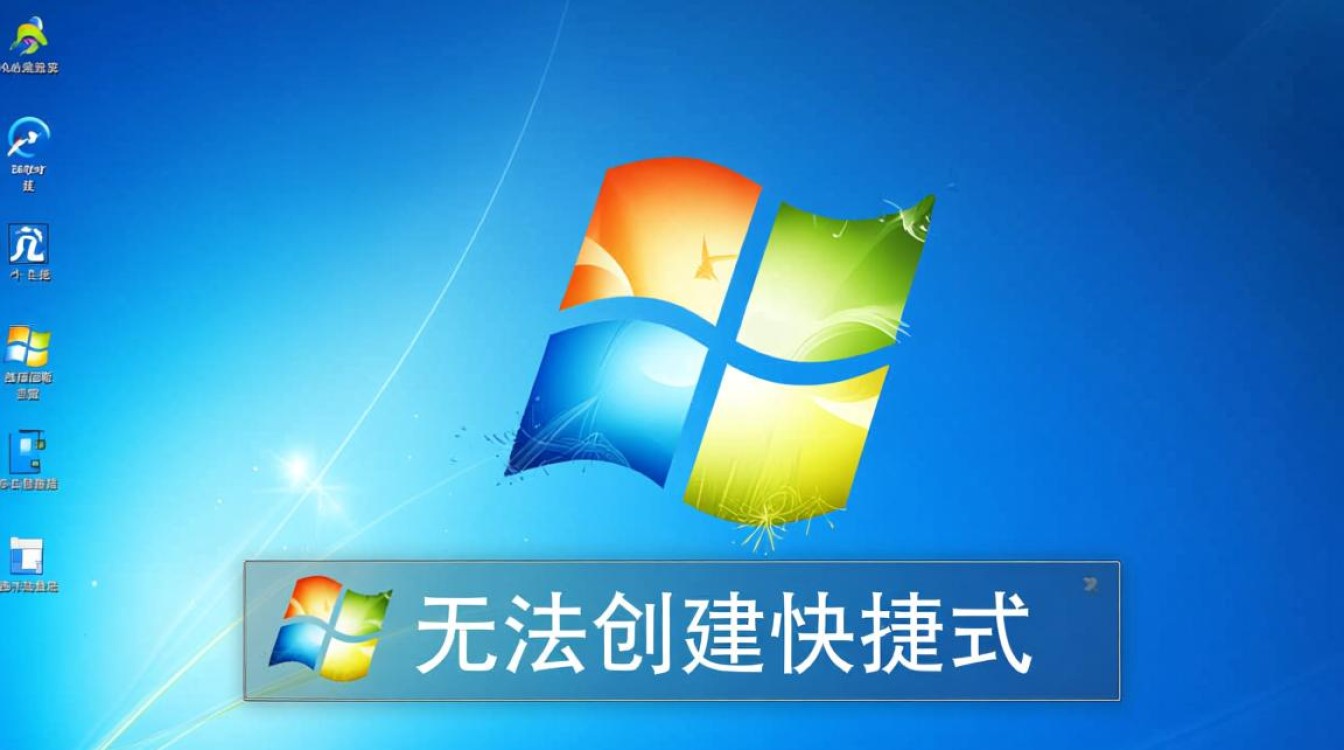
在Windows 7系统中,用户可能会遇到“无法创建快捷方式”的提示,这一问题不仅影响操作效率,还可能暗示系统或软件存在更深层次的问题,导致该故障的原因多种多样,包括系统权限不足、注册表异常、第三方软件冲突、磁盘空间不足或快捷方式文件损坏等,以下将从故障排查步骤、解决方案及预防措施三个方面进行详细说明,帮助用户快速定位并解决问题。

故障排查步骤
在尝试修复之前,需先明确问题发生的具体场景,例如是所有程序都无法创建快捷方式,还是特定软件出现此问题,以下是基础排查流程:
- 检查权限设置:右键点击目标程序安装目录,选择“属性”,进入“安全”选项卡,确保当前用户账户拥有“完全控制”权限,若权限不足,需以管理员身份登录系统或联系管理员修改权限。
- 确认磁盘空间:快捷方式创建需要临时存储空间,若系统盘(通常是C盘)剩余空间不足(建议至少保留5GB),可能导致创建失败,可通过“计算机”右键查看磁盘使用情况,清理临时文件或转移不必要的数据。
- 排查第三方软件冲突:某些优化软件或杀毒工具可能会阻止快捷方式的创建,尝试暂时禁用第三方安全软件,或进入安全模式测试是否可以正常创建快捷方式,若安全模式下正常,则可判定为第三方软件干扰。
常见解决方案
若基础排查无法解决问题,可参考以下针对性方法:
(一)修复系统文件与注册表
- 运行系统文件检查器(SFC):以管理员身份打开命令提示符,输入
sfc /scannow命令并回车,等待扫描完成并修复受损的系统文件,此过程可能需要15-30分钟,期间请勿中断。 - 重置注册表:注册表错误可能导致快捷方式功能异常,可通过系统还原点将注册表恢复到正常状态,或手动导入注册表备份文件(需提前备份),操作前务必谨慎,避免误删关键项。
(二)手动创建快捷方式
若自动创建失败,可尝试手动操作:
- 右键点击桌面空白处,选择“新建”→“快捷方式”。
- 在弹出的对话框中点击“浏览”,找到目标程序的可执行文件(如
.exe文件),点击“下一步”。 - 为快捷方式命名后完成创建,若手动创建成功,说明原程序可能存在兼容性问题,尝试以“兼容模式”运行程序(右键程序→属性→兼容性选项卡→勾选“以兼容模式运行”)。
(三)更新系统与驱动程序
确保Windows 7已安装最新更新,尤其是补丁KB3138612(修复快捷方式相关问题的已知补丁),更新显卡芯片组驱动程序,避免因驱动异常导致系统功能异常。
预防措施
为避免类似问题再次发生,建议用户:
- 定期清理系统垃圾文件,保持磁盘空间充足。
- 避免安装来源不明的软件,减少第三方工具的干扰。
- 养成创建系统还原点的习惯,以便在出现问题时快速恢复。
相关问答FAQs
问题1:为什么只在特定软件上无法创建快捷方式?
解答:这通常与该软件的安装程序或自身权限设置有关,建议尝试以管理员身份运行软件的安装程序,或检查软件安装目录的权限是否完整,若问题依旧,可尝试重新安装软件或联系软件官方获取支持。

问题2:修复注册表后快捷方式仍无法创建,怎么办?
解答:若注册表修复无效,可能是系统文件严重损坏或存在硬件故障,可尝试使用Windows 7安装盘进行“系统修复”或“重装系统”,操作前请务必备份重要数据,避免数据丢失,若重装后问题依旧,则需考虑硬盘是否存在坏道,建议使用磁盘检测工具(如chkdsk)进行排查。
【版权声明】:本站所有内容均来自网络,若无意侵犯到您的权利,请及时与我们联系将尽快删除相关内容!


发表回复