
在Windows 7操作系统中,boot.ini文件扮演着关键角色,负责启动过程中操作系统的选择和加载,了解该文件的位置与修改方法对于系统的维护和故障处理尤为重要,下面将详细介绍Windows 7系统中boot.ini文件的位置及如何对其进行编辑:
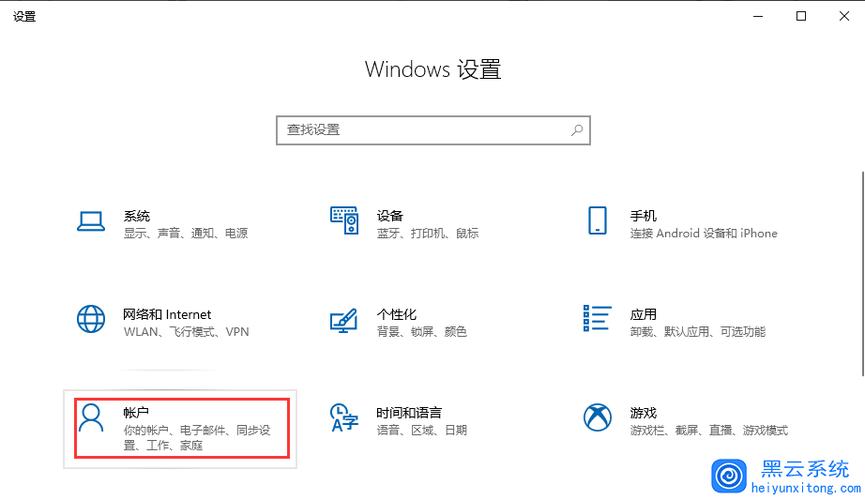

1、boot.ini文件位置
查看方式:可以通过多种方式访问和修改boot.ini文件,最直接的方法是通过“系统属性”中的“高级”设置来访问启动和故障恢复的设置,其中包括了编辑boot.ini的选项。
具体路径:boot.ini文件通常位于系统分区的根目录下,即C:boot.ini。
2、编辑boot.ini文件
使用系统工具:可以通过系统工具如“msconfig”(系统配置实用程序)来查看和编辑启动配置,其中包括对boot.ini的修改。
手动编辑:可以直接使用文本编辑器如记事本打开boot.ini文件进行编辑,在编辑前,应做好文件备份,以防错误操作导致系统无法启动。
3、boot.ini内容解析
基本结构:boot.ini文件由几部分组成,包括[boot loader]和[operating systems]等,每部分的设置影响着系统的启动行为。
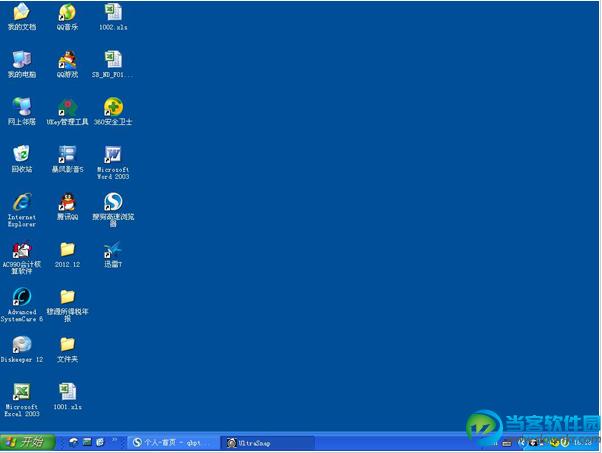
参数说明:例如timeout参数设定了启动菜单显示的时间,而default参数指定了默认启动的操作系统。
4、常见问题与解决策略
文件丢失或无效:如果遇到boot.ini文件丢失或显示无效,可以尝试使用系统修复或还原功能,在严重情况下,可能需要使用原始安装盘进行修复或重装操作系统。
编辑错误:错误的修改可能导致系统无法启动,在编辑前应确保理解各参数的意义,或参考可靠的资源进行操作。
以下是两个与Windows 7boot.ini文件相关的问题及其解答,以供用户参考和理解:
Q1: Windows 7的boot.ini可以控制启动顺序吗?
A1: 是的,通过修改boot.ini文件中的default参数和timeout值,用户可以调整默认启动的操作系统以及启动菜单显示的时间,间接影响启动顺序。
Q2: 如何在Windows 7中隐藏某个操作系统的启动项?
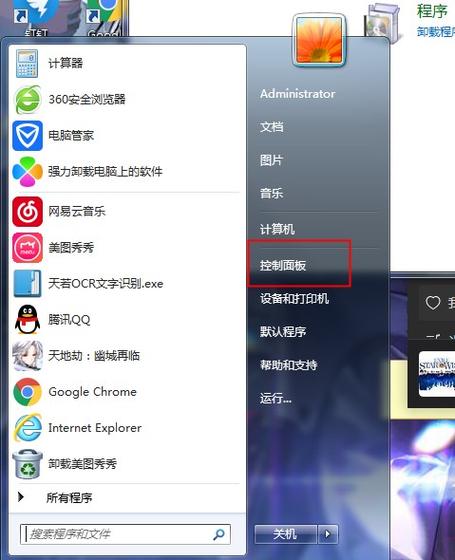
A2: 在boot.ini文件中,可以通过删除或注释掉(在行首添加;符号)某个操作系统的相关段落来隐藏该启动项,这需要谨慎操作,确保不会删除重要信息。
归纳而言,boot.ini文件在Windows 7系统中起着至关重要的角色,正确理解和操作这一文件对于确保系统正常启动极为关键,建议在进行任何修改前,深入了解各参数的具体作用,并做好相应的文件备份。
【版权声明】:本站所有内容均来自网络,若无意侵犯到您的权利,请及时与我们联系将尽快删除相关内容!


发表回复