
FreeBSD是一种开源的类Unix操作系统,它提供了高度可定制性和稳定性,下面是关于FreeBSD安装的详细图解步骤:

1、准备工作
下载FreeBSD镜像文件:访问FreeBSD官方网站(https://www.freebsd.org/)并选择适合您需求的镜像文件进行下载。
准备一个USB闪存驱动器或光盘:将下载的镜像文件写入USB闪存驱动器或刻录到光盘上。
2、启动计算机
插入USB闪存驱动器或光盘:将准备好的USB闪存驱动器或光盘插入计算机的相应插槽中。
重启计算机:按下计算机上的电源按钮,然后选择从USB闪存驱动器或光盘启动。
3、进入FreeBSD安装界面
选择语言:在安装界面中,选择您偏好的语言。
选择键盘布局:根据您的键盘类型,选择相应的键盘布局。
检查系统硬件:安装程序会扫描您的计算机硬件,确保它们与FreeBSD兼容。
4、分区硬盘
使用磁盘工具:选择"磁盘工具"选项来对硬盘进行分区。
创建分区:按照提示创建一个新的分区表,并根据您的需求分配空间给不同的分区。
格式化分区:选择要格式化的分区,并指定文件系统类型和选项。
5、安装FreeBSD
选择安装位置:选择要将FreeBSD安装在哪个分区上。
配置网络设置:提供网络接口信息,如IP地址、子网掩码和网关等。
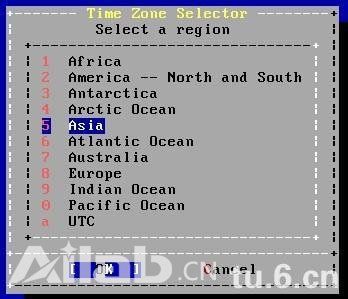
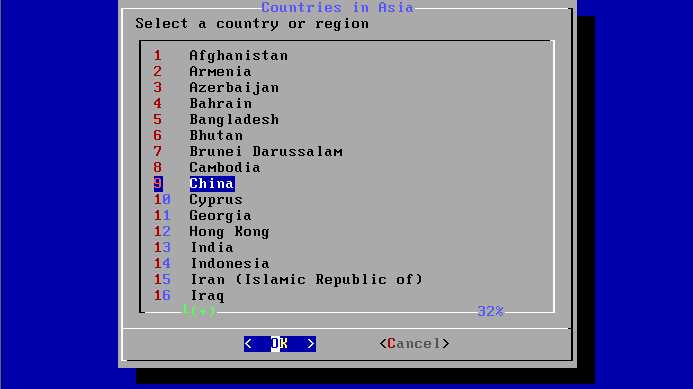
设置主机名和时区:为计算机设置一个主机名,并选择适当的时区。
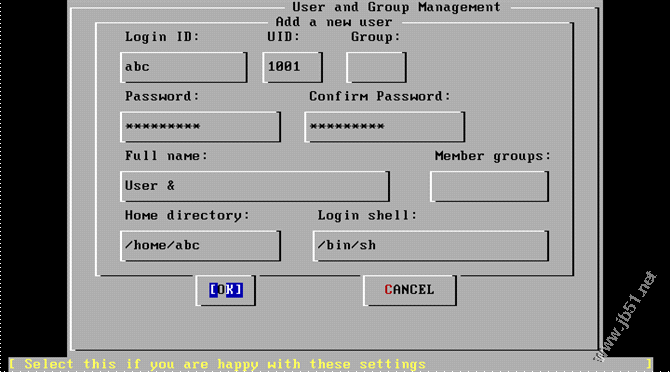
创建用户账户:创建一个具有管理员权限的用户账户。
开始安装:确认所有设置后,点击"安装"按钮开始安装过程。
6、完成安装
重启计算机:安装完成后,计算机会自动重启。
登录系统:使用之前创建的管理员账户登录到FreeBSD系统中。
更新系统:运行"pkg update"和"pkg upgrade"命令来更新系统软件包。
配置网络:根据需要配置网络连接,如WiFi或有线网络。
安装其他软件:根据您的需求,使用Ports套件管理器或其他方式安装所需的软件包。
7、附加设置(可选)
配置防火墙:根据需要配置防火墙规则以保护系统安全。
配置SSH服务:启用SSH服务以远程访问和管理FreeBSD系统。
配置DNS服务器:如果需要,可以配置本地DNS服务器以解析域名。
是关于FreeBSD安装的详细图解步骤,以下是两个与本文相关的问题及解答:
问题1:如何备份FreeBSD系统?
答:备份FreeBSD系统可以使用多种方法,其中一种常用的方法是使用tar命令进行备份,确保您有足够的存储空间来保存备份文件,打开终端并执行以下命令来创建一个系统的完整备份:
sudo tar cvpzf backup.tar.gz / exclude=/mnt exclude=/dev exclude=/proc exclude=/sys exclude=/tmp exclude=/run exclude=/var/cache exclude=/var/log exclude=/var/tmp exclude=/var/db exclude=/var/home exclude=/var/spool exclude=/var/lock exclude=/var/empty exclude=/boot exclude=/usr/obj exclude=/usr/local exclude=/usr/share/man exclude=/usr/share/info exclude=/usr/share/doc exclude=/usr/share/locale exclude=/usr/share/zoneinfo exclude=/usr/libexec exclude=/usr/bin exclude=/usr/sbin exclude=/etc/rc.d exclude=/etc/inet.conf exclude=/etc/*passwd exclude=/etc/*shadow exclude=/etc/*group exclude=/etc/*gshadow exclude=/etc/*master.passwd exclude=/etc/*dbus1 exclude=/etc/*dbus2 exclude=/etc/*dbussessionbus exclude=/etc/*nologin exclude=/etc/*bash_history exclude=/etc/*termcap exclude=/etc/*profile exclude=/etc/*environment exclude=/etc/*inputrc exclude=/etc/*csh.login exclude=//etc/*screenrc exclude=//etc/*xinitrc exclude=//etc/*Xresources exclude=//etc/*xsession* exclude=//etc/*kde* exclude=//etc/*gnome* exclude=//etc/*startup* exclude=//etc/*dmrc * /mnt /media /dev /proc /sys /tmp /run /var /var/cache /var/log /var/tmp /var/db /var/home /var/spool /var/lock /var/empty /boot /usr /usr/obj /usr/local /usr/share /usr/share/man /usr/share/info /usr/share/doc /usr/share/locale /usr/share
【版权声明】:本站所有内容均来自网络,若无意侵犯到您的权利,请及时与我们联系将尽快删除相关内容!


发表回复