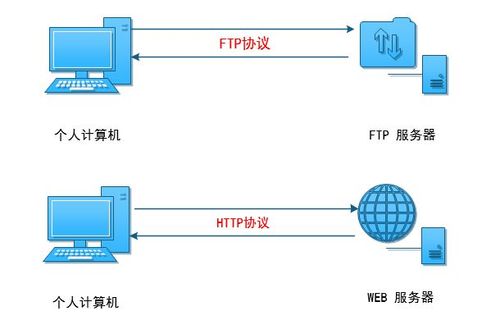
如何通过图解步骤成功设置FTP服务器?

FTP服务器设置图解提供了详细的步骤和图像指导,帮助用户了解如何配置和管理FTP服务器。它通常包括安装FTP服务软件、创建用户账户、设置权限和目录以及确保网络防火墙允许FTP数据传输等关键步骤。

搭建FTP服务器的过程涉及到多个关键步骤,包括安装FTP服务器软件、配置用户组和权限、设置FTP常规选项等,以下是详细的搭建和配置FTP服务器的图解步骤

ftp服务器设置图解_FTP
(图片来源网络,侵删)

1、选择并安装FTP服务器软件

选择软件:在不同的操作系统中,常用的FTP服务器软件包括vsftpd、ProFTPD和PureFTPd等,选择适合自己操作系统和需求的版本是首步。

安装过程:根据所选软件提供的文档和指南进行安装,这通常涉及下载软件包、解压文件、运行安装脚本或使用包管理器进行快速安装。

2、创建并配置用户组

添加用户组:创建一个用户组,usergroup’,这可以帮助管理具有相同权限的多个用户。

分配共享文件:为用户组设置一个共享文件夹,该文件夹将存放所有组成员可访问的文件。

3、配置FTP常规设置

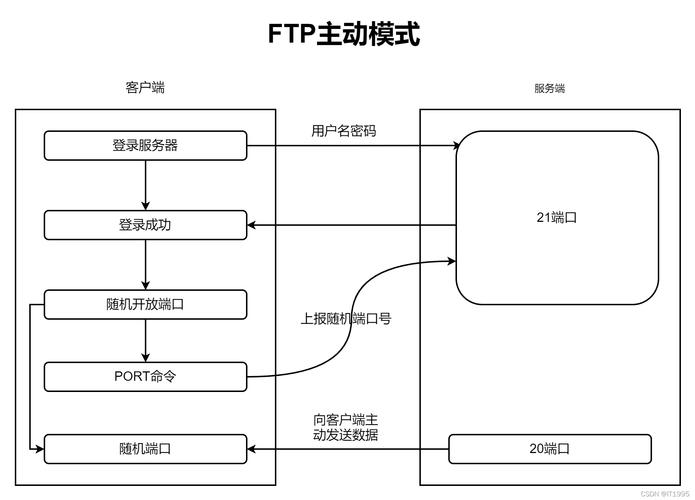
监听端口:设置FTP服务器监听的端口,默认为21,也可以自定义其它端口。
ftp服务器设置图解_FTP
(图片来源网络,侵删)

数据端口:设置FTP服务器的数据端口范围,如50015003,这些端口用于数据传输。

4、设置安全登录方式

启用TLS:为了确保数据传输的安全性,可以通过设置TLS(Transport Layer Security)来加密FTP通信。

5、配置用户访问权限

管理用户:在FTP服务器中指定FTP的根目录,管理用户账号,并为用户分配相应的权限。

6、选择被动模式

使用被动模式(Passive Mode):在路由器NAT下的内网环境中,FTP服务器应运行于被动模式,并设置端口转发。

7、客户端连接设置
ftp服务器设置图解_FTP
(图片来源网络,侵删)

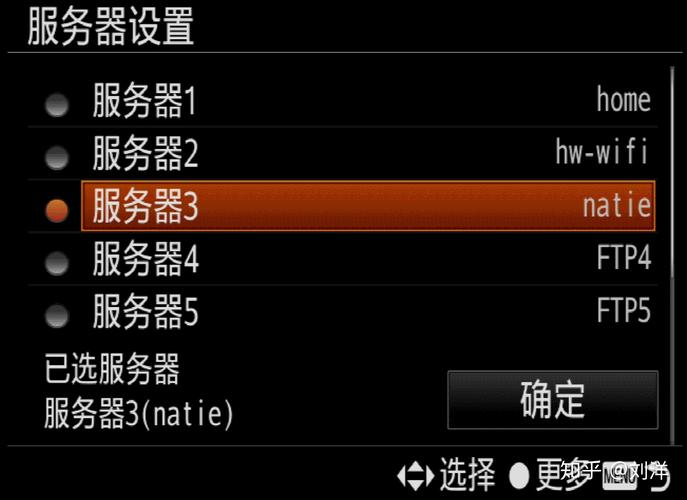
主动模式设置:某些情况下可能需要在客户端设置FTP为主动模式,以便能够正常连接和传输数据。

8、防火墙和安全性

防火墙设置:在防火墙中开放FTP的控制端口和数据端口,确保外部能够访问FTP服务。

除了以上图解步骤,在设置FTP服务器时还需注意以下几点:

SELinux设置:如果使用SELinux,确保其设置不会影响到FTP服务的正常运行。

硬盘配额:可以为不同用户或用户组设置硬盘配额,管理磁盘空间的使用情况。

日志文件:查看FTP服务器的日志文件,监控非正常登录尝试及时做出响应。

性能优化:根据服务器的性能和网络状况进行相应的性能优化调整。

在FTP服务器搭建完成之后,还应该进行详尽的测试,以确保所有功能正常工作,并且安全性措施得当,需要注意测试文件的上传下载功能,多用户环境下的权限管理,以及确保外部网络不能访问不该暴露的敏感信息等。

通过以上详细步骤的指导,用户可以完成FTP服务器的搭建和配置工作,在实施的过程中,需要特别注意的是,每一步都要仔细确认操作的正确性,尤其是在进行网络和安全性配置时,遵循正确的步骤,可以确保FTP服务器的稳定运行和文件传输的安全。

【版权声明】:本站所有内容均来自网络,若无意侵犯到您的权利,请及时与我们联系将尽快删除相关内容!

(0)
热舞的头像热舞
上一篇 2024-08-08 12:23
下一篇 2024-08-08 12:30

相关推荐

  • 内存不够无法读取怎么办?解决方法有哪些?

    当电脑弹出“内存不够无法读取”的提示时,许多用户会感到困惑和焦虑,这一错误不仅影响当前操作的正常进行,还可能导致未保存的数据丢失,要有效解决这一问题,首先需要理解其背后的原因,并掌握系统的排查与解决方法,内存不够无法读取的常见原因“内存不够无法读取”错误通常与计算机的物理内存(RAM)和虚拟内存(页面文件)管理……

    2025-11-01
    0013
  • 服务器客户端协议_协议

    服务器客户端协议是一种规定了服务器与客户端之间通信规则的协议,包括数据格式、传输时序、错误处理等,确保双方能正确理解和响应对方的请求和数据。

    2024-07-02
    0014
  • ftp服务器怎么设置_FTP

    设置FTP服务器的简要步骤包括**安装IIS服务、配置FTP站点及用户权限等**。下面将详细探讨如何一步步设置FTP服务器:,,1. **安装IIS服务与FTP组件**, **打开服务器管理器**:在Windows服务器上,需要打开“服务器管理器”,这可以通过在开始菜单搜索“服务器管理器”并打开它来完成。, **添加角色和功能**:在“服务器管理器”中选择“添加角色和功能”,然后在弹出的窗口中选择“Web服务器(IIS)”以及“FTP服务器”。, **安装所需的组件**:系统可能会要求你安装其他相关的组件,如“.NET环境”等,根据提示完成安装即可。,,2. **配置FTP站点**, **打开IIS管理器**:安装完成后,通过在开始菜单旁的搜索栏输入“IIS”来打开“IIS管理器”。, **添加FTP站点**:在“IIS管理器”中,右键点击“站点”然后选择“添加FTP站点”,按照向导进行操作。, **设置站点名称与路径**:为你的新FTP站点设置一个名称,并指定其物理路径。,,3. **设置用户权限**, **添加用户身份**:为了安全管理,你需要为不同的用户或组添加适当的身份和权限。可以在FTP站点的“身份验证”与“授权”部分进行设置。, **配置权限规则**:可以为用户或用户组指定可以访问的目录以及他们可以进行的操作,如读取、写入等。,,4. **配置安全设置**, **限制访问**:通过设置IP地址和域名限制,只允许特定的IP地址或域名访问你的FTP服务器。, **SSL设置**:为了数据的安全,建议启用SSL,这需要在FTP服务器的角色服务中添加SSL的组件,并按照指南配置SSL证书。,,5. **测试FTP连接**, **使用FTP客户端**:配置完成后,可以使用FTP客户端如FileZilla尝试连接到服务器,检查配置是否正确。, **检查文件夹权限**:确保所连接的用户有权限访问指定的目录及其内容。,,在了解以上内容后,以下还有一些其他的注意事项:,, 保证网络防火墙允许FTP的默认端口(通常是21号端口)通信,否则FTP服务可能无法从外部网络访问。, 定期更新FTP服务器上的软件和补丁,以保护服务器不受最新安全威胁的影响。, 监控FTP服务器的运行状态和性能,确保服务的稳定和高效。,,设置FTP服务器是一个涉及多个步骤的过程,包括安装IIS服务、配置FTP站点、设置用户权限、配置安全和测试连接。每一步都需要细心操作,以确保FTP服务的稳定和安全。管理和维护FTP服务器是持续的过程,需要定期更新和监控。

    2024-07-18
    0012
  • itools无法创建临时文件夹怎么办?临时文件夹创建失败解决方法

    在使用iTools这款功能强大的iOS设备管理工具时,用户可能会遇到各种问题,无法创建临时文件夹”是一个较为常见的错误提示,这一问题通常会导致iTools无法正常运行,无法完成设备的连接、文件传输或应用管理等功能,下面将详细分析该问题的可能原因、解决方案以及预防措施,帮助用户快速排查并解决问题,问题现象与影响当……

    2025-09-29
    005

发表回复

您的邮箱地址不会被公开。 必填项已用 * 标注

广告合作

QQ:14239236

在线咨询: QQ交谈

邮件:asy@cxas.com

工作时间:周一至周五,9:30-18:30,节假日休息

关注微信