
FTP(File Transfer Protocol,文件传输协议)和DNS(Domain Name System,域名系统)是网络中不可或缺的两项服务,在构建企业或小型局域网络服务时,能够实现文件传输与域名解析是基本需求,下面将在Ubuntu系统中详细搭建FTP站点:
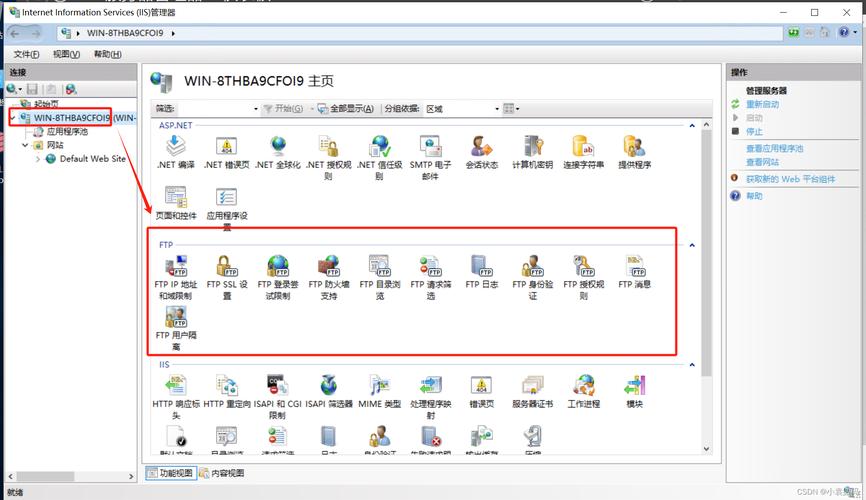

1、准备工作
系统更新:确保Ubuntu系统是最新的,因为旧版本可能存在未修复的安全漏洞,使用sudo aptget update和sudo aptget upgrade命令进行系统更新。
安装VSFTPD:VSFTPD是Very Secure FTP Daemon的缩写,它是一个安全、快速的FTP服务器解决方案,通过sudo aptget install vsftpd命令安装。
安装DNS服务器:在Ubuntu中可通过安装BIND9来实现DNS服务,命令为sudo aptget install bind9。
2、配置FTP服务器
设置VSFTPD:编辑/etc/vsftpd.conf文件,可设定是否允许匿名登录、是否启用本地用户和虚拟用户等参数,可根据需要进行相应配置保证服务器的安全性。
配置文件权限:确定哪些目录可以被FTP用户访问,以及他们的读写权限,这些也需要在VSFTPD的配置文件中指定。
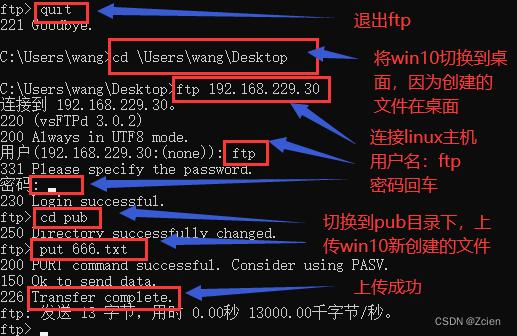
启动FTP服务:使用sudo service vsftpd start来启动FTP服务,并确保开机自启动sudo systemctl enable vsftpd。
3、配置DNS服务器
配置named.conf:/etc/bind/named.conf是DNS服务器的主要配置文件,需要定义正向解析和反向解析区域文件,并指定DNS服务器监听的网络接口。
设置区域文件:对于每一个域名,需要创建相应的区域文件(zone file),在该文件中添加对应子域名的地址记录。
重启BIND服务:完成配置后,需要重启BIND服务以应用新的配置,使用命令sudo systemctl restart bind9。
4、测试FTP连接
FTP客户端软件:可以使用FileZilla等FTP客户端软件尝试连接到FTP服务器,检查登录、文件上传下载等功能是否正常。
DNS解析测试:利用ping命令或nslookup命令检测域名是否能正确解析到对应的IP地址。
5、防火墙设置
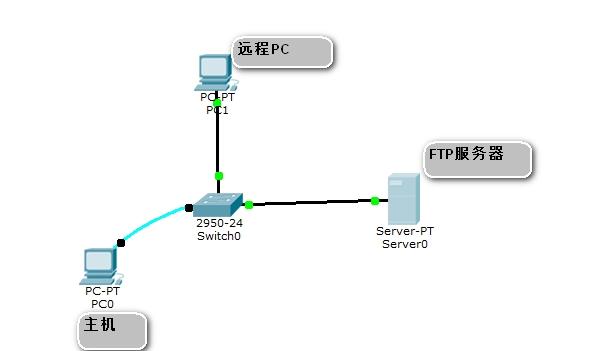
开放端口:确保FTP(默认端口20和21)和DNS(默认端口53)的端口在服务器的防火墙中已被开放。
TCP_Wrappers:可以加强VSFTPD的安全性,通过/etc/hosts.allow和/etc/hosts.deny结合使用来控制哪些地址可以访问FTP服务。
6、维护与监控
日志文件:定期查看FTP和DNS服务的日志文件,通常位于/var/log/syslog和/var/log/vsftpd.log等位置,以便及时发现异常。
状态监控:可以使用netstat命令或者安装Netdata等监控工具来监视FTP和DNS服务的状态。
7、备份恢复
备份配置文件:定期备份FTP和DNS的主配置文件和区域文件,确保在发生故障时能快速恢复。
数据备份:如果FTP服务器中的文件很重要,还应该定期备份这些数据。
8、性能优化
硬件升级:根据服务器负载情况,可以考虑增加内存或更换更快的硬盘来提升性能。
负载均衡:在用户量较大的情况下,可以考虑设置FTP服务器集群,并使用负载均衡技术分散请求。
在进行上述操作时,需要注意以下几点:
确保你拥有一个固定的公网IP地址或通过动态DNS服务获得一个域名,这对于外网用户访问FTP站点尤其重要。
考虑到安全性,建议在FTP服务器上设置SSL/TLS加密,以防止敏感信息被窃听。
DNS服务器的设置需要与域名注册商的DNS服务器对接,确保全球范围内的域名解析是正确的。
在公司内部网络环境中,确保局域网的路由器和交换机等设备不会阻断FTP和DNS的通讯。
搭建FTP站点不仅需要考虑服务器的基础配置,还需要关注网络安全、性能监控和维护管理等方面,通过以上步骤和注意事项,可以在Ubuntu系统中顺利地搭建起FTP服务并进行日常运维。
【版权声明】:本站所有内容均来自网络,若无意侵犯到您的权利,请及时与我们联系将尽快删除相关内容!


发表回复