
登录MySQL
1、打开命令提示符(Windows)或终端(Mac/Linux)。
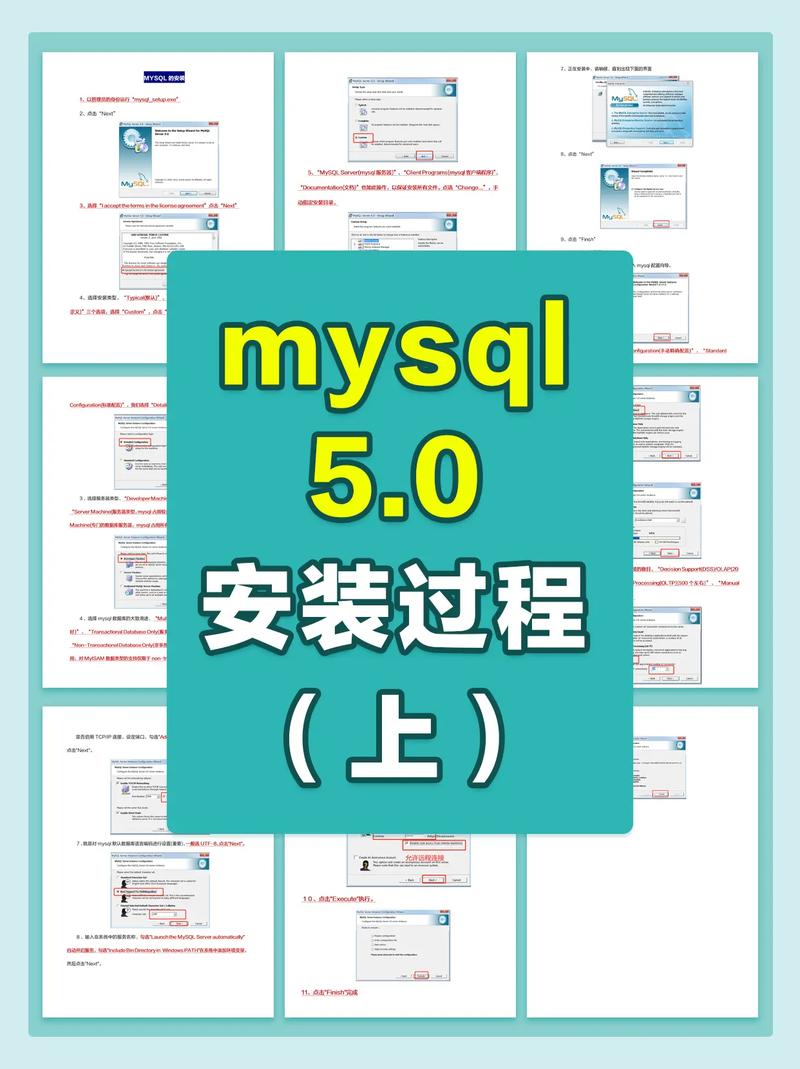

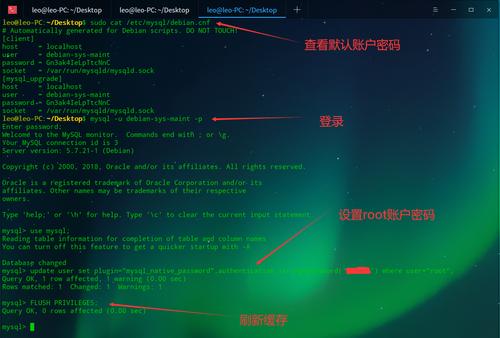
2、输入以下命令以连接到MySQL服务器:
mysql u 用户名 p
将“用户名”替换为您的MySQL用户名,按Enter键后,系统将提示您输入密码。
3、输入您的MySQL密码,然后按Enter键,如果您输入的密码正确,您将看到类似以下的输出:
Welcome to the MySQL monitor.  Commands end with ; or g.
Your MySQL connection id is 1234567890
Server version: 5.7.31 MySQL Community Server (GPL)
Copyright (c) 2000, 2020, Oracle and/or its affiliates. All rights reserved.
Oracle is a registered trademark of Oracle Corporation and/or its
affiliates. Other names may be trademarks of their respective
owners.
Type 'help;' or 'h' for help. Type 'c' to clear the current input statement.
安装MySQL
在Windows上安装MySQL:
1、访问MySQL官方网站(https://dev.mysql.com/downloads/windows/installer/)下载适用于Windows的MySQL Installer。
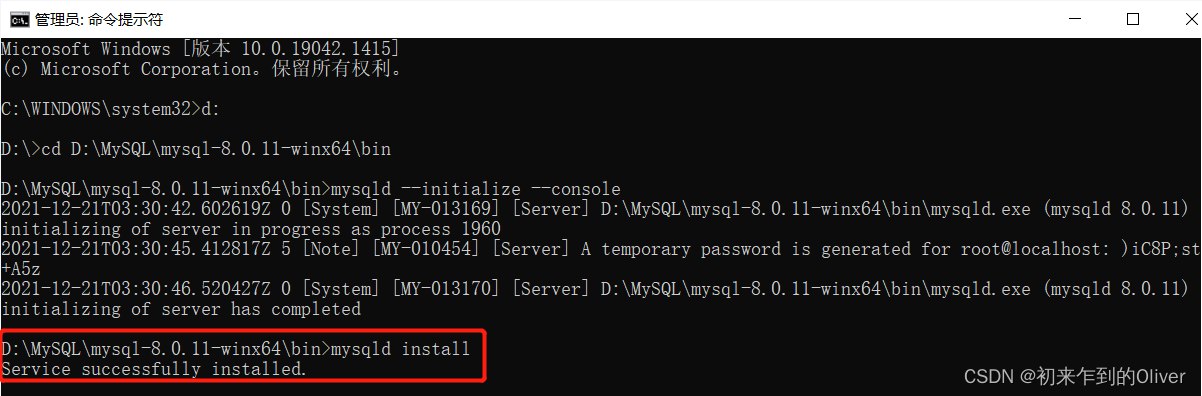
2、运行下载的安装程序,选择“Developer Default”设置,然后单击“Next”。
3、在下一个屏幕上,确保选中“Install Only”选项,然后单击“Next”。
4、在“Check Requirements”屏幕上,安装程序将检查并安装所需的软件包,完成后,单击“Next”。
5、在“Select Features”屏幕上,选择要安装的MySQL组件,对于大多数用户,建议使用默认设置,单击“Next”。
6、在“Accounts and Roles”屏幕上,为新MySQL用户设置用户名和密码,单击“Next”。
7、在“Product Configuration”屏幕上,可以配置MySQL服务器的一些设置,保持默认设置,然后单击“Next”。
8、在“Installation”屏幕上,安装程序将开始安装MySQL,安装完成后,单击“Finish”。
9、在安装完成后,可以通过运行命令提示符并输入以下命令来启动MySQL服务器:
net start mysql80
将“mysql80”替换为您的MySQL服务名称,您可以在“控制面板”>“管理工具”>“服务”中找到此信息。
10、您可以通过运行以下命令来连接到MySQL服务器:
mysql u root p
将“root”替换为您在第6步中设置的用户名,输入密码后,您将看到类似于登录部分中的输出,您已成功安装并登录到MySQL服务器。
在Mac上安装MySQL:
1、访问MySQL官方网站(https://dev.mysql.com/downloads/mysql/)下载适用于macOS的MySQL Community Server。
2、双击下载的文件以运行安装程序,在弹出窗口中,单击“Continue”。
3、如果系统提示您同意许可协议,请阅读并接受许可协议,然后单击“Agree”。
4、在下一个屏幕上,选择要安装的MySQL组件,对于大多数用户,建议使用默认设置,单击“Next”。
5、在“Type and Networking”屏幕上,可以选择是否启用TCP/IP套接字接口,对于大多数用户,建议启用此选项,单击“Next”。
6、在“Accounts and Roles”屏幕上,可以为新MySQL用户设置用户名和密码,单击“Next”。
7、在“Installation”屏幕上,安装程序将开始安装MySQL,安装完成后,单击“Finish”。
8、您可以通过运行以下命令来启动MySQL服务器:
sudo /usr/local/mysql/supportfiles/mysql.server start
9、您可以通过运行以下命令来连接到MySQL服务器:
mysql u root p
将“root”替换为您在第6步中设置的用户名,输入密码后,您将看到类似于登录部分中的输出,您已成功安装并登录到MySQL服务器。
【版权声明】:本站所有内容均来自网络,若无意侵犯到您的权利,请及时与我们联系将尽快删除相关内容!


发表回复