
服务器电脑主机是企业及组织运作的核心,它的稳定性和安全性直接关系到整个信息系统的健康状况,对服务器进行有效维护,不仅能够预防意外故障的发生,还能延长硬件寿命、优化系统性能,下面将详细介绍服务器维护的关键步骤和操作:


1、了解服务器硬件组件
CPU与内存:确保CPU和内存的负载处于正常范围内,定期检查热量输出和运行状态,避免过热导致性能下降或硬件损坏。
存储设备:监控硬盘或固态硬盘的使用情况,及时替换即将到达寿命末期的存储设备,防止数据丢失。
主板与电源:确保服务器主板和电源供应稳定,定期检查连接是否安全,避免因供电问题引发服务器宕机。
网络接口卡:测试网络连接稳定性,确保数据传输无延迟及丢包现象,对于远程服务器管理尤其重要。
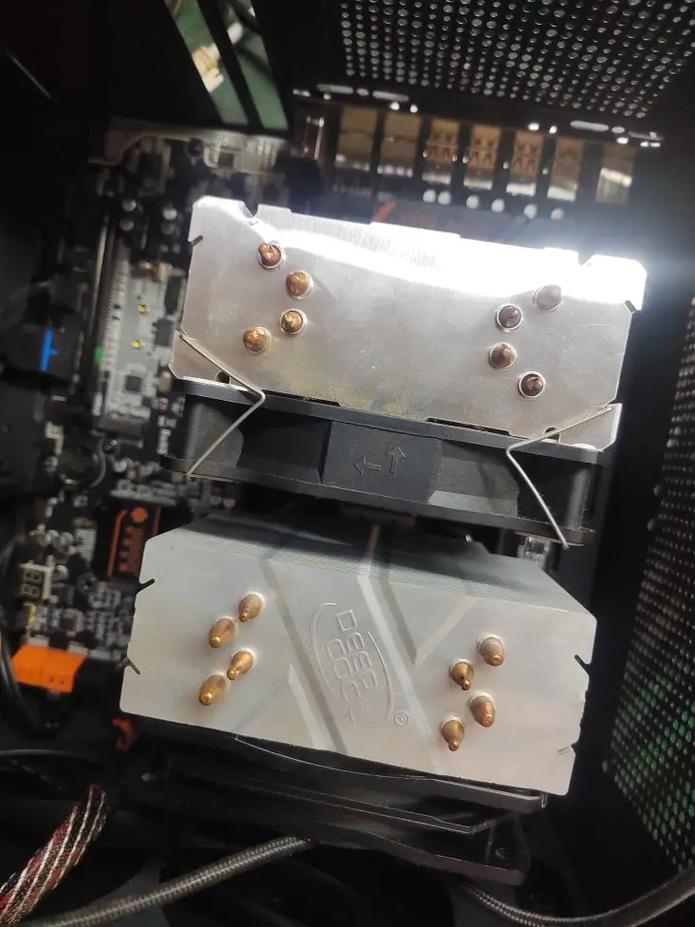
冷却系统:清理风扇和散热片,保证冷却系统的高效运转,避免服务器因温度过高而自动降频或关机。
2、定期进行硬件检查
检查服务器的热度:使用温度监控软件检查硬件的工作温度,尤其是CPU和硬盘。

声音异常检查:定期巡检时注意服务器运行的声响,异常噪音可能预示着故障的发生。
外观检查:查看服务器是否有明显损伤,例如机箱变形、线缆松动或焦黑的痕迹。
3、系统更新和补丁
操作系统更新:定期检查系统厂商发布的更新和补丁,及时安装以修复已知漏洞,增强系统稳定性。
应用程序更新:更新服务器上运行的软件,防止旧版软件带来的安全风险。
驱动更新:确保所有硬件的驱动程序是最新版,提高硬件与操作系统间的兼容性。
4、数据备份与恢复
定期备份:根据数据重要性和更改频率制定备份计划,执行自动或手动备份。
多重备份:在不同介质和地理位置保存备份数据,以防单一故障导致数据丢失。
模拟恢复:定期进行数据恢复演练,确保在真正的故障发生时可以迅速恢复数据。
5、安全防护措施
防火墙配置:配置适当的防火墙规则,监测并阻止未经授权的访问尝试。
防病毒软件:安装并定期更新防病毒软件,扫描系统以预防恶意软件的侵袭。
加密重要数据:对敏感数据进行加密处理,即使数据泄露也无法被轻易解读。
6、冗余配置
硬件冗余:配置冗余硬件,如双电源、冗余阵列的硬盘等,一旦主要硬件失败,备用硬件可以立即接管工作。
网络冗余:建立多条网络通路,确保主通路出现问题时,可以通过备用通路继续提供服务。
7、环境监控
机房环境监控:监控机房的温度、湿度和灰尘,确保符合硬件运行的标准环境。
电力供应监控:确保供电稳定,防止电压波动造成设备损害。
监控系统日志:实时观察系统日志记录任何异常,快速响应可能的问题。
在了解以上内容后,以下还有一些其他建议:
通过定期的物理检查,及时发现并解决硬件老化、过热等问题。
利用专业的监控工具实时监控系统健康状态,包括CPU使用率、内存使用、硬盘空间等关键指标。
采用合适的备份策略,确保数据可以在紧急情况下迅速恢复。
应用最新的安全补丁和防病毒措施来保护系统不受侵害。
实施冗余设计,减少单点故障的风险,保证服务的连续性。
维持机房环境稳定,避免因外部环境因素引起的设备故障。
服务器电脑主机的维护是一个全方位的过程,涉及了硬件检查、系统更新、数据备份、安全防护、冗余配置以及环境监控等众多方面,只有通过周密的计划和严格的执行,才能确保服务器的长期稳定运行,定期维护不仅可以提升服务器的性能,还能有效预防数据丢失和服务中断,这对于保障企业的信息安全和业务连续性至关重要。
【版权声明】:本站所有内容均来自网络,若无意侵犯到您的权利,请及时与我们联系将尽快删除相关内容!



发表回复