
DNS服务器配置与应用
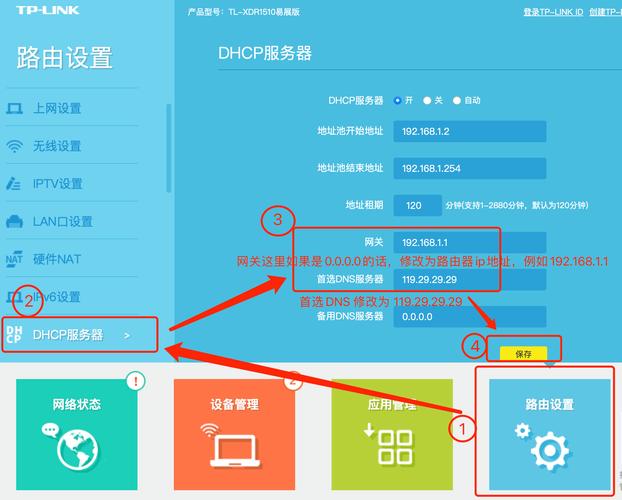

DNS(域名系统)是互联网的一项核心服务,它通过为网络设备分配易于人类理解的域名,而不是复杂的IP地址,使得人们能够更容易地访问网站,在企业网络中,配置和管理DNS服务器是非常重要的,本文将介绍DNS服务器的配置与应用,以及如何将其与NTP(网络时间协议)一起使用。
DNS服务器配置
1、1 安装DNS服务器软件
需要在服务器上安装DNS服务器软件,对于Windows Server操作系统,可以选择安装“DNS服务器”角色;对于Linux操作系统,可以选择安装BIND或者dnsmasq等软件。
1、2 配置DNS区域
在DNS服务器上,需要创建一个或多个DNS区域,用于存储域名与IP地址的映射关系,以下是在Windows Server上创建DNS区域的步骤:
1、打开“DNS管理器”。
2、右键点击“正向查找区域”,选择“新建区域”。
3、选择“主要区域”,然后点击“下一步”。
4、输入区域名称,example.com”,然后点击“下一步”。
5、选择“不允许动态更新”,然后点击“下一步”。
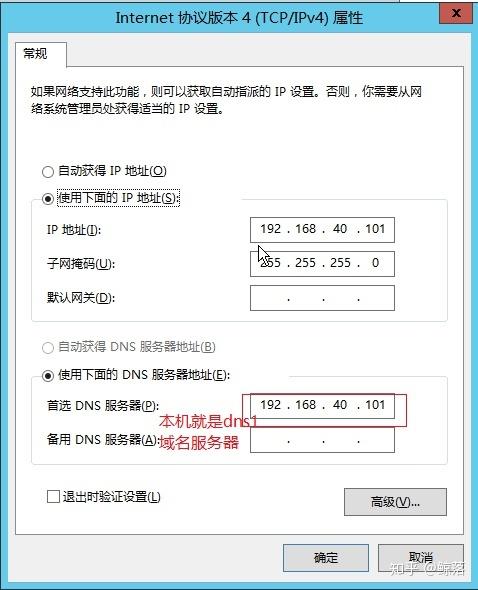
6、选择“只允许安全的动态更新”,然后点击“下一步”。
7、点击“完成”。
1、3 添加记录
在DNS区域中,需要添加各种记录,以实现域名解析,以下是常见的DNS记录类型:
A记录:将域名解析到指定的IPv4地址。
AAAA记录:将域名解析到指定的IPv6地址。
CNAME记录:将域名解析到另一个域名。
MX记录:将域名解析到邮件交换服务器。
NS记录:将域名解析到DNS服务器。
PTR记录:将IP地址解析到域名。
SOA记录:表示DNS区域的起始授权机构。
TXT记录:存储文本信息。
1、4 配置转发器
如果本地DNS服务器无法解析某个域名,可以将查询请求转发给其他DNS服务器,以下是在Windows Server上配置转发器的步骤:
1、打开“DNS管理器”。
2、右键点击要配置转发器的DNS区域,选择“属性”。
3、切换到“转发器”选项卡。
4、点击“编辑”,然后输入转发器的IP地址。
5、点击“确定”。
DNS服务器应用
2、1 内部域名解析
在企业内部网络中,可以使用本地DNS服务器进行域名解析,这样可以避免外部DNS服务器的延迟和不稳定性,提高网络访问速度,可以通过配置防火墙,限制对外部DNS服务器的访问,提高网络安全性。
2、2 负载均衡与故障转移
通过配置多个DNS服务器,可以实现负载均衡和故障转移,当一个DNS服务器出现故障时,客户端可以自动切换到另一个DNS服务器进行域名解析,这样可以提高DNS服务的可用性和稳定性。
DNS与NTP配置类
为了确保网络设备的时间准确性,可以使用NTP(网络时间协议)进行时间同步,以下是将DNS服务器与NTP一起使用的步骤:
1、在NTP服务器上,创建一个名为“time.example.com”的主机记录,并将其指向NTP服务器的IP地址,创建一个名为“time.example.com”的指针(PTR)记录,将其指向NTP服务器的主机名。
2、在DNS服务器上,创建一个名为“ntp.example.com”的区域,并将其类型设置为“次要区域”,将该区域的SOA记录指向NTP服务器的IP地址。
3、在NTP服务器上,创建一个名为“_msdcs”的服务位置(SRV)记录,将其指向DNS服务器的主机名和端口号(默认为53),创建一个名为“_time”的服务位置(SRV)记录,将其指向DNS服务器的主机名和端口号(默认为53)。
4、在需要同步时间的设备上,配置NTP客户端,将其指向NTP服务器的IP地址,配置设备使用DNS服务器进行域名解析,这样,设备就可以通过NTP协议同步时间,并通过DNS协议获取设备名称和IP地址等信息。
【版权声明】:本站所有内容均来自网络,若无意侵犯到您的权利,请及时与我们联系将尽快删除相关内容!


发表回复