
在服务器主机上安装VirtualBox涉及到两个主要步骤:物理服务器的BIOS设置和VirtualBox软件的安装与配置,下面将尽可能详细地分步阐述这一流程:
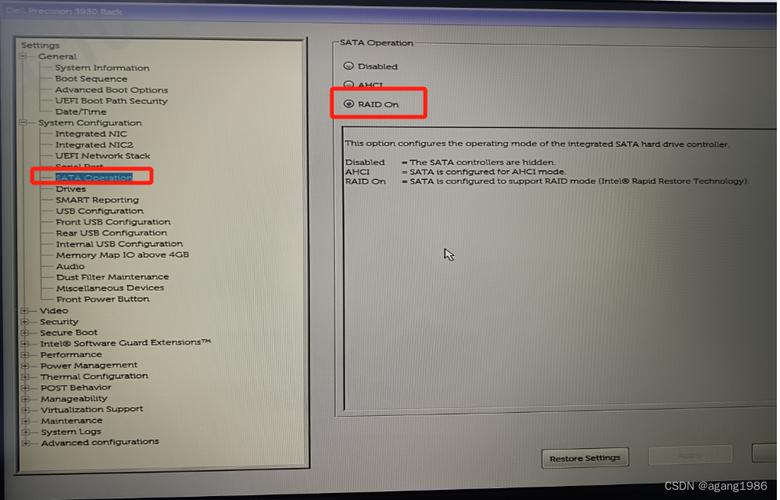

1、配置服务器主机BIOS
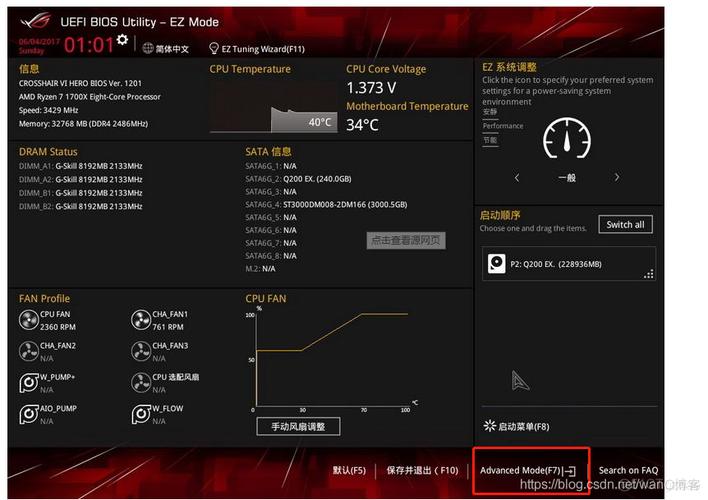
进入BIOS设置:通常在服务器启动时,屏幕上会显示一个提示,指示用户按特定的键(如F2、Del、F10等)进入BIOS设置,根据提示信息,及时按下相应按键进入BIOS界面。
调整启动顺序:在BIOS设置中,找到“启动顺序”或“Boot Order”选项,并通过拖动启动设备的顺序来设置,通常需要将硬盘或USB设备(如果您打算从USB设备安装操作系统)设置为首选启动项。
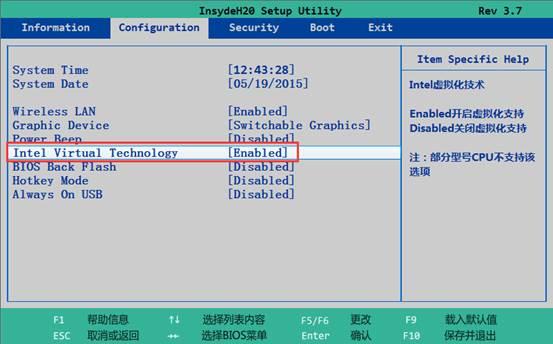
启用虚拟化支持:确保BIOS中的虚拟化支持选项被启用,如Intel的VTx或AMD的AMDV,这对于运行VirtualBox至关重要,因为它允许虚拟机直接访问宿主机的硬件资源。
保存并退出:调整好设置后,根据屏幕指示选择保存更改并重新启动服务器。
2、安装VirtualBox软件
下载VirtualBox安装包:访问VirtualBox官方网站,下载适合服务器操作系统版本的VirtualBox安装包,为了使用USB等功能,您还需要下载与之版本相匹配的VirtualBox Extension Pack。
执行安装程序:完成下载后,运行VirtualBox安装程序,按照向导的指示进行操作,一般选择默认安装即可完成VirtualBox的安装过程。
安装Extension Pack:为了启用额外功能,如USB 2.0/3.0支持,您还需要安装之前下载的Extension Pack,在VirtualBox界面中,选择“文件”>“首选项”>“扩展”,然后添加下载的Extension Pack文件进行安装。
3、创建和管理虚拟机
创建新的虚拟机:打开VirtualBox,点击“新建”按钮,按照向导步骤为虚拟机分配名称、类型、版本等,并根据需求配置内存大小等参数。
配置虚拟机存储:为新建的虚拟机创建虚拟硬盘,或者选择现有虚拟硬盘文件,您可以选择VDI、VMDK、VHD等格式,并设置磁盘大小和存储方式。
4、设置虚拟机BIOS
调整BIOS设置:在VirtualBox管理器中选择您的虚拟机实例,单击“设置”,然后在“系统”选项卡的“主板”选项下找到“启动顺序”,根据需要调整启动顺序。
启用或禁用其他特性:您还可以调整BIOS显示时间、启用或禁用F12启动项设置,甚至自定义BIOS背景图片等,以满足个性化需求。
5、启动与管理虚拟机
启动虚拟机:在VirtualBox中选择相应的虚拟机实例,点击“启动”按钮,虚拟机将根据您的设置和虚拟硬盘中的操作系统启动。
进入虚拟机BIOS:如果需要进一步调整虚拟机的BIOS设置,您需在启动过程中迅速按下指定的键(通常是F2、Del、F10等),以进入虚拟机的BIOS配置界面。
在了解以上内容后,还应当注意以下几点:
确保服务器的硬件条件符合VirtualBox以及将要运行的虚拟机的需求,包括CPU、内存和硬盘空间等。
在调整BIOS设置时,除非您确实了解每一项的作用,否则不要随意更改除启动顺序和虚拟化支持之外的设置,以免导致系统不稳定或无法启动。
安装VirtualBox Extension Pack是启用某些高级功能的前提条件,例如USB设备连接、远程桌面协议(RDP)等,因此请确保下载与VirtualBox版本匹配的Extension Pack。
安装VirtualBox涉及到对服务器主机BIOS的配置和VirtualBox软件本身的安装与设置,通过遵循上述步骤,您不仅能够正确设置BIOS以支持虚拟化技术,还能成功安装和配置VirtualBox环境,创建并管理虚拟机,在此基础上,您可以根据自己的需求进一步调整虚拟机的BIOS设置,优化虚拟机的性能和安全性。
【版权声明】:本站所有内容均来自网络,若无意侵犯到您的权利,请及时与我们联系将尽快删除相关内容!


发表回复