如何在Windows服务器上使用IIS快速设置FTP站点?

在Windows环境下,通过Internet信息服务(IIS)可以快速搭建FTP站点。首先安装IIS和FTP服务角色,然后配置FTP站点的认证方式、授权规则和连接限制。完成设置后,用户即可通过FTP客户端访问和管理文件。

在Windows环境下,IIS (Internet Information Services) 可以用于快速构建FTP站点,构建FTP站点主要包括系统准备、安装配置FTP服务、创建FTP站点和配置FTP站点等步骤,以下是详细步骤和注意事项:
服务器 iis ftp_快速构建FTP站点(Windows)
(图片来源网络,侵删)

1、准备工作

确认系统环境:确保你的Windows服务器具备必要的系统环境,并已经安装了IIS组件。

备份服务器数据:在进行任何服务配置之前,为防止意外情况,建议先对服务器现有数据进行备份。

2、启用Windows功能

打开控制面板:访问控制面板以配置所需的Windows功能。

启用IIS和FTP服务:在“程序和功能”中,选择“启用或关闭Windows功能”,然后勾选“Internet信息服务”及其子组件“FTP服务器”、“FTP服务”和“FTP扩展性”,为了方便管理,也可以勾选“Web管理工具”和“IIS管理控制台”。

3、配置FTP服务

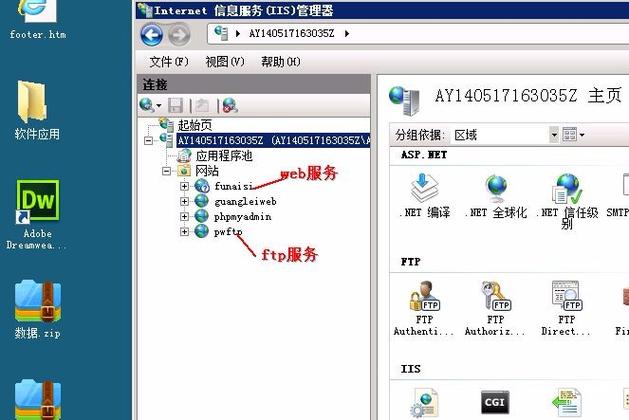
打开IIS管理器:在开始搜索框中输入IIS来找到并打开IIS管理器。
服务器 iis ftp_快速构建FTP站点(Windows)
(图片来源网络,侵删)

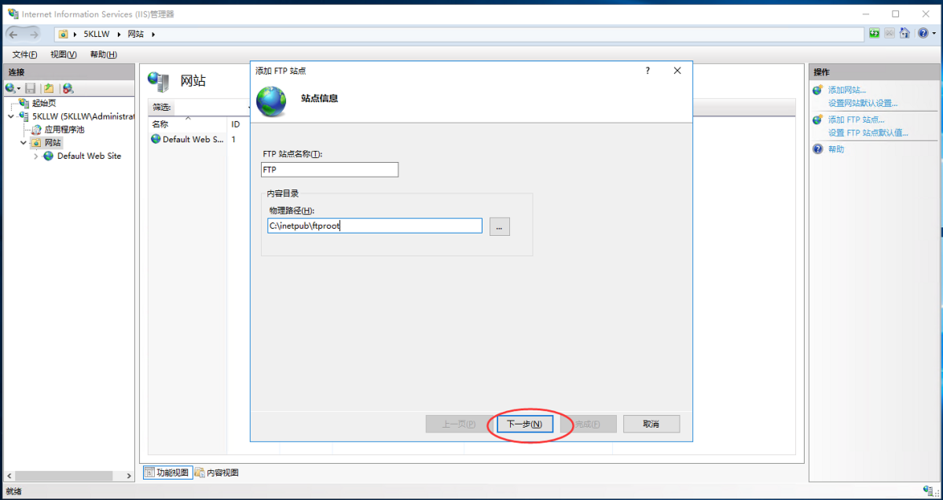
添加FTP站点:在IIS管理器中选择“网站”节点,然后点击“添加FTP站点”,这将启动FTP站点创建向导。

4、创建FTP站点

填写站点信息:在FTP站点创建向导中,首先填写FTP站点名称和物理路径,这是FTP站点的基本标识和文件存储位置。

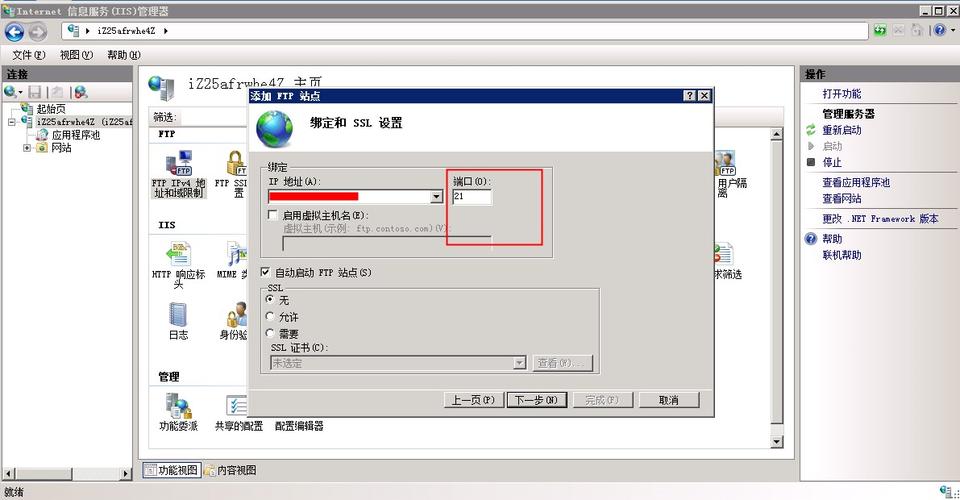
绑定IP地址:指定FTP服务器绑定的IP地址,根据需要可以选择内网或外网地址。

配置身份验证和授权:设置身份验证方法,授权访问用户,并配置必要的访问权限,如读取、写入和删除权限。

5、IIS管理器设置

选择服务器角色:在IIS管理器中选择服务器角色,展开“Web服务器(IIS)”节点,并展开“FTP服务器”节点,要确保选中“FTP服务器”和“FTP服务”复选框。

6、修改FTP站点设置
服务器 iis ftp_快速构建FTP站点(Windows)
(图片来源网络,侵删)

调整绑定设置:可以根据需要随时修改FTP站点的绑定设置,如更改IP地址或端口。

修改身份验证参数:根据安全策略,可以配置不同的身份验证和加密设置。

权限管理:细化对不同目录和文件的权限设置,确保遵守最小权限原则。

在FTP站点构建过程中,除了以上步骤,还需注意以下几个方面:

安全性考虑:确保FTP协议和使用的身份验证方法符合当前的安全标准和需求。

防火墙设置:如果FTP服务器需要通过外网访问,记得在服务器防火墙中开放相应的端口。

性能和容量规划:根据预期的访问量和数据量进行合理规划,以确保服务器的性能和存储空间满足需求。

定期维护:定期检查日志文件,更新软件和补丁,以保证服务器稳定运行。

可以在Windows服务器上利用IIS快速且详细地构建一个FTP站点,整个过程包括系统和软件的准备、安装FTP服务、创建并配置FTP站点,以及后续的安全和维护措施,遵循这些步骤,将有助于建立高效且安全的FTP服务,以满足远程文件传输的需求。

【版权声明】:本站所有内容均来自网络,若无意侵犯到您的权利,请及时与我们联系将尽快删除相关内容!

(0)
热舞的头像热舞
上一篇 2024-07-26 11:50
下一篇 2024-07-26 11:59

相关推荐

  • xp安装后无法启动怎么办?

    xp安装后无法启动可能的原因分析Windows XP安装后无法启动的问题通常由多种因素导致,硬件兼容性或故障是常见原因,如内存条损坏、硬盘连接松动或显卡问题,系统文件损坏或安装过程中断电也可能导致启动失败,引导文件丢失、BIOS设置错误或启动顺序不当也会引发类似问题,排查时需结合错误提示和硬件状态逐步定位,硬件……

    2025-11-30
    007
  • 服务器iis重启_安装IIS

    服务器iis重启:按下Win+R键,输入“iisreset”命令,回车即可。安装IIS:打开控制面板,选择“程序和功能”,点击“启用或关闭Windows功能”,勾选“Internet信息服务”,点击确定即可。

    2024-06-21
    009
  • iPhone6无法加入网络怎么办?WiFi连不上怎么办?

    当iPhone 6提示“无法加入网络”时,这无疑会给日常使用带来不小的困扰,这一问题可能由多种因素导致,包括软件故障、网络设置错误、硬件问题或是路由器端的异常,本文将系统性地分析可能的原因,并提供一系列排查与解决方法,帮助您逐步恢复设备的网络连接,基础检查:排除简单疏忽在深入复杂的排查步骤之前,首先应进行一些基……

    2025-11-24
    0013
  • 更新显卡后无法开机怎么办?解决方法有哪些?

    当用户决定通过更新显卡驱动程序或更换显卡硬件来提升电脑性能时,有时会遇到一个令人困扰的问题:更新后电脑无法开机,这种情况不仅打断了升级计划,还可能引发数据丢失或硬件损坏的担忧,本文将详细分析“更新显卡无法开机”的常见原因、排查步骤、解决方案及预防措施,帮助用户系统化地解决问题,问题现象与初步判断显卡更新后无法开……

    2025-10-31
    0057

发表回复

您的邮箱地址不会被公开。 必填项已用 * 标注

广告合作

QQ:14239236

在线咨询: QQ交谈

邮件:asy@cxas.com

工作时间:周一至周五,9:30-18:30,节假日休息

关注微信