
服务器CPU温度高与实例CPU使用率高的问题,往往表明服务器承载的负载较大或者存在资源分配不当的情况,下面将了解如何排查这两个问题:
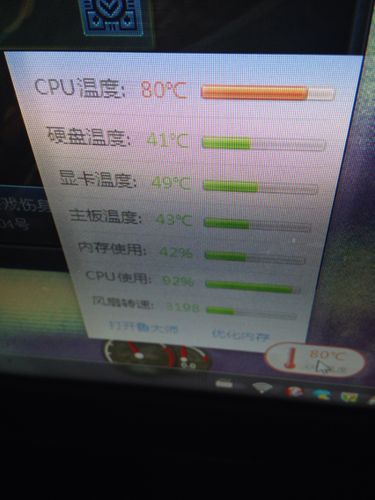

1、识别高CPU使用率的进程
使用系统监控工具:利用top或mpstat命令可以实时查看CPU的使用情况,通过观察这些工具的输出,可以快速定位到消耗CPU资源最多的进程。
记录进程详细信息:在监控到高CPU使用率的进程后,应记录下进程的PID以及它所消耗的CPU百分比,为进一步分析提供数据支持。
2、分析进程的资源使用情况
性能分析工具:对于Java等编程语言,可以使用专门的性能分析工具(如jstack),对高CPU使用率的进程进行深入分析,找出具体的资源消耗点。
系统日志分析:检查系统日志,分析是否有异常报错或者某些周期性的任务导致CPU负载升高。
3、检查系统资源瓶颈
CPU负载分析:通过系统监控工具比如uptime命令来确认CPU的系统负载,如果平均负载持续高于CPU核心数,说明可能存在CPU资源不足。
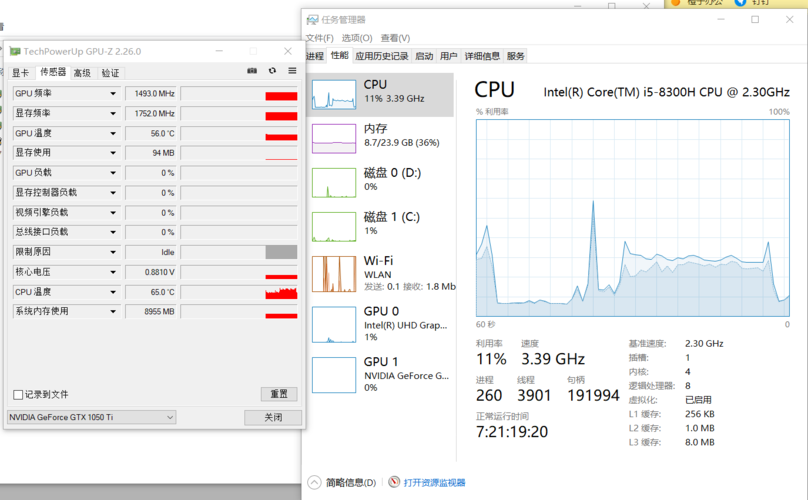
内存和磁盘I/O:使用工具如iostat、vmstat来监控内存以及磁盘I/O的使用情况,辅助确认是否存在内存不足或I/O瓶颈引起的CPU使用率高。
4、查询硬件健康状况
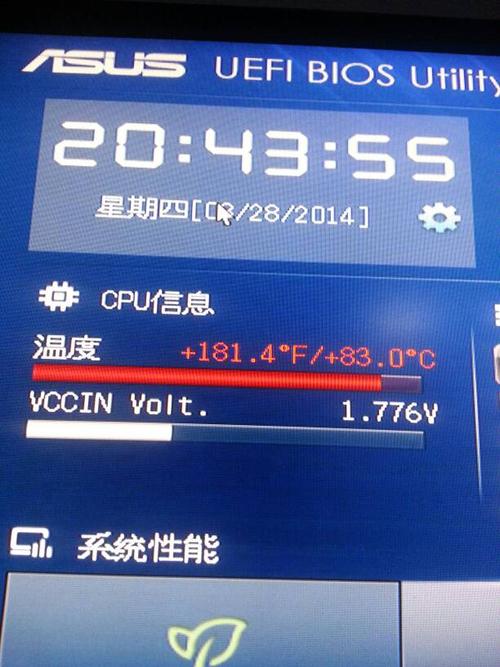
CPU温度监控:使用lmsensors等工具来监控CPU的温度,确保硬件运作在正常的温度范围内,防止因散热不良导致的性能下降。
服务器硬件检查:清理灰尘、检查风扇运转和散热器的运作状态,以保持硬件良好的工作状况。
5、优化进程资源占用
限制进程资源:可以通过cpulimit等工具对特定进程的CPU使用率进行限制,避免某个进程占用过多CPU资源。
优化程序代码:针对高CPU使用率的进程,分析程序代码,查找并优化消耗资源的算法或逻辑。
6、调整系统配置参数
操作系统配置:根据实际应用场景,调整操作系统的进程调度策略和I/O调度算法,以适应不同的应用需求。
网络参数优化:如果发现网络I/O也存在问题,可以尝试调整网络相关的系统参数,减轻网络负担,降低其对CPU的影响。
7、考虑进行扩容或升级
增加CPU资源:如果经过上述步骤仍然无法解决CPU使用率高的问题,可能需要通过增加服务器的CPU资源来进行扩容。
升级硬件:对于长期需要高性能计算的服务器,升级到更高规格的硬件可能是解决问题的最终方案。
在着手解决服务器CPU温度高和实例CPU使用率高的问题时,还有一些细节需要注意:
定期进行服务器的性能基准测试,以便了解在标准工作负载下CPU的表现。
保证服务器房间的冷却系统正常运作,以维持稳定的环境温度。
考虑到不同时间段的业务波动,可能需要按时间序列分析CPU使用模式,以确定是否为周期性负载导致的问题。
在调整任何系统设置或参数之前,确保有备份和回滚的计划,以防出现意外情况。
服务器CPU温度高和实例CPU使用率高问题的排查是一个系统性的工程,它要求人们从多个层面进行分析和应对,从识别高CPU使用率的进程开始,逐步深入到分析进程资源使用情况、检查系统资源瓶颈、查询硬件健康状况,最后进行优化和调整,还要考虑到可能的扩容或升级需求,在排查过程中,人们需要运用各种系统监控和性能分析工具,结合硬件检查和环境因素,全面地定位并解决问题,注意细节和慎重操作是避免额外问题的关键。
【版权声明】:本站所有内容均来自网络,若无意侵犯到您的权利,请及时与我们联系将尽快删除相关内容!


发表回复