
服务器内存插法_内存

服务器内存插法需确保兼容,按主板手册正确安装。双通道或三通道配置可提升性能。注意静电防护,避免接触其他部件。

服务器内存安装涉及到内存插槽的识别、内存条的正确插入和确认系统的识别等步骤,下面将具体介绍服务器内存插法的详细步骤:

服务器内存插法_内存
(图片来源网络,侵删)

1、了解服务器内存插槽布局

确认服务器型号与CPU配置:查验服务器的品牌和型号,了解其支持的CPU数量和配置,因为不同服务器型号的内存插槽布局可能有所不同。

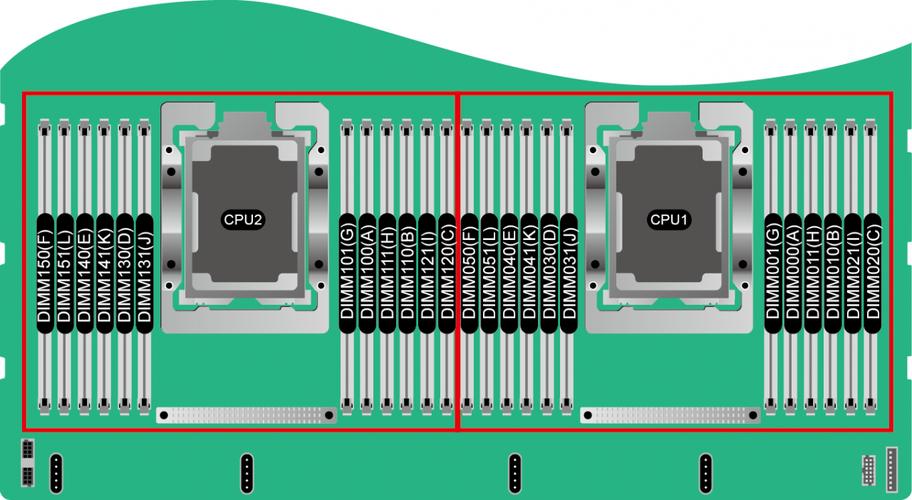
识别内存插槽标记与分组:查看服务器主板上内存插槽的分布,它们一般会被分成几个组,每组以不同的颜色或标记进行区分。

2、选择适合的内存

根据服务器需求挑选内存规格:根据服务器的兼容性和性能需求,选择相应类型(如DDR4)、容量和速度的内存条。

考虑内存频率与处理器兼容性:确保所选内存的频率与处理器的最大DIMM速度支持相匹配,以达到最佳性能。

3、内存插槽的配置原则

均衡配置:尽量在每个处理器对应的内存插槽上安装相同品牌、型号、容量和速度的内存条,以实现均衡的内存配置,这有利于最大化性能和稳定性。
服务器内存插法_内存
(图片来源网络,侵删)

遵循插法规则:遵循服务器厂商提供的内存插法规则,有些服务器要求在双CPU配置下,两个CPU对应的插槽同时插入或留空。

4、实际插入内存条

断电并静电放电:在开始操作之前,确保服务器完全断电,并进行静电放电,以免损害内存条或服务器内部零件。

按照推荐顺序插入内存:依照服务器手册或在线指南推荐的插槽顺序插入内存条,通常先填充编号更小的插槽。

5、检查内存是否正确安装

确保内存条牢固锁定:插入内存条后,确保内存条被卡槽两侧的固定夹牢固锁定,如果未正确安装,可能会造成接触不良。

BIOS/UEFI中检查内存识别:启动服务器并在BIOS/UEFI设置中检查已插入的内存是否被系统正确识别和配置。

在了解以上内容后,以下还有一些其他建议:
服务器内存插法_内存
(图片来源网络,侵删)

当服务器使用的是双CPU配置时,应该优先在每个CPU对应的内存插槽中各插入一条内存,以优化多核处理的性能。

如果服务器仅使用一个CPU,那么应优先填充该CPU对应的内存插槽,而非均匀分布在所有插槽中。

考虑到系统的未来升级和扩展性,应尽可能选择容量和速度一致的内存条,为以后可能的内存扩充提供便利。

确保服务器内存升级或维护时,所有的电源都已断开,避免在带电状态下操作,这可能会导致人身伤害或设备损坏。

服务器内存的安装需要考虑到服务器的具体型号、CPU配置、内存规格和插槽配置等多个方面,正确的插法可以确保服务器性能的最大化,同时也可以避免潜在的硬件兼容问题,在实施过程中,还需要注意服务器的维护和升级策略,以便未来可以轻松更新或增加内存。

【版权声明】:本站所有内容均来自网络,若无意侵犯到您的权利,请及时与我们联系将尽快删除相关内容!

(0)
热舞的头像热舞
上一篇 2024-07-20 16:06
下一篇 2024-07-20 16:13

相关推荐

  • 微星主板无法开机怎么办?30字内解决疑问

    微星主板无法开机是许多DIY用户或电脑使用者可能遇到的问题,这种情况可能由多种原因引起,包括硬件故障、设置错误或外部因素影响,本文将详细分析微星主板无法开机的常见原因及相应的解决方法,帮助用户快速定位并解决问题,确保电脑恢复正常运行,检查电源连接与供电电源是电脑启动的基础,若供电出现问题,主板自然无法正常开机……

    2025-12-03
    0062
  • 局域网访问win7共享提示没有权限,该如何彻底解决?

    在日常办公或家庭网络环境中,Windows 7(简称W7)系统的文件共享功能因其便捷性而被广泛使用,许多用户都曾遭遇过“W7共享无法访问”的棘手问题,屏幕上弹出的“Windows无法访问\XXX”、“您可能没有权限使用网络资源”或“找不到网络路径”等错误提示,常常令人感到困惑和沮丧,本文将系统性地剖析此问题的成……

    2025-10-05
    0084
  • Win7 64位打印机无法共享怎么办?

    在Windows 7 64位系统中,打印机共享功能可能会因多种原因导致无法正常使用,这不仅影响工作效率,还可能造成办公资源的浪费,本文将详细分析打印机无法共享的常见原因,并提供系统性的解决方案,帮助用户快速排查并解决问题,网络与打印机基础检查在深入系统设置之前,需先确认基础连接是否正常,确保打印机已正确连接到某……

    2025-09-29
    0017
  • lantern无法打开怎么办?三步教你快速解决启动问题!

    当您尝试打开Lantern时,遇到程序无法启动的情况,可能会让人感到困扰,这种情况可能由多种因素引起,包括软件本身的问题、系统配置不兼容、网络环境限制或文件损坏等,以下将从几个常见方面分析问题原因,并提供相应的解决方法,帮助您快速恢复Lantern的正常使用,检查系统与软件兼容性Lantern作为一款网络工具……

    2025-11-17
    0047

发表回复

您的邮箱地址不会被公开。 必填项已用 * 标注

广告合作

QQ:14239236

在线咨询: QQ交谈

邮件:asy@cxas.com

工作时间:周一至周五,9:30-18:30,节假日休息

关注微信
