
在FTP服务器管理中,删除域(Domain)是指移除特定FTP服务实例的配置与隔离环境,不同服务器软件的操作路径与安全策略存在显著差异,核心上文小编总结是:删除域前必须备份用户数据与配置文件,并确认域关联的绑定与权限已被解除。
理解FTP服务器中的域概念
什么是FTP域
FTP域是FTP服务器软件中用于隔离用户、站点和权限的虚拟容器,每个域拥有独立的监听端口、IP绑定、用户数据库和传输规则,在企业级场景中,多域架构常用于区分不同部门的文件交换需求,或为租户提供独立FTP空间。
为什么需要删除域
- 业务下线:某个项目结束后,对应的FTP域不再需要服务。
- 配置错误:域创建时参数设置错误,需重新配置。
- 安全审计:发现未使用的域暴露端口,及时关闭以降低攻击面。
- 资源整合:合并多个域以提高管理效率,减少冗余进程。
主流FTP服务器删除域的具体操作步骤
Windows IIS FTP服务器删除域(站点)
IIS中的FTP服务以“FTP站点”形式呈现,本质上即为域,删除步骤基于IIS 10.0及以上版本(2026年更新环境)。
- 打开IIS管理器,展开服务器节点,找到“FTP站点”列表。
- 选中目标站点,右键选择“删除”或使用右侧操作栏的“删除”按钮。
- 系统弹出确认对话框,提示“删除此站点会将其从配置中移除,但不会删除物理文件”。
- 点击“确定”后,该FTP站点从IIS中移除,所有关联的绑定、虚拟目录、身份验证规则同步删除。
注意:若站点正在运行,需先停止站点再删除,否则可能触发“当前站点正在使用”错误,这是ftp服务器域删除失败怎么办中最常见的场景,正确做法是先在IIS管理器右击站点选择“停止”,再执行删除操作。
Serv-U FTP服务器删除域
Serv-U是企业级FTP服务器,支持多域管理,每个域有独立的用户组和权限,2026年Serv-U最新版(15.5)改进域删除的级联效果提示。

- 登录Serv-U管理控制台,在左侧导航栏选择“域”节点。
- 展开域列表,右键点击目标域,选择“删除域”。
- 弹出警告窗口,列出该域下的用户数、组数、虚拟路径数,并提示“删除域后,这些用户账户将不可用,但物理文件保留在磁盘上”。
- 确认后,域被移除,同时域下所有用户、组、监听器及事件规则被清空。
若需自动化操作,可通过Serv-U的CLI工具执行ftp删除域命令:
ServUAdmin.exe /domain:delete /name:DomainName,此命令在批量管理数十个域时效率极高,适用于服务器托管商的运维场景。
FileZilla Server删除域(Pro版)
FileZilla Server免费版仅支持单域,Pro版(1.8+)支持多域,删除域方法如下:
- 打开FileZilla Server Pro管理界面,进入“域管理”选项卡。
- 在域列表中选择目标域,点击“删除”按钮。
- 弹窗确认后,域配置被移除,用户数据保留在Users.xml文件中,但不会再加载。
免费版用户若需删除域,实质是重置整个服务器配置,不建议直接操作,可通过备份用户数据后重新安装实现。
Linux环境下ProFTPD删除域
ProFTPD通过虚拟主机(VirtualHost)实现多域,每个VirtualHost模拟一个域,删除步骤:
- 编辑
/etc/proftpd/proftpd.conf,找到对应<VirtualHost>块。 - 注释或删除整个块,然后重启服务:
systemctl restart proftpd。 - 检查日志确认无报错:
/var/log/proftpd/proftpd.log。
若需要保留绑定配置但暂时禁用,可使用
<VirtualHost>的注释,而非删除,便于后续恢复,这是windows ftp服务器删除域步骤(跨平台经验)的类比思路。
删除域时的关键注意事项与数据安全
删除域后用户文件是否还在
FTP服务器删除域操作通常不会删除物理文件,但用户账户与访问权限会被移除,这是ftp服务器删除域后用户文件还在吗

的直接答案。
- IIS:站点删除后,物理目录(如
C:FTPData)原封不动,但新用户无法通过原绑定访问。 - Serv-U:域删除后,用户无权限访问原目录,文件保留在磁盘,需手动清理或通过其他方式迁移。
- 建议:在删除域前,使用文件系统权限(如NTFS)或FTP用户权限列表,将文件所有权转移至其他域或系统账户,避免数据丢失。
如何避免删除域导致服务中断
- 检查域监听端口是否与其他域冲突:若多个域共享同一IP和端口,删除一个域可能影响其他域的正常运行。
- 备份当前配置:IIS中可通过“共享配置”或导出
applicationHost.config;Serv-U支持备份整个域数据库;ProFTPD直接备份配置文件。 - 确认用户迁移计划:如果域内用户需要继续使用,需提前在目标域重建用户并分配权限,减少停机窗口。
删除域后的安全审计
- 验证端口是否已关闭:使用
netstat -ano | findstr :21(Windows)或lsof -i :21(Linux)检查。 - 清理DNS记录:如果域名指向该FTP域,解除A记录或CNAME解析。
- 检查防火墙规则:移除已删除域对应的入站规则,防止端口暴露。
常见问题与解决方案
Q1: 删除域时提示“域正在使用”怎么办?
解答:此提示通常因域中有活跃会话所致,在IIS中,可先停止FTP站点;在Serv-U中,断开所有用户连接(管理控制台“用户会话”中强制断开),若无法停止,尝试重启FTP服务(如IIS的iisreset)后再删除,如果仍失败,检查域是否被其他服务(如防火墙日志、FTP客户端自动连接)占用,彻底关闭相关进程。
Q2: 删除域后FTP服务器无法启动如何修复?
解答:可能原因包括:删除域时误删了全局绑定或默认域(如IIS中的默认FTP站点),解决方法:
- IIS:恢复备份的
applicationHost.config,或使用“添加FTP站点”重建一个临时站点,修复绑定冲突。 - Serv-U:在控制台新建一个同端口域,绑定原IP,服务即可恢复,若使用CLI删除域且参数错误,需重启Serv-U服务,并在启动日志中根据错误ID重建域。
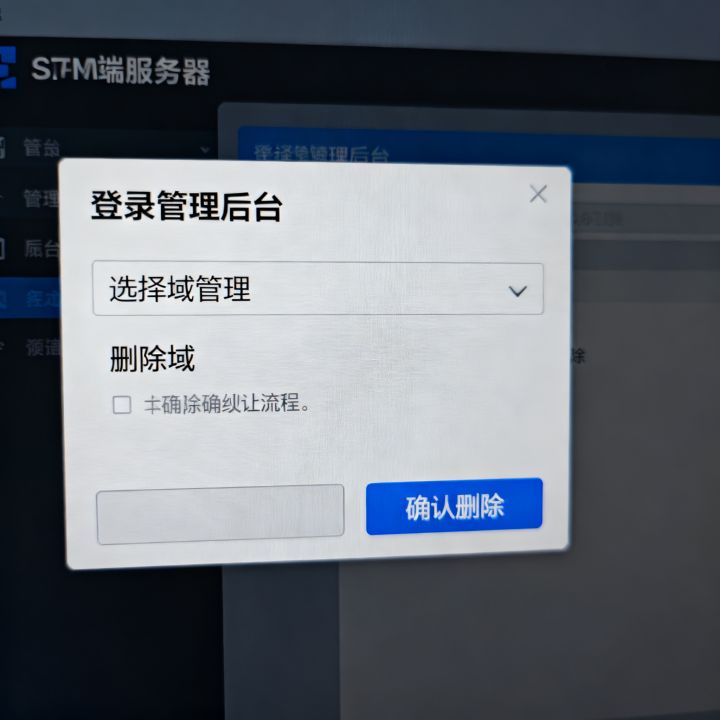
Q3: 删除域和停止站点有什么区别?
解答:停止站点是暂停服务,保留所有配置,可随时恢复;删除域是彻底移除配置,不可直接恢复,停止适合临时维护,删除适合永久下线,在资源占用上,停止的站点仍占用服务器内存中的配置缓存,删除则完全释放,建议:对于不确定是否再用的域,先停止并观察一段时间,再执行删除。
如果你在操作中遇到特殊错误码或复杂场景,欢迎在评论区留言交流,我们团队会结合2026年最新的FTP服务器版本给出排查建议。
ftp服务器怎么删域的核心在于明确服务器软件类型后,选择对应管理工具并遵循“先备份、再停止、后删除”的安全流程,无论使用IIS、Serv-U还是ProFTPD,删除域都不会自动清除物理文件,因此用户数据的管理需提前规划,在2026年的FTP服务器运维中,自动化脚本(如PowerShell或CLI)与权限审计工具的结合,能有效提高域删除操作的可靠性与可追溯性。
参考文献
- 微软官方文档组. “IIS 10.0 FTP站点管理指南”. 微软技术文档中心, 2026年1月更新. 涵盖IIS中FTP站点创建、删除与绑定配置的官方操作逻辑。
- RhinoSoft. “Serv-U 15.5 管理员手册——域管理章节”. Serv-U官方网站, 2026年3月发布. 详述多域删除的用户数据影响及CLI命令参数。
- FileZilla Project. “FileZilla Server Pro 1.8 功能说明”. FileZilla官网, 2026年2月. 明确Pro版本多域删除的UI与文件保留策略。
- ProFTPD Project. “ProFTPD VirtualHost 配置与最佳实践”. ProFTPD官方文档, 2026年4月. 提供基于Linux的VirtualHost删除与端口释放的权威参考。
到此,以上就是小编对于ftp服务器怎么删域_FTP的问题就介绍到这了,希望介绍的几点解答对大家有用,有任何问题和不懂的,欢迎各位朋友在评论区讨论,给我留言。
【版权声明】:本站所有内容均来自网络,若无意侵犯到您的权利,请及时与我们联系将尽快删除相关内容!





发表回复