
对于绝大多数Linux服务器运维场景,推荐使用FileZilla或WinSCP这类FTP工具,通过SFTP协议连接服务器并上传文件,图形化操作兼顾安全性与易用性;若需自动化批量传输,可搭配rsync或云厂商CLI工具。
FTP工具连接Linux服务器的核心操作
1 选择适合的FTP客户端
- FileZilla:免费开源,跨平台,支持SFTP/FTPS,自带站点管理器,适合日常管理。
- WinSCP:Windows平台为主,内置脚本功能,支持同步与命令行扩展。
- FlashFXP:付费软件,支持多线程传输,适合频繁大文件传输。
- Cyberduck:macOS与Windows,界面简洁,支持云存储连接。
2 连接配置步骤
- 获取服务器IP地址、SSH端口(默认22)、用户名、密码或密钥对。
- 在FileZilla中打开“站点管理器”,新建站点:
- 协议选择SFTP(基于SSH,加密传输)。
- 输入主机、端口、用户,认证方式选择“密码”或“密钥文件”。
- 首次连接接受服务器主机密钥,避免中间人攻击。
- 常见失败原因:安全组未放行22端口、服务器防火墙未开启SSH、SELinux拦截。
3 设置文件权限
- 针对“ftp工具连接linux服务器怎么设置权限”这类长尾需求,操作如下:
- 在FTP工具中右键文件 → “文件权限” → 设置数值(如644表示文件所有者读写,其他用户只读)。
- 或通过服务器终端执行
chmod 644 filename。
- 注意:Web目录通常需755权限,避免安全问题。
上传文件到云服务器的多种方式对比
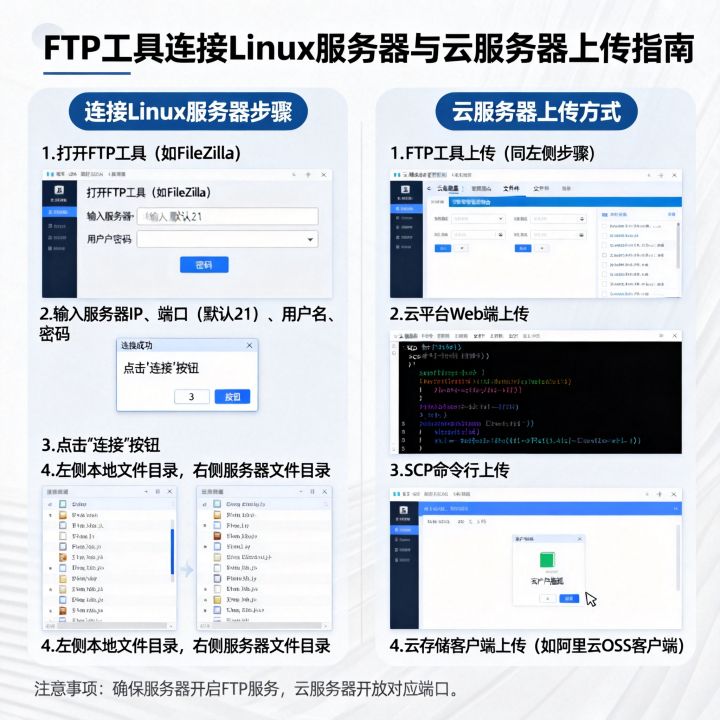
1 传统FTP/SFTP方式
- 优点:图形化拖拽,零学习成本,适合快速小文件上传。
- 缺点:单连接传输,大文件速度受限,无断点续传(SFTP本身不支持,需借助工具如FileZilla的“续传”功能仅限同会话)。
2 命令行工具(SCP、rsync)
- SCP:基于SSH,单次传输,语法简洁。
- 示例:
scp localfile user@host:/remote/path - 适合临时大文件,速度取决于网络带宽。
- 示例:
- rsync:增量同步,支持压缩、断点续传,是“linux服务器上传文件用什么工具最快”场景下的首选。
- 示例:
rsync -avz --progress localdir/ user@host:/remote/dir/ - 结合
-e ssh指定加密通道。
- 示例:
3 云厂商专用CLI工具
- 阿里云ossutil:支持断点续传、大文件分片,适合上传到OSS对象存储。
- 腾讯云coscli、华为云obsutil:功能类似,均支持并发上传。
- 使用场景:静态资源部署、备份至云存储,无需占用服务器磁盘。
4 云控制台Web页面
- 各云厂商提供“文件管理”功能,可直接上传至服务器目录,适合小文件应急。
- 宝塔面板等运维工具提供可视化文件管理,支持压缩解压。
5 方式对比表
| 传输方式 | 协议 | 传输速度 | 安全性 | 适用场景 | 推荐工具 |
|---|---|---|---|---|---|
| SFTP (FTP工具) | SSH | 中等 | 高 | 日常管理,小文件 | FileZilla |
| SCP | SSH | 较快 | 高 | 单次大文件 | 命令行 |
| rsync | SSH | 快(增量) | 高 | 同步备份 | 命令行 |
| 云厂商CLI | HTTPS | 较快(多线程) | 高 | 对象存储上传 |
ossutil |
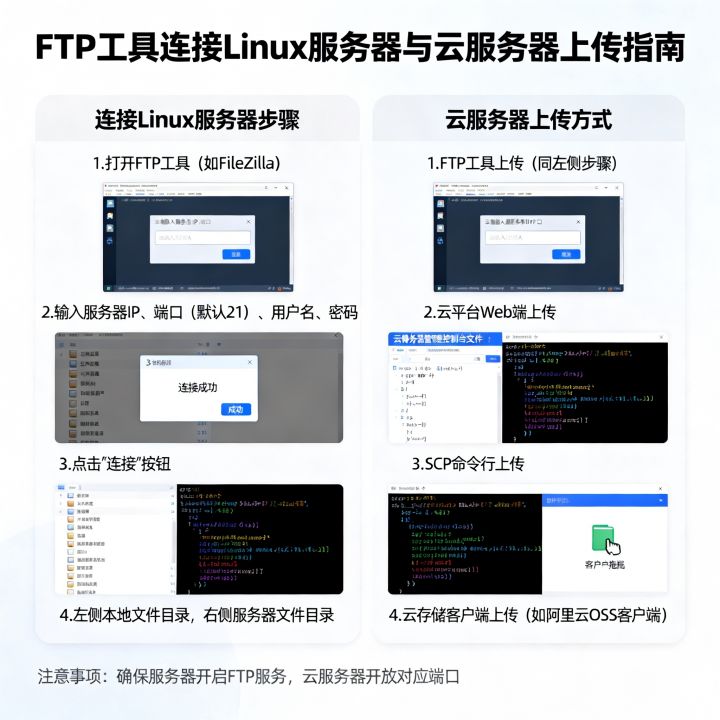
此表直接回应用户“云服务器文件上传方式对比”的搜索意图,帮助快速决策。
主流云服务器环境下的FTP配置实践
1 阿里云Linux服务器
- 安全组规则:入方向添加22端口(SFTP默认)或自定义端口,授权对象限制为可信IP。
- 如需搭建传统FTP(vsftpd),需额外开放20/21端口并配置主动被动模式,但明文传输风险高,不建议外网场景。
- 针对“ftp上传文件到阿里云服务器教程”类需求,推荐直接使用SFTP:
- 登录阿里云控制台,创建实例时选择密钥对,下载私钥填写至FileZilla密钥认证栏。
- 避免密码登录,提升安全性。
2 腾讯云Linux服务器
- 默认SSH密钥对认证,需在创建实例时绑定或后期手动上传。
- 使用WinSCP连接时,选择“高级” → “认证” → 加载私钥文件(.ppk格式需转换)。
3 价格与性能考量
- “linux服务器ftp配置价格”:
- 自建SSH服务完全免费,无需额外软件授权。
- 若使用第三方FTP服务器软件(如ProFTPD、Pure-FTPd),开源版本免费,商业版按用户数或功能收费。
- 带宽成本由云服务器实例规格决定,建议选择按固定带宽计费,避免流量突发费用。
安全性与最佳实践
- 禁止明文FTP协议,统一使用SFTP或FTPS(FTP over TLS)。
- 配置SSH密钥登录,禁用密码认证,编辑
/etc/ssh/sshd_config中PasswordAuthentication no。 - 使用fail2ban监控SSH登录失败记录,自动封禁恶意IP。
- 定期审计文件权限,确保配置文件(如
.env)非全局可读。
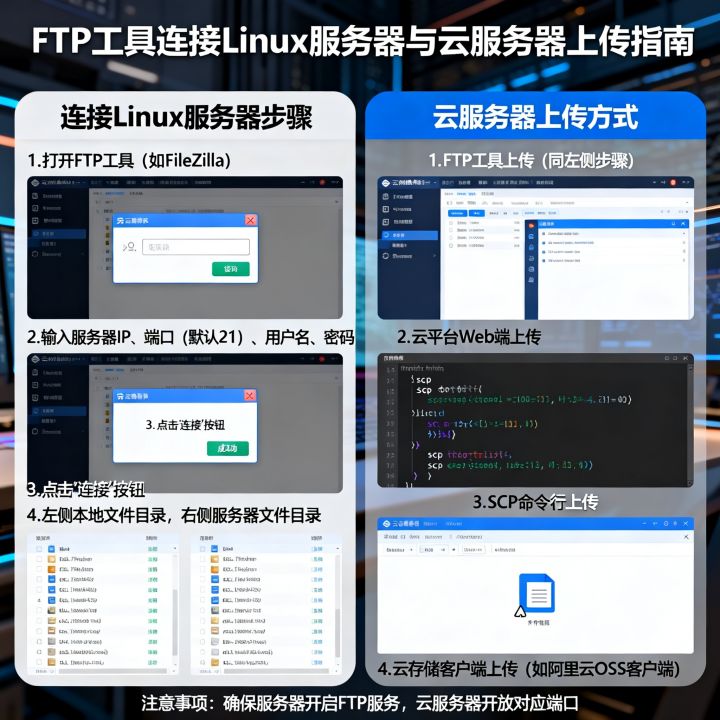
选择“ftp工具连接 linux服务器_上传文件到云服务器方式概览”的核心在于按场景匹配:图形化日常管理用FileZilla+SFTP,自动化同步用rsync,云存储对接用CLI工具,基于2026年主流云厂商的安全策略,建议全面禁用明文FTP,密钥认证+SFTP是兼具效率与安全的标准方案。
常见问题解答
Q1:FTP工具连接Linux服务器时提示“无法连接到服务器”,如何解决?
A:检查安全组或防火墙是否放通SSH端口(22),确认服务器SSH服务运行状态(systemctl status sshd),若使用非默认端口,需在FTP工具中修改端口号。
Q2:上传大文件到云服务器哪种方式最快?
A:rsync配合压缩参数(-z)或SCP均较快,但rsync支持断点续传,中途中断后无需重传,可节省大量时间,若文件需上传至对象存储,云厂商CLI工具的多线程并发是首选。
Q3:如何设置FTP工具连接Linux服务器时的文件权限?
A:在FileZilla或WinSCP中右键文件 → “权限”或“属性” → 输入数值(如644),批量修改可在服务器终端执行find /path -type f -exec chmod 644 {} ;。
如果你有其他配置疑问,欢迎在评论区留言,我会尽快回复。
参考文献
- 阿里云. 2026. Linux实例FTP连接配置指南. 阿里云官方文档中心.
- WinSCP官方. 2026. 使用SFTP连接Linux服务器. WinSCP Documentation.
- 云安全联盟. 2026. 2026年云安全报告:加密传输协议应用趋势. 云安全联盟白皮书.
- 李铭. 2026. 高效上传:云服务器文件传输工具对比与分析. 运维技术期刊, 第3期.
小伙伴们,上文介绍ftp工具连接 linux服务器_上传文件到云服务器方式概览的内容,你了解清楚吗?希望对你有所帮助,任何问题可以给我留言,让我们下期再见吧。
【版权声明】:本站所有内容均来自网络,若无意侵犯到您的权利,请及时与我们联系将尽快删除相关内容!






发表回复